Hướng dẫn lập trình VB.NET Chương 6: Sử dụng các phát biểu cấu trúc ra quyết định
Biên soạn: Phạm Đức Lập - 1 - Add: cnt-44-dh, VIMARU
Chương 6:
Sử dụng các phát biểu cấu trúc ra quyết định
--------oOo--------
Nội dung thảo luận:
- Viết các biểu thức điều kiện
- Sử dụng phát biểu If…Then rẽ nhánh chương trình dựa vào một điều kiện
- Ước lượng tắt trong phát biểu If…Then
- Sử dụng phát biểu Select…Case để chọn quyết định trong số nhiều điều kiện
- Phát hiện và quản lý sự kiện chuột
1. Lập trình hướng sự kiện
Các chương trình chúng ta đã xây dựng bao gồm các đối tượng. Chúng ta tạo ra các đối
tượng và dặt chúng lên form. Khi người dùng tương tác, họ sẽ quyết định xem sự kiện nào
phát sinh trên đối tượng. Nói chung chương trình được tạo ra từ một tập các đối tượng
thông minh chờ và phát sinh sự kiện do người dùng tương tác. Đây được gọi là lập trình
hướng sự kiện – Event-drivent Programming.
Sự kiện có thể phát sinh do người dùng kích hoạt đối tượng hay có thể do hệ thống tự
quyết định (như khi có email, chương trình sẽ phát sinh yêu cầu chúng ta xử lý).
VS.NET hỗ trợ sẵn rất nhiều sự kiện cho các đối tượng. Bạn có thể tìm thấy các sự kiện
này trong ô thả xuống tại cửa sổ Code Editor khi chọn tên lớp ở Class Name và tên sự kiện
tại Method Name.
Bây giờ chúng ta sẽ tìm hiểu về cấu trúc rẽ nhánh của phát biểu chương trình để thực hiện
các sự kiện phát sinh.
2. Sử dụng biểu thức điều kiện
Một trong những cách xử lý mạnh mẽ nhất là dựa vào biểu thức điều kiện. Nó quyết định
dựa trên kết quả so sánh điều kiện. Ví dụ:
gia < 1000
biểu thức này cho kết quả True nếu biến gia < 1000 và False nếu gia > 1000. Các toán tử
so sánh có thể dùng trong biểu thức điều kiện:
Toán tử so sánh Ý nghĩa
= Bằng
<> Khác
< Nhỏ hơn
> Lớn hơn
Hướng dẫn lập trình VB.NET Chương 6: Sử dụng các phát biểu cấu trúc ra quyết định
Biên soạn: Phạm Đức Lập - 2 - Add: cnt-44-dh, VIMARU
<= Nhỏ hơn hoặc bằng
>= Lớn hơn hoặc bằng
3. Phát biểu cấu trúc rẽ nhánh If…Then
Dạng đơn giản của một biểu thức rẽ nhánh:
If bieuthuc Then Thucthi
Trong đó bieuthuc là biểu thức điều kiện và Thucthi là phát biểu được gọi khi bieuthuc
nhận giá trị True. Ví dụ
If gia <1000 then Label1.Text = "Giá rẻ, mua lăm cái!"
3.1. Kiểm tra nhiều điều kiện trong cấu trúc If…Then
Biểu thức If…Then còn có thể kiểm tra nhiều điều kiện một lúc và đưa ra nhiều quyết định
khác nhau với việc kết hợp với các từ khóa như ElseIf, Else và EndIf:
If bieuthuc1 then
Khối lệnh 1
ElseIf bieuthuc2
Khối lệnh 2
ElseIf bieuthuc3
Khối lệnh 3
...
Else
Khối lệnh thực thi nếu không có giá trị bieuthuc(n) nào True
EndIF
Trong phát biểu trên, nếu Bieuthuc1 đúng, thực hiện Khối lệnh 1; nếu bieuthuc2 đúng, thực
hiện Khối lệnh 2…
Ví dụ sau cho thấy cách sử dụng phát biểu rẽ nhánh này để xem xét số thuế phải nộp trong
báo cáo tài chính:
Dim thunhap, thuenop As Double
thunhap=Cdbl(Textbox1.Text)
If thunhap <= 27050 Then
thuenop = thunhap * 0.15
ElseIf thunhap <= 65550 Then
thuenop = thunhap * 0.28
ElseIf thunhap <= 13675 Then
thuenop = 132 + thunhap * 0.19
Else
thuenop = 0
EndIf
Trong bài tập MyUserValidation dưới đây chúng ta sẽ dùng cấu trúc rẽ nhánh để kiểm tra
tính hợp lệ của người dùng đăng nhập.
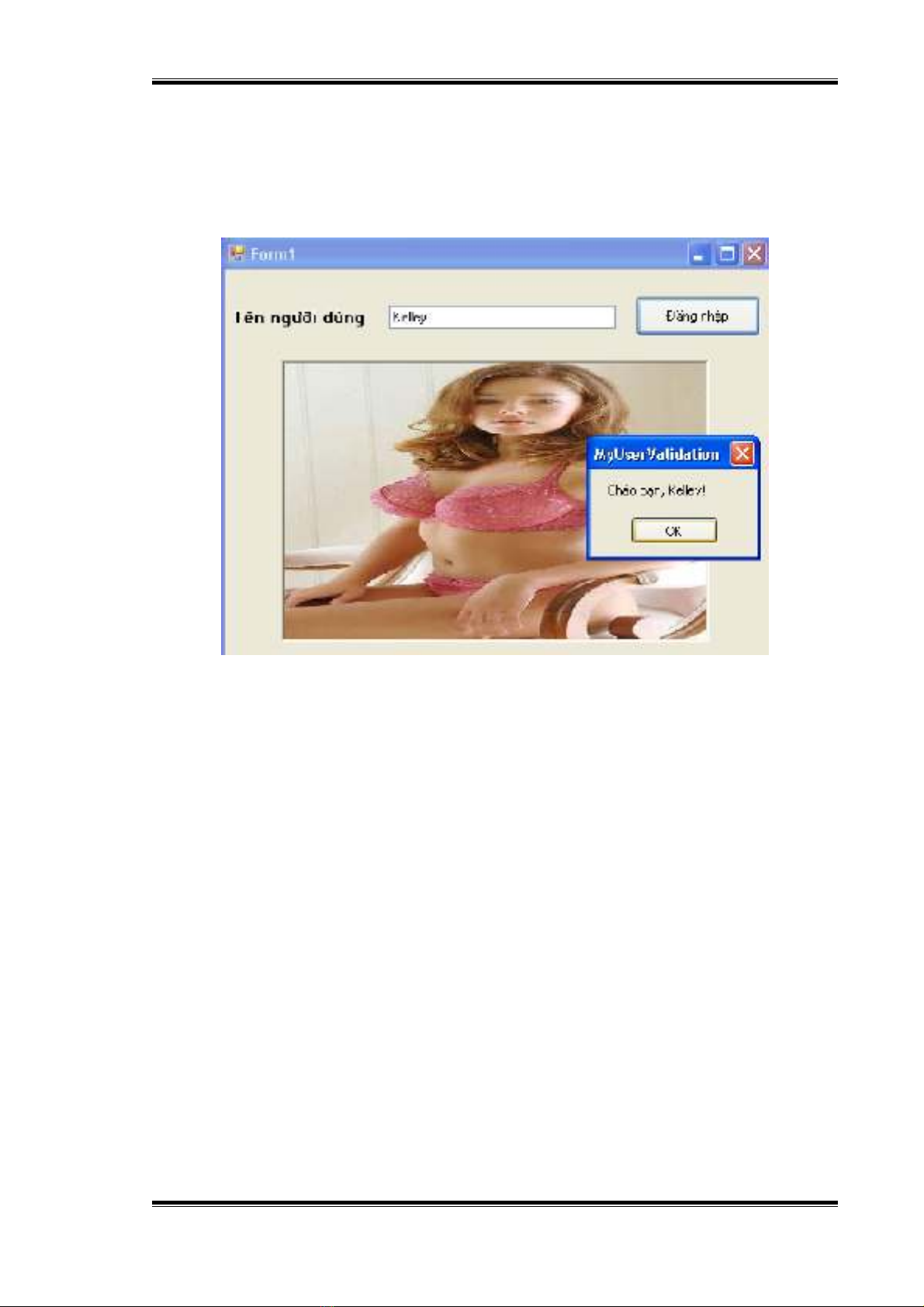
Chương trình có một ô textbox cho phép người dùng nhập tên. Khi click vào nút đăng
nhập thì chương trình sẽ kiểm tra xem có đúng hay không để đăng nhập. Mỗi người dùng
có một ảnh khác nhau hiển thị trong một PictureBox.
Hướng dẫn lập trình VB.NET Chương 6: Sử dụng các phát biểu cấu trúc ra quyết định
Biên soạn: Phạm Đức Lập - 3 - Add: cnt-44-dh, VIMARU
3.2. Chương trình MyUserValidation
Bây giờ chúng ta sẽ xây dựng chương trình.
Thiết kế giao diện:
Giao diện chương trình như sau:
Form gồm một Label, một textbox và một picturebox như hình. Bạn tạo mới một giải pháp
và thêm vào một dự án có cùng tên MyUserValidation sau đó thiết kế giao diện như hình.
Từ dự án, R-Click vào MyUserValidation chọn Add | New Folder, gõ tên Images. Bạn
copy hai ảnh bất kỳ vào đây sau đó cho hai ảnh này xuất hiện trong dự án bằng cách R-
Click vào thư mục Images chọn Add | Existing Item… và chọn hai ảnh vừa copy vào.
Viết mã:
Tạo thủ tục Button1_Click và gõ đoạn mã sau:
Dim UserName As String
If TextBox1.Text = "" Then
MsgBox("Bạn phải nhập UserName")
Else
UserName = TextBox1.Text
If UserName = "Kelley" Then
MsgBox("Chào bạn, Kelley!")
PictureBox1.Image = System.Drawing.Image.FromFile _
("D:\Data\Studying\VS.Net 05\Tung buoc lap trinh
vb.net\Tung buoc lap trinh vb.net\6_Chapter6\Bai
tap\MyUserValidation\MyUserValidation\Images\Kelley.jpg")
ElseIf UserName = "Sophie" Then
MsgBox("Chào bạn, Sophie!")
PictureBox1.Image = System.Drawing.Image.FromFile _
("D:\Data\Studying\VS.Net 05\Tung buoc lap trinh
vb.net\Tung buoc lap trinh vb.net\6_Chapter6\Bai
tap\MyUserValidation\MyUserValidation\Images\Sophie.jpg")
Hướng dẫn lập trình VB.NET Chương 6: Sử dụng các phát biểu cấu trúc ra quyết định
Biên soạn: Phạm Đức Lập - 4 - Add: cnt-44-dh, VIMARU
Else
MsgBox("Bạn không được phép đăng nhập!")
End
End If
End If
Tìm hiểu mã:
Các mã tương đối đơn giản các bạn có thể tự tìm hiểu. Riêng việc lấy đường dẫn ảnh để
load vào picturebox1 thì bạn không cần gõ đường dẫn, thay vào đó bạn có thể kéo ảnh từ
thư mục Images bên cửa sổ dự án Solution Explorer vào dấu ngoặc kép sau phương thức
FromFile như trong mã.
Chạy chương trình:
Các bạn chạy chương trình và lần lượt nhập vào các UserName là “Kelley”, “Sophie” và
một tên nào đó để xem kết quả.
3.3. Sử dụng các toán tử logic trong biểu thức điều kiện
Bạn có thể kiểm tra đồng thời nhiều điều kiện trong cùng một mệnh đề If then hay elseif
nhờ các toán tử logic.
Toán tử Logic Ý nghĩa
And TRUE nếu cả hai cùng True.
Or Nếu chỉ cần một biểu thức True thì giá trị TRUE. Nếu cả hai False thì
kết quả FALSE
Not Nếu một biểu thức False thì kết quả TRUE và ngược lại.
Xor Nếu có duy nhất một biểu thức True, kết quả trả về là TRUE. Nếu cả
hai cùng True hay cùng False thì kết quả trả về là FALSE
Bây giờ chúng ta bổ sung thêm việc đăng nhập vào chương trình MyUserValidation trên
đây mật khẩu người dùng. Ta sử dụng các toán tử logic trên đây để kiểm tra tính hợp lệ của
người dùng và pass nhập vào.
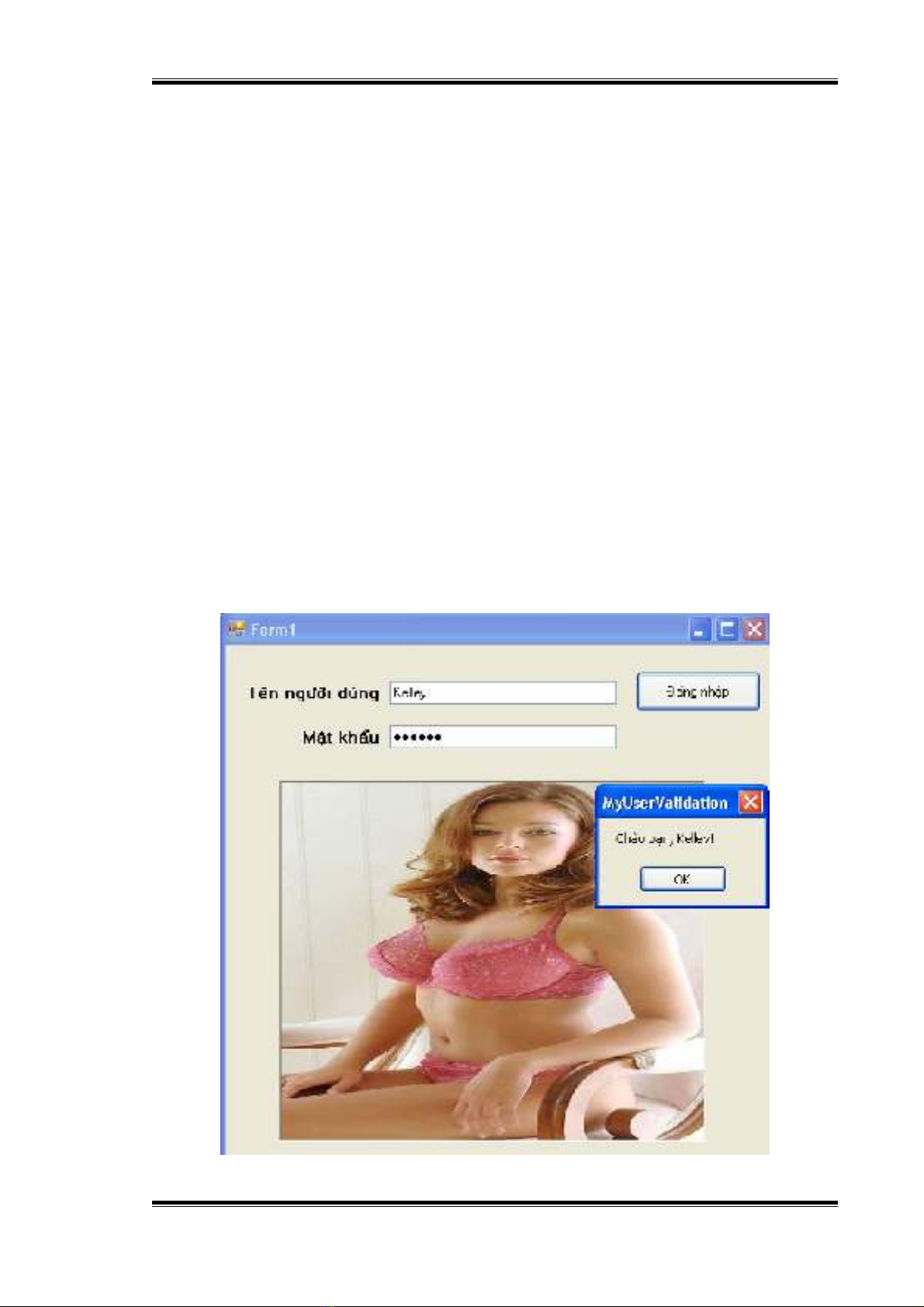
Bạn mở lại dự án trên đây nếu đã đóng lại. Thiết kế lại giao diện bằng cách bổ sung thêm
một lable2 thuộc tính text là “Mật khẩu” và thêm một ô textbox thứ hai để nhập pass. Sửa
thuộc tính UseSystemPassWordChar thành TRUE để giấu ký tự nhập vào.
Viết lại mã chương trình:
Bổ sung khai báo biến Pass như sau:
Dim UserName, Pass As String
Và nhập lại mã như thế này:
If TextBox1.Text = "" Or TextBox2.Text = "" Then
MsgBox("Bạn phải nhập UserName, PassWord")
Else
Hướng dẫn lập trình VB.NET Chương 6: Sử dụng các phát biểu cấu trúc ra quyết định
Biên soạn: Phạm Đức Lập - 5 - Add: cnt-44-dh, VIMARU
UserName = TextBox1.Text
Pass = TextBox2.Text
If UserName = "Kelley" And Pass = "kelley" Then
MsgBox("Chào bạn, Kelley!")
PictureBox1.Image = System.Drawing.Image.FromFile _
("D:\Data\Studying\VS.Net 05\Tung buoc lap trinh
vb.net\Tung buoc lap trinh vb.net\6_Chapter6\Bai
tap\MyUserValidation\MyUserValidation\Images\Kelley.jpg")
ElseIf UserName = "Sophie" And Pass = "sophie" Then
MsgBox("Chào bạn, Sophie!")
PictureBox1.Image = System.Drawing.Image.FromFile _
("D:\Data\Studying\VS.Net 05\Tung buoc lap trinh
vb.net\Tung buoc lap trinh vb.net\6_Chapter6\Bai
tap\MyUserValidation\MyUserValidation\Images\Sophie.jpg")
Else
MsgBox("Bạn không được phép đăng nhập!")
End
End If
End If
Như bạn thấy, giờ đây biểu thức điều kiện đã được bổ sung thêm các toán tử logic OR ở
phát biểu If đầu tiên xem người dùng đã nhập đủ UserName và PassWord chưa. And ở
phát biểu if thứ hai và thứ ba để kiểm tra đồng thời xem UserName và PassWord nhập vào
có hợp lệ hay không.
Chạy lại chương trình:
Bạn chạy lai chương trình và nhập các giá trị UserName trùng PassWord để xem.










![Tài liệu ôn tập môn Lập trình web 1 [mới nhất/chuẩn nhất]](https://cdn.tailieu.vn/images/document/thumbnail/2025/20251208/hongqua8@gmail.com/135x160/8251765185573.jpg)









![Hệ thống quản lý cửa hàng bán thức ăn nhanh: Bài tập lớn [chuẩn nhất]](https://cdn.tailieu.vn/images/document/thumbnail/2025/20251112/nguyenhuan6724@gmail.com/135x160/54361762936114.jpg)
![Bộ câu hỏi trắc nghiệm Nhập môn Công nghệ phần mềm [mới nhất]](https://cdn.tailieu.vn/images/document/thumbnail/2025/20251111/nguyenhoangkhang07207@gmail.com/135x160/20831762916734.jpg)