

8 cách dễ dàng để giải phóng RAM
Máy vi tính thời nay cần nhiều RAM để có thể hoạt động hiệu quả hơn, đặc biệt là
nếu nó đang chạy Windows Vista 32-bit.
Một hệ thống với 2GB bộ nhớ RAM vẫn có thể chạy ì ạch nếu nó được cấu hình
không tốt và bạn phải nâng cấp lên 4GB RAM để rồi phát hiện ra PC của mình chỉ
có thể truy cập khoảng 3GB. Vậy dung lượng RAM đã đi đâu, và có cách nào giúp
bạn có thể lấy lại không? Cài đặt Windows Vista 64-bit có thể tạo nên sự khác biệt
thực sự nếu như phần cứng của bạn đủ đáp ứng. Nhưng nếu điều đó quá tầm với
bạn thì vẫn còn có các cách khác để khắc phục. Sau đây là những điều bạn cần
biết.
1. Kiểm soát những chương trình lúc khởi động:
Con đường dẫn tới việc làm chủ bộ nhớ máy tính bắt đầu bằng việc nắm quyền
kiểm soát nhiều hơn đối với những chương trình bạn đang chạy.
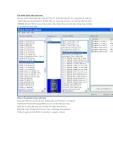
Vào Start > All Programs và gỡ bỏ bất kỳ phần mềm nào bạn không sử dụng, sau
đó khởi chạy MSCONFIG.EXE và nhấp vào thẻ Startup để xem những gì được
cấu hình khởi động cùng Windows. Nếu bạn thấy những chương trình không cần
thiết, bạn có thể gỡ bỏ hoặc thay đổi các thiết lập của nó để chương trình ấy không
tự khởi động khi bạn đăng nhập vào Windows.
Ứng dụng Add-ons cho các trình duyệt, Microsoft Office và những thứ tương tự
cũng có thể tiêu thụ lượng RAM lớn đến không ngờ. Kiểm tra các add-ons trên
trình duyệt hiện tại của bạn (vào Tools > Manage Add-ons trong IE, Tools > Add-

ons trong Firefox) và vô hiệu hóa (hoặc gỡ bỏ cài đặt) bất kỳ cái nào mà bạn
không sử dụng đến.
2. Vô hiệu hóa những dịch vụ không mong muốn:
Để tăng tốc cho Windows một số người khuyên bạn nên vô hiệu hoá dịch vụ
Windows không cần thiết. Nhưng trong hầu hết các trường hợp thì cách này không
hiệu quả lắm, ngoại trừ Windows Defender, nó chiếm khoảng 20MB (hoặc nhiều
hơn nếu bạn để nó chạy nền). Nếu bạn đã có một công cụ Antispyware hoặc
Antivirus khác thì nên tắt Defender (trong Vista, chạy Windows Defender, nhấp
chuột vào Tools > Options, cuộn xuống và bỏ chọn 'Use Windows Defender')
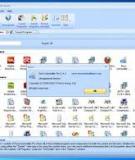
Nếu bạn quyết định thử vô hiệu hoá các dịch vụ khác, bấm vào Start khởi chạy
services.msc, di chuyển xuống trong danh sách để xem những gì có sẵn. Trên máy
tính thử nghiệm cài đặt Windows Vista Ultimate, chúng tôi có thể vô hiệu hoá một
cách an toàn những dịch vụ sau bằng cách click đúp chuột vào và thiết lập Startup
type thành Disabled.
Apple Mobile Device: đi kèm iTunes, không cần thiết nếu như bạn không có một
thiết bị của Apple để kết nối.
Distributed Link Tracking Client: duy trì các liên kết giữa các tập tin trên một
mạng lưới tên miền, không phải là một tính năng mà chúng tôi sử dụng.
Nero BackItUp Scheduler 3: cung cấp với Nero Burning ROM, nhưng không cần
thiết nếu bạn không sử dụng các công cụ back-up.
Offline Files: hữu ích nếu bạn đồng bộ hóa các tập tin giữa các máy tính, nhưng
chúng tôi không cần.

Tablet PC Input Service: Đây không phải là một Tablet PC (máy tính bảng).
Quá trình này có lẽ giúp phục hồi 10MB bộ nhớ RAM. Bạn có thể đạt được nhiều
hơn nếu bạn lược bỏ thêm nhiều dịch vụ, nhưng bạn cũng gặp những sự cố nguy
hiểm nếu bạn loại bỏ những thứ gì đó mà bạn thực sự cần
![Ổ cứng di động Seagate Backup Slim: Tư vấn, đánh giá [năm hiện tại]](https://cdn.tailieu.vn/images/document/thumbnail/2016/20160327/camtu999/135x160/805233157.jpg)







![Ngân hàng đề thi trắc nghiệm Kiến trúc máy tính [mới nhất]](https://cdn.tailieu.vn/images/document/thumbnail/2026/20260514/hoahongxanh0906/135x160/49281779160279.jpg)


%20--%3e%3cdefs%3e%3cstyle%3e%20.st0%20{%20fill:%20%23fff;%20}%20.st1%20{%20fill:%20%237800fa;%20}%20%3c/style%3e%3c/defs%3e%3cpath%20class='st1'%20d='M117.78,12.18H43.11c2.9,3.47,4.65,7.94,4.65,12.82,0,5.6-2.3,10.66-6.01,14.29h76.02l7.22-13.56-7.22-13.56Z'/%3e%3cg%3e%3cpath%20class='st0'%20d='M53.58,26.17h-.59v-1.46h.59v-4.96h2.83c1.78,0,2.67.94,2.67,2.82v5.76c0,1.87-.89,2.81-2.67,2.81h-2.83v-4.96ZM55.36,21.37v3.34h1.1v1.46h-1.1v3.34h1.01c.61,0,.91-.37.91-1.1v-5.93c0-.74-.3-1.1-.91-1.1h-1.01Z'/%3e%3cpath%20class='st0'%20d='M65.99,31.14h-1.8l-.31-2.07h-2.19l-.31,2.07h-1.64l1.82-11.39h2.62l1.82,11.39ZM65.28,18.04c-.25.46-.51.77-.75.94-.21.15-.47.22-.79.22-.26,0-.57-.07-.92-.22l-.38-.15c-.14-.05-.26-.07-.37-.07-.3,0-.53.18-.71.54l-.91-.68c.25-.46.51-.77.75-.94.21-.14.48-.21.79-.21.26,0,.57.07.92.21l.38.15c.14.05.26.07.37.07.3,0,.53-.18.71-.54l.91.68ZM61.91,27.52h1.73l-.87-5.76-.87,5.76Z'/%3e%3cpath%20class='st0'%20d='M74.53,26.89v1.52c0,1.91-.89,2.86-2.67,2.86s-2.67-.95-2.67-2.86v-5.93c0-1.91.89-2.86,2.67-2.86s2.67.95,2.67,2.86v1.11h-1.69v-1.22c0-.75-.31-1.12-.93-1.12s-.93.37-.93,1.12v6.15c0,.74.31,1.11.93,1.11s.93-.37.93-1.11v-1.63h1.69Z'/%3e%3cpath%20class='st0'%20d='M81.4,31.14h-1.8l-.31-2.07h-2.19l-.31,2.07h-1.64l1.82-11.39h2.62l1.82,11.39ZM75.9,19.2l1.52-1.91h1.71l1.51,1.91h-1.61l-.76-.95-.75.95h-1.61ZM77.32,27.52h1.73l-.87-5.76-.87,5.76ZM83.1,15.99l-1.76,1.91h-1.26l1.17-1.91h1.86Z'/%3e%3cpath%20class='st0'%20d='M84.86,19.75c1.78,0,2.67.94,2.67,2.82v1.48c0,1.87-.89,2.81-2.67,2.81h-.85v4.28h-1.79v-11.39h2.64ZM84.01,21.37v3.86h.85c.58,0,.87-.36.87-1.08v-1.71c0-.71-.29-1.07-.87-1.07h-.85Z'/%3e%3cpath%20class='st0'%20d='M93.51,19.75c1.78,0,2.67.94,2.67,2.82v1.48c0,1.87-.89,2.81-2.67,2.81h-.85v4.28h-1.79v-11.39h2.64ZM92.66,21.37v3.86h.85c.58,0,.87-.36.87-1.08v-1.71c0-.71-.29-1.07-.87-1.07h-.85Z'/%3e%3cpath%20class='st0'%20d='M98.8,31.14h-1.79v-11.39h1.79v4.88h2.03v-4.88h1.83v11.39h-1.83v-4.88h-2.03v4.88Z'/%3e%3cpath%20class='st0'%20d='M105.36,24.55h2.46v1.62h-2.46v3.34h3.09v1.63h-4.88v-11.39h4.88v1.63h-3.09v3.18ZM108.17,17.29l-1.76,1.91h-1.26l1.17-1.91h1.86Z'/%3e%3cpath%20class='st0'%20d='M112.2,19.75c1.78,0,2.67.94,2.67,2.82v1.48c0,1.87-.89,2.81-2.67,2.81h-.85v4.28h-1.79v-11.39h2.64ZM111.35,21.37v3.86h.85c.58,0,.87-.36.87-1.08v-1.71c0-.71-.29-1.07-.87-1.07h-.85Z'/%3e%3c/g%3e%3ccircle%20class='st1'%20cx='25'%20cy='25'%20r='20'/%3e%3cpath%20class='st0'%20d='M32.78,19.27c2.92,0,4.43,2.55,5.28,5.33l.71,2.17c.14.38-.33.75-.71.75h-5.61c.19-.33.24-.71.09-1.08l-.75-2.45c-.43-1.32-.99-2.64-1.79-3.77.75-.57,1.65-.94,2.78-.94h0ZM25,18.38c3.25,0,4.9,2.78,5.89,5.89l.76,2.45c.14.42-.33.8-.8.8h-11.69c-.42,0-.94-.38-.8-.8l.75-2.45c.99-3.11,2.64-5.89,5.89-5.89h0ZM25,11.35c1.74,0,3.11,1.37,3.11,3.11s-1.37,3.11-3.11,3.11-3.11-1.41-3.11-3.11,1.41-3.11,3.11-3.11h0ZM17.27,19.27c1.08,0,1.98.38,2.73.94-.8,1.13-1.37,2.45-1.74,3.77l-.8,2.45c-.14.38-.05.75.09,1.08h-5.56c-.42,0-.9-.38-.75-.75l.71-2.17c.9-2.78,2.41-5.33,5.33-5.33h0ZM17.27,12.91c1.51,0,2.78,1.27,2.78,2.83s-1.27,2.83-2.78,2.83-2.83-1.27-2.83-2.83,1.27-2.83,2.83-2.83h0ZM32.78,12.91c1.56,0,2.78,1.27,2.78,2.83s-1.23,2.83-2.78,2.83-2.83-1.27-2.83-2.83,1.27-2.83,2.83-2.83h0ZM27.07,28.56v.09c0,.57-.24,1.08-.61,1.46h0v.05c-.38.33-.9.57-1.46.57s-1.08-.24-1.46-.61h0c-.38-.38-.61-.9-.61-1.46v-.09h1.41v.09c0,.19.05.38.19.47v.05c.09.09.28.19.47.19s.38-.09.47-.19v-.05c.14-.09.24-.28.24-.47t-.05-.09h1.41ZM30.99,28.56v.09c0,1.65-.66,3.16-1.74,4.24-1.08,1.08-2.59,1.79-4.24,1.79s-3.16-.71-4.24-1.79l-.05-.05c-1.04-1.08-1.7-2.55-1.7-4.2v-.09h1.41v.09c0,1.27.47,2.4,1.27,3.25h.05c.85.85,1.98,1.37,3.25,1.37s2.4-.52,3.25-1.37c.85-.8,1.37-1.98,1.37-3.25v-.09h1.37ZM34.99,28.56v.09c0,2.78-1.13,5.28-2.92,7.07-1.79,1.79-4.29,2.92-7.07,2.92s-5.23-1.13-7.07-2.92c-1.79-1.79-2.92-4.29-2.92-7.07v-.09h1.41v.09c0,2.4.94,4.53,2.5,6.08,1.56,1.56,3.72,2.5,6.08,2.5s4.52-.94,6.08-2.5c1.56-1.56,2.5-3.68,2.5-6.08v-.09h1.41Z'/%3e%3c/svg%3e)