

Ashampoo HDD Control: Quản lý và tối ưu ổ
cứng hiệu quả
Nếu bạn đang tìm kiếm một công cụ quản lý, theo
dõi trạng thái cũng như tối ưu ổ cứng, bạn có thể
nhờ đến Ashampoo HDD Control.
Chiếc ổ cứng là thành phần quan trọng lưu trữ toàn
bộ dữ liệu của người dùng. Nếu bạn đang tìm kiếm
một công cụ quản lý, theo dõi trạng thái ổ cứng cũng
như tối ưu để ổ cứng hoạt động hiệu quả hơn, bạn có
thể nhờ đến Ashampoo HDD Control.
Ashampoo HDD Control là phần mềm cung cấp các
công cụ cho phép quản lý, chẩn đoán trạng thái cũng
như tối ưu ổ cứng trên máy tính. Phần mềm hỗ trợ
các chuẩn ổ cứng thông dụng hiện nay, bao gồm cả
IDE và SATA…

Chức năng quản lý ổ cứng cung cấp cho người dùng
những thông tin cần thiết như phiên bản firmware,
dung lượng bộ nhớ cache, số phân vùng, dung lượng,
nhiệt độ ổ cứng…Ngoài ra phần mềm còn cung cấp
các chức năng hữu ích như chống phân mảnh, dọn
dẹp ổ cứng…
Mặc định, Ashampoo HDD Control chỉ có 10 ngày
dùng thử, phiên bản đầy đủ có giá 24.99 USD. Hiện
nay, hãng Ashampoo đang có chương trình khuyến
mãi, cung cấp bản quyền miễn phí của phần mềm.
Thực hiện theo các bước dưới đây để nhận bản
quyền:

- Đầu tiên, download bản dùng thử của phần mềm tại
đây.
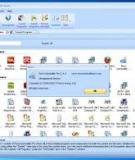
- Tiến hành cài đặt phần mềm. Trong lần đầu tiên sử
dụng, một hộp thoại hiện ra yêu cầu bạn đăng ký bản
quyền phần mềm. Nhấn nút Enter Code, và dán đoạn
mã bản quyền AHDDA9-7764CE-FAA1C5 vào hộp
thoại rồi nhấn Check Code.
- Bây giờ, bạn đã có thể sử dụng phần mềm với đầy
đủ bản quyền và không còn hạn chế về tính năng và
ngày sử dụng.

Lưu ý: khi cài đặt, phần mềm cũng cho phép bạn
đăng ký bản quyền để kéo dài thời gian dùng thử từ
10 lên 40 ngày. Tuy nhiên, thực hiện theo hướng dẫn
ở trên để có thể đăng ký bản quyền đầy đủ, không
giới hạn ngày dùng.
Hướng dẫn sử dụng phần mềm:
Các chức năng chính của phần mềm được phân bổ
thành các tab nằm phía trên giao diện chính của phần
mềm. Bao gồm:

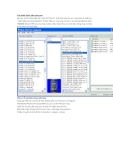
- Monitor: hiển thị đầy đủ thông tin như những ổ
cứng được kết nối trên hệ thống, các phân vùng, dung
lượng trống… Trong trường hợp máy tính được kết
nối đồng thời nhiều ổ cứng nhưng lại không được liệt
kê ở trên danh sách của phần mềm, bạn có thể nhấn
nút Rescan để phần mềm kiểm tra lại.
Đặc biệt, ở chức năng quản lý, bạn có thể xem mức
độ ổn định (Health) và hiệu suất (Performance) của ổ
cứng. Ngoài ra, phần mềm còn hiển thị nhiệt độ hiện
tại để người dùng biết liệu ổ cứng có bị nóng quá
không và có phương pháp sử dụng hợp lý.








%20--%3e%3cdefs%3e%3cstyle%3e%20.st0%20{%20fill:%20%23fff;%20}%20.st1%20{%20fill:%20%237800fa;%20}%20%3c/style%3e%3c/defs%3e%3cpath%20class='st1'%20d='M117.78,12.18H43.11c2.9,3.47,4.65,7.94,4.65,12.82,0,5.6-2.3,10.66-6.01,14.29h76.02l7.22-13.56-7.22-13.56Z'/%3e%3cg%3e%3cpath%20class='st0'%20d='M53.58,26.17h-.59v-1.46h.59v-4.96h2.83c1.78,0,2.67.94,2.67,2.82v5.76c0,1.87-.89,2.81-2.67,2.81h-2.83v-4.96ZM55.36,21.37v3.34h1.1v1.46h-1.1v3.34h1.01c.61,0,.91-.37.91-1.1v-5.93c0-.74-.3-1.1-.91-1.1h-1.01Z'/%3e%3cpath%20class='st0'%20d='M65.99,31.14h-1.8l-.31-2.07h-2.19l-.31,2.07h-1.64l1.82-11.39h2.62l1.82,11.39ZM65.28,18.04c-.25.46-.51.77-.75.94-.21.15-.47.22-.79.22-.26,0-.57-.07-.92-.22l-.38-.15c-.14-.05-.26-.07-.37-.07-.3,0-.53.18-.71.54l-.91-.68c.25-.46.51-.77.75-.94.21-.14.48-.21.79-.21.26,0,.57.07.92.21l.38.15c.14.05.26.07.37.07.3,0,.53-.18.71-.54l.91.68ZM61.91,27.52h1.73l-.87-5.76-.87,5.76Z'/%3e%3cpath%20class='st0'%20d='M74.53,26.89v1.52c0,1.91-.89,2.86-2.67,2.86s-2.67-.95-2.67-2.86v-5.93c0-1.91.89-2.86,2.67-2.86s2.67.95,2.67,2.86v1.11h-1.69v-1.22c0-.75-.31-1.12-.93-1.12s-.93.37-.93,1.12v6.15c0,.74.31,1.11.93,1.11s.93-.37.93-1.11v-1.63h1.69Z'/%3e%3cpath%20class='st0'%20d='M81.4,31.14h-1.8l-.31-2.07h-2.19l-.31,2.07h-1.64l1.82-11.39h2.62l1.82,11.39ZM75.9,19.2l1.52-1.91h1.71l1.51,1.91h-1.61l-.76-.95-.75.95h-1.61ZM77.32,27.52h1.73l-.87-5.76-.87,5.76ZM83.1,15.99l-1.76,1.91h-1.26l1.17-1.91h1.86Z'/%3e%3cpath%20class='st0'%20d='M84.86,19.75c1.78,0,2.67.94,2.67,2.82v1.48c0,1.87-.89,2.81-2.67,2.81h-.85v4.28h-1.79v-11.39h2.64ZM84.01,21.37v3.86h.85c.58,0,.87-.36.87-1.08v-1.71c0-.71-.29-1.07-.87-1.07h-.85Z'/%3e%3cpath%20class='st0'%20d='M93.51,19.75c1.78,0,2.67.94,2.67,2.82v1.48c0,1.87-.89,2.81-2.67,2.81h-.85v4.28h-1.79v-11.39h2.64ZM92.66,21.37v3.86h.85c.58,0,.87-.36.87-1.08v-1.71c0-.71-.29-1.07-.87-1.07h-.85Z'/%3e%3cpath%20class='st0'%20d='M98.8,31.14h-1.79v-11.39h1.79v4.88h2.03v-4.88h1.83v11.39h-1.83v-4.88h-2.03v4.88Z'/%3e%3cpath%20class='st0'%20d='M105.36,24.55h2.46v1.62h-2.46v3.34h3.09v1.63h-4.88v-11.39h4.88v1.63h-3.09v3.18ZM108.17,17.29l-1.76,1.91h-1.26l1.17-1.91h1.86Z'/%3e%3cpath%20class='st0'%20d='M112.2,19.75c1.78,0,2.67.94,2.67,2.82v1.48c0,1.87-.89,2.81-2.67,2.81h-.85v4.28h-1.79v-11.39h2.64ZM111.35,21.37v3.86h.85c.58,0,.87-.36.87-1.08v-1.71c0-.71-.29-1.07-.87-1.07h-.85Z'/%3e%3c/g%3e%3ccircle%20class='st1'%20cx='25'%20cy='25'%20r='20'/%3e%3cpath%20class='st0'%20d='M32.78,19.27c2.92,0,4.43,2.55,5.28,5.33l.71,2.17c.14.38-.33.75-.71.75h-5.61c.19-.33.24-.71.09-1.08l-.75-2.45c-.43-1.32-.99-2.64-1.79-3.77.75-.57,1.65-.94,2.78-.94h0ZM25,18.38c3.25,0,4.9,2.78,5.89,5.89l.76,2.45c.14.42-.33.8-.8.8h-11.69c-.42,0-.94-.38-.8-.8l.75-2.45c.99-3.11,2.64-5.89,5.89-5.89h0ZM25,11.35c1.74,0,3.11,1.37,3.11,3.11s-1.37,3.11-3.11,3.11-3.11-1.41-3.11-3.11,1.41-3.11,3.11-3.11h0ZM17.27,19.27c1.08,0,1.98.38,2.73.94-.8,1.13-1.37,2.45-1.74,3.77l-.8,2.45c-.14.38-.05.75.09,1.08h-5.56c-.42,0-.9-.38-.75-.75l.71-2.17c.9-2.78,2.41-5.33,5.33-5.33h0ZM17.27,12.91c1.51,0,2.78,1.27,2.78,2.83s-1.27,2.83-2.78,2.83-2.83-1.27-2.83-2.83,1.27-2.83,2.83-2.83h0ZM32.78,12.91c1.56,0,2.78,1.27,2.78,2.83s-1.23,2.83-2.78,2.83-2.83-1.27-2.83-2.83,1.27-2.83,2.83-2.83h0ZM27.07,28.56v.09c0,.57-.24,1.08-.61,1.46h0v.05c-.38.33-.9.57-1.46.57s-1.08-.24-1.46-.61h0c-.38-.38-.61-.9-.61-1.46v-.09h1.41v.09c0,.19.05.38.19.47v.05c.09.09.28.19.47.19s.38-.09.47-.19v-.05c.14-.09.24-.28.24-.47t-.05-.09h1.41ZM30.99,28.56v.09c0,1.65-.66,3.16-1.74,4.24-1.08,1.08-2.59,1.79-4.24,1.79s-3.16-.71-4.24-1.79l-.05-.05c-1.04-1.08-1.7-2.55-1.7-4.2v-.09h1.41v.09c0,1.27.47,2.4,1.27,3.25h.05c.85.85,1.98,1.37,3.25,1.37s2.4-.52,3.25-1.37c.85-.8,1.37-1.98,1.37-3.25v-.09h1.37ZM34.99,28.56v.09c0,2.78-1.13,5.28-2.92,7.07-1.79,1.79-4.29,2.92-7.07,2.92s-5.23-1.13-7.07-2.92c-1.79-1.79-2.92-4.29-2.92-7.07v-.09h1.41v.09c0,2.4.94,4.53,2.5,6.08,1.56,1.56,3.72,2.5,6.08,2.5s4.52-.94,6.08-2.5c1.56-1.56,2.5-3.68,2.5-6.08v-.09h1.41Z'/%3e%3c/svg%3e)