
Hướng dẫn lập trình VB.NET Chương 17: Kế thừa form và tạo các lớp cơ sở
Biên soạn: Phạm Đức Lập - 1 - Add: cnt-44-dh, VIMARU
Chương 17:
Kế thừa Form và tạo các lớp cơ sở
--------oOo--------
Nội dung thảo luận:
- Sử dụng Inheritance Picker để kết hợp các form hiện có vào dự án
- Tự tạo các lớp cơ sở của bạn với các thuộc tính và phương thức tùy biến
- Dẫn xuất một lớp mới từ lớp cơ sở bằng từ khóa kế thừa Inherits
Trong các phiên bản trước đây, VB vẫn chưa được coi là ngôn ngữ lập trình mạnh do nó
không có tính kế thừa để hoàn thiện mô hình lập trình hướng đối tượng. VB.NET đã cung
cấp đầy đủ khả năng kế thừa. Bạn có thể kế thừa một form hay những lớp cơ sở để tạo ra
những lớp đối tượng con.
Chú ý:
- Kế thừa form trong môi trường VB.NET sử dụng đối tượng Inheritance Picker.
- Lớp người dùng giờ đây có thể chứa trong một file.
- Các từ khóa Property Get, Property Set và Property Let không còn được sử dụng
nữa.
- Có thể tạo lớp con kế thừa lớp cha thông qua từ khóa Inherits.
1. Kế thừa và sử dụng lại form đã có bằng INHERITANCE PICKER
Kế thừa là ta tận dụng lại những gì đã có, những ưu điểm của form hay lớp cha. Trong thiết
kế form thì thực ra lớp form của ta kế thừa từ lớp cha là System.Windows.Forms.Form.
Việc kế thừa một form ta có hai cách làm, đó là bạn có thể viết bằng mã chương trình như
sau:
Public Class Form1 : Inherits System.Windows.Forms.Form
Cách thứ hai là dựa vào bộ công cụ Inheritance Picker để thực hiện việc kế thừa ngay trong
khi thiết kế. Bạn truy xuất công cụ này nhờ việc chọn lệnh Project | Add New Item và chọn
mục Inherited Form trong danh sách mục mới. Nhưng dự án cần được Build trước khi việc
kế thừa có thể thực hiện.
1.1. Kế thừa một form hộp thoại đơn giản
Bây giờ chúng ta làm ví dụ MyFormInheritance để kế thừa một form hộp thoại đơn giản
sau đây:
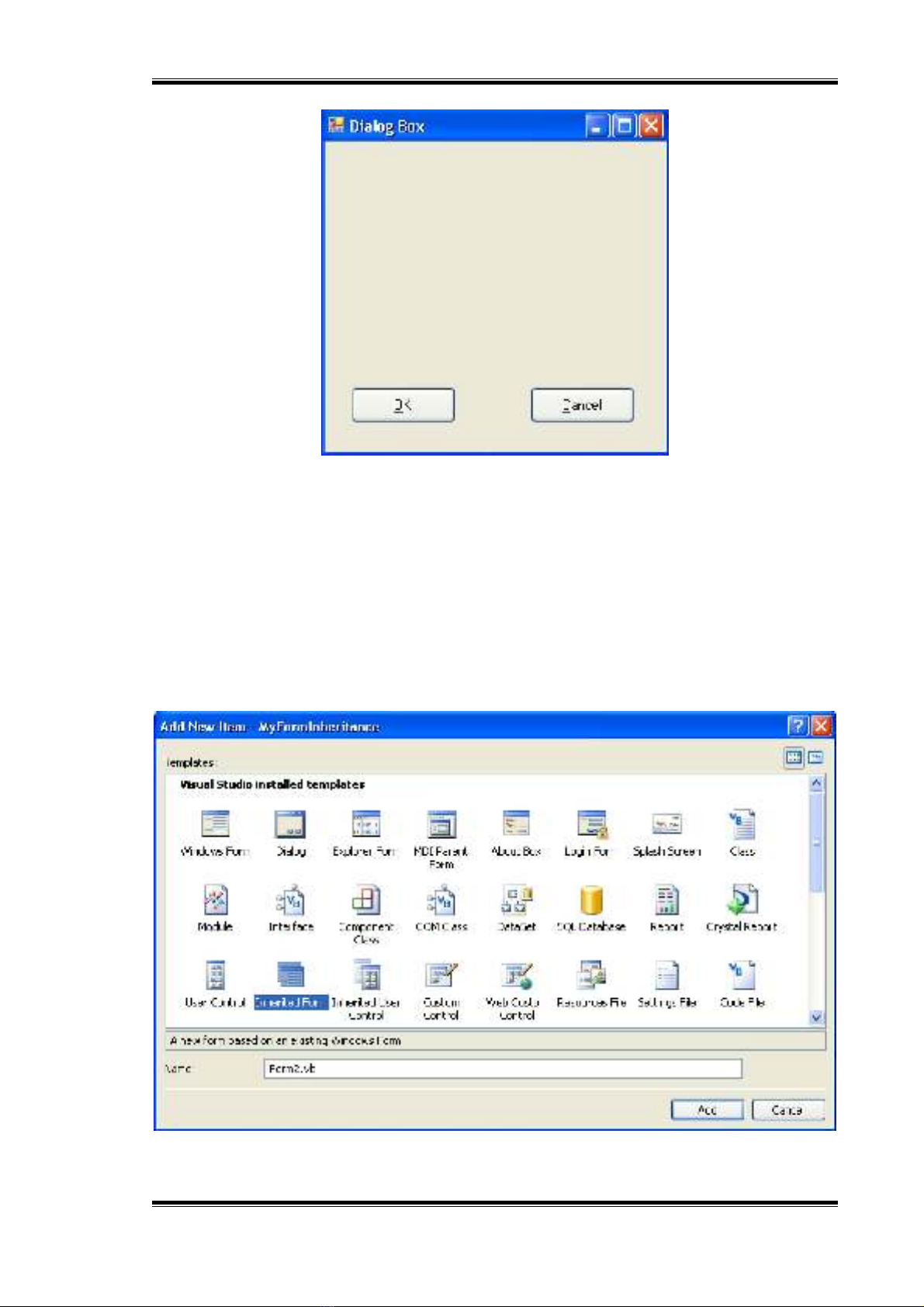
- Tạo mới một Solution và add vào một dự án cùng tên là MyFormInhertiance và
thiết kế Form1 đơn giản với hai nút nhấn như sau:
Hướng dẫn lập trình VB.NET Chương 17: Kế thừa form và tạo các lớp cơ sở
Biên soạn: Phạm Đức Lập - 2 - Add: cnt-44-dh, VIMARU
- Bạn tạo thủ tục Button1_Click và nhập vào dòng mã:
MsgBox("Bạn click nút OK")
- Tương tự thủ tục Button2_Click với dòng mã:
MsgBox("Bạn click vào nút Cancel")
- Tiến hành Build Solution vì bạn chỉ có thể kế thừa các form khi chúng đã biên
dịch ra File .DLL hay .EXE.
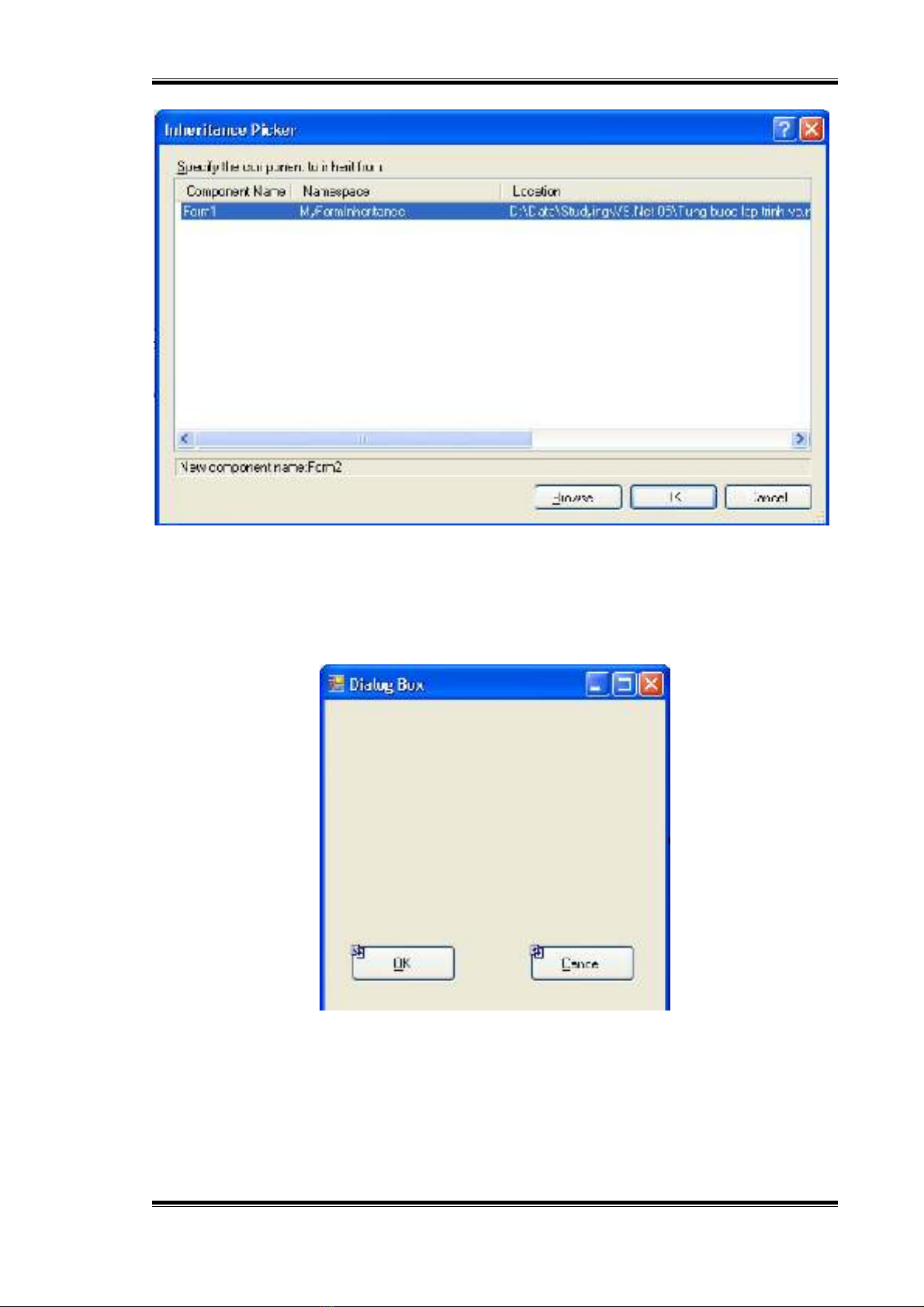
- Bây giờ ta sẽ tạo form2 kế thừa form1. Bạn chọn Project | Add | New Item rồi
chọn mục Inherited Form trong danh sách:
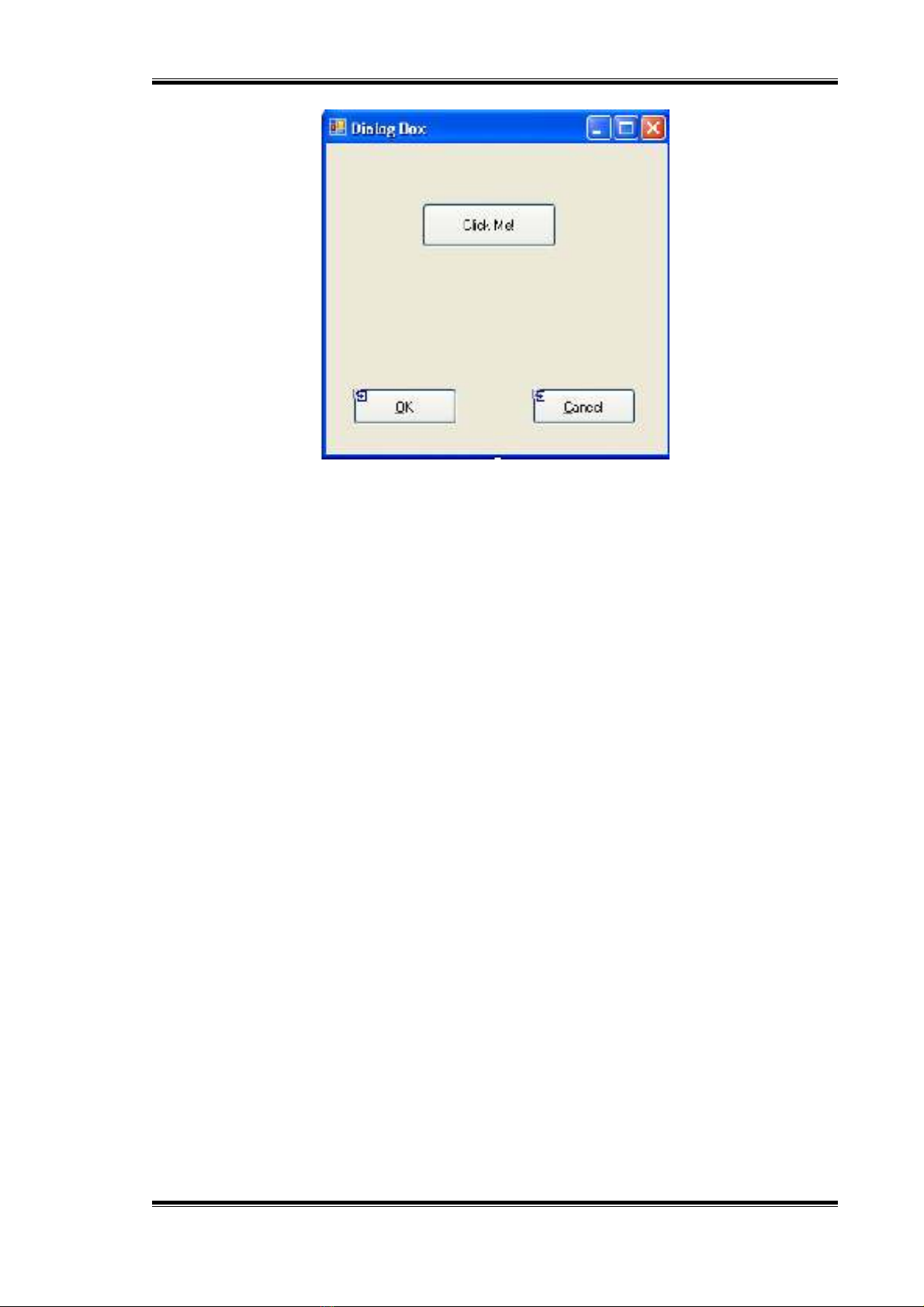
- Nhấn nút Add để hiện hộp thoại Inheritance Picker như hình:
Hướng dẫn lập trình VB.NET Chương 17: Kế thừa form và tạo các lớp cơ sở
Biên soạn: Phạm Đức Lập - 3 - Add: cnt-44-dh, VIMARU
- Hộp thoại này liệt kê tất cả danh sách form có trong dự án hiện hành. Bạn có thể
tìm các form khác trên đĩa cứng đã biên dịch bằng cách nhấp vào nút Browse.
- Chọn Form1 và nhấn nút OK. Lúc này một form mới xuất hiện với hai nút nhấn
và thuộc tính Text “Dialog Box” kế thừa từ form1 như hình:
1.2. Tùy biến form kế thừa
Bạn đặt thêm một nút nhấn thứ ba nên form2, đặt thuộc tính Text của nó là “Click Me!”
Tạo thủ tục Button3_Click với dòng mã:
MsgBox("Đây là một Form kế thừa!")
Hướng dẫn lập trình VB.NET Chương 17: Kế thừa form và tạo các lớp cơ sở
Biên soạn: Phạm Đức Lập - 4 - Add: cnt-44-dh, VIMARU
Trở lại cửa sổ thiết kế form2 và thử double click vào nút OK hay Cancel ta thấy không thể
chỉnh sửa thủ tục này. Điều này nghĩa là, bạn không thể chỉnh sửa thành phần kế thừa
nhưng có thể thêm mới thành phần vào.
Đặt lại form2 là form khởi động theo cách đã học trong chương trước.
Chạy chương trình:
Chương trình đã hoàn thành và chúng ta có thể kiểm thử. Ấn F5 để chạy chương trình. Ấn
nút OK và Cancel để xem hộp thoại thông báo.
2. Tự tạo các lớp cơ sở của riêng mình
Để biên dịch form2, Inheritance Picker sẽ tạo một liên kết đến dự án và form1 cùng form
mới. Nội dung của form mới sẽ như sau (trong cửa sổ code editor của form1.vb bạn sẽ
không nhìn thấy những khai báo này. Để xem bạn có thể dùng một trình soạn thảo nào đó
như Edit Plus mở file tương ứng là Form2.Designer.vb):
Partial Class Form2
Inherits MyFormInheritance.Form1
…
Ngoài những gì kế thừa của VB.NET, chúng ta cũng có thể tạo ra những lớp của riêng
mình. Lớp này cũng có thuộc tính, phương thức giống như của VB.NET. Để tạo chúng ta
chọn Project | Add Class rồi định nghĩa lớp trong cửa sổ Code Editor.
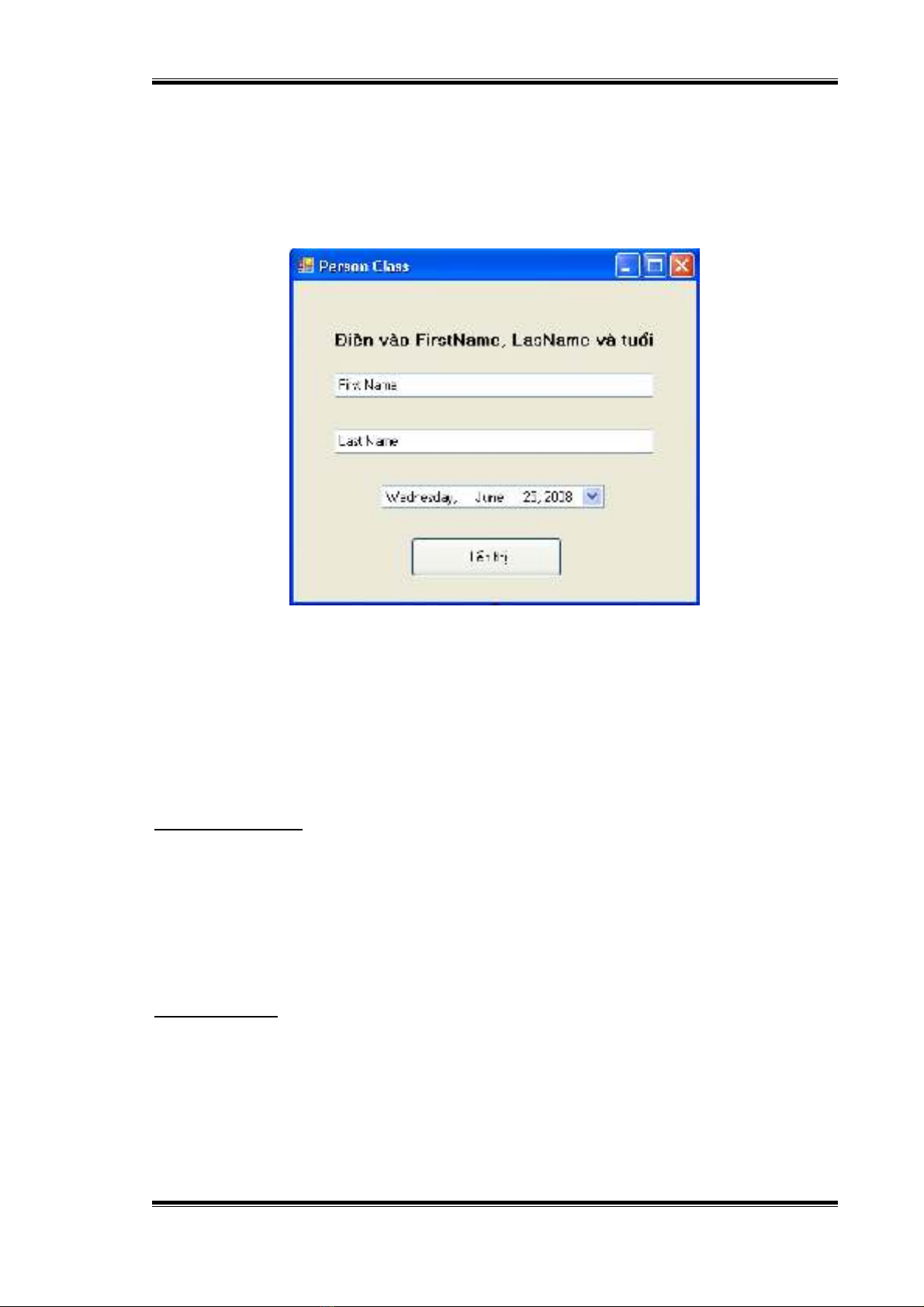
Bài tập MyPersonClass sau đây sẽ hướng dẫn chúng ta cách tạo ra lớp cơ sở Person yêu
cầu người dùng nhập vào tên nhân viên, ngày sinh. Thông tin này lưu trong lớp đối tượng.
Ta cũng tạo một phương thức cho phép tính tuổi nhân viên.
Hướng dẫn lập trình VB.NET Chương 17: Kế thừa form và tạo các lớp cơ sở
Biên soạn: Phạm Đức Lập - 5 - Add: cnt-44-dh, VIMARU
2.1. Xây dựng lớp Person
Bạn đóng dự án hiện hành lại. Tạo mới một solution và add vào một dự án cùng tên
là MyPersonClass.
Thiết kế form như hình:
Form gồm một nhãn Label1, một nút nhấn Button1 (Hiển thị), hai textBox như hình.
Tạo lớp Person bằng cách chọn Project | Add Class (có thể R-Click vào dự án và
chọn Add Class trong dach sách). Thay tên lớp là Person.vb.
Bây giờ chúng ta sẽ tạo lớp bằng cách viết mã cho lớp. Có ba bước chung để tạo lớp đó là
khai báo biến của lớp, tạo các thuộc tính, tạo các phương thức. Chúng ta sẽ lần lượt tìm
hiểu.
Khai báo biến lớp:
Chúng ta khai báo hai biến chứa First Name và Last Name ngay sau khai báo Public Class
Person như sau:
Private FName, LName As String
Từ khóa Private cho biết biến này chỉ dùng để truy xuất trong phạm vi khai báo nó. Ở đây
là truy xuất trong lớp Person.
Tạo thuộc tính:
Ta tạo thuộc tính FirstName cho lớp để trả về First Name của nhân viên. Bạn gõ vào dòng
phát biểu sau:
Public Property FirstName() As String
Ấn Enter, VS.NET sẽ tự tạo ra cấu trúc đầy đủ của thuộc tính như thế này:
![Một số chuyên đề lập trình: Tài liệu [Mô tả/Định tính]](https://cdn.tailieu.vn/images/document/thumbnail/2026/20260401/baobinh_011/135x160/8761775124383.jpg)






%20--%3e%3cdefs%3e%3cstyle%3e%20.st0%20{%20fill:%20%23fff;%20}%20.st1%20{%20fill:%20%237800fa;%20}%20%3c/style%3e%3c/defs%3e%3cpath%20class='st1'%20d='M117.78,12.18H43.11c2.9,3.47,4.65,7.94,4.65,12.82,0,5.6-2.3,10.66-6.01,14.29h76.02l7.22-13.56-7.22-13.56Z'/%3e%3cg%3e%3cpath%20class='st0'%20d='M53.58,26.17h-.59v-1.46h.59v-4.96h2.83c1.78,0,2.67.94,2.67,2.82v5.76c0,1.87-.89,2.81-2.67,2.81h-2.83v-4.96ZM55.36,21.37v3.34h1.1v1.46h-1.1v3.34h1.01c.61,0,.91-.37.91-1.1v-5.93c0-.74-.3-1.1-.91-1.1h-1.01Z'/%3e%3cpath%20class='st0'%20d='M65.99,31.14h-1.8l-.31-2.07h-2.19l-.31,2.07h-1.64l1.82-11.39h2.62l1.82,11.39ZM65.28,18.04c-.25.46-.51.77-.75.94-.21.15-.47.22-.79.22-.26,0-.57-.07-.92-.22l-.38-.15c-.14-.05-.26-.07-.37-.07-.3,0-.53.18-.71.54l-.91-.68c.25-.46.51-.77.75-.94.21-.14.48-.21.79-.21.26,0,.57.07.92.21l.38.15c.14.05.26.07.37.07.3,0,.53-.18.71-.54l.91.68ZM61.91,27.52h1.73l-.87-5.76-.87,5.76Z'/%3e%3cpath%20class='st0'%20d='M74.53,26.89v1.52c0,1.91-.89,2.86-2.67,2.86s-2.67-.95-2.67-2.86v-5.93c0-1.91.89-2.86,2.67-2.86s2.67.95,2.67,2.86v1.11h-1.69v-1.22c0-.75-.31-1.12-.93-1.12s-.93.37-.93,1.12v6.15c0,.74.31,1.11.93,1.11s.93-.37.93-1.11v-1.63h1.69Z'/%3e%3cpath%20class='st0'%20d='M81.4,31.14h-1.8l-.31-2.07h-2.19l-.31,2.07h-1.64l1.82-11.39h2.62l1.82,11.39ZM75.9,19.2l1.52-1.91h1.71l1.51,1.91h-1.61l-.76-.95-.75.95h-1.61ZM77.32,27.52h1.73l-.87-5.76-.87,5.76ZM83.1,15.99l-1.76,1.91h-1.26l1.17-1.91h1.86Z'/%3e%3cpath%20class='st0'%20d='M84.86,19.75c1.78,0,2.67.94,2.67,2.82v1.48c0,1.87-.89,2.81-2.67,2.81h-.85v4.28h-1.79v-11.39h2.64ZM84.01,21.37v3.86h.85c.58,0,.87-.36.87-1.08v-1.71c0-.71-.29-1.07-.87-1.07h-.85Z'/%3e%3cpath%20class='st0'%20d='M93.51,19.75c1.78,0,2.67.94,2.67,2.82v1.48c0,1.87-.89,2.81-2.67,2.81h-.85v4.28h-1.79v-11.39h2.64ZM92.66,21.37v3.86h.85c.58,0,.87-.36.87-1.08v-1.71c0-.71-.29-1.07-.87-1.07h-.85Z'/%3e%3cpath%20class='st0'%20d='M98.8,31.14h-1.79v-11.39h1.79v4.88h2.03v-4.88h1.83v11.39h-1.83v-4.88h-2.03v4.88Z'/%3e%3cpath%20class='st0'%20d='M105.36,24.55h2.46v1.62h-2.46v3.34h3.09v1.63h-4.88v-11.39h4.88v1.63h-3.09v3.18ZM108.17,17.29l-1.76,1.91h-1.26l1.17-1.91h1.86Z'/%3e%3cpath%20class='st0'%20d='M112.2,19.75c1.78,0,2.67.94,2.67,2.82v1.48c0,1.87-.89,2.81-2.67,2.81h-.85v4.28h-1.79v-11.39h2.64ZM111.35,21.37v3.86h.85c.58,0,.87-.36.87-1.08v-1.71c0-.71-.29-1.07-.87-1.07h-.85Z'/%3e%3c/g%3e%3ccircle%20class='st1'%20cx='25'%20cy='25'%20r='20'/%3e%3cpath%20class='st0'%20d='M32.78,19.27c2.92,0,4.43,2.55,5.28,5.33l.71,2.17c.14.38-.33.75-.71.75h-5.61c.19-.33.24-.71.09-1.08l-.75-2.45c-.43-1.32-.99-2.64-1.79-3.77.75-.57,1.65-.94,2.78-.94h0ZM25,18.38c3.25,0,4.9,2.78,5.89,5.89l.76,2.45c.14.42-.33.8-.8.8h-11.69c-.42,0-.94-.38-.8-.8l.75-2.45c.99-3.11,2.64-5.89,5.89-5.89h0ZM25,11.35c1.74,0,3.11,1.37,3.11,3.11s-1.37,3.11-3.11,3.11-3.11-1.41-3.11-3.11,1.41-3.11,3.11-3.11h0ZM17.27,19.27c1.08,0,1.98.38,2.73.94-.8,1.13-1.37,2.45-1.74,3.77l-.8,2.45c-.14.38-.05.75.09,1.08h-5.56c-.42,0-.9-.38-.75-.75l.71-2.17c.9-2.78,2.41-5.33,5.33-5.33h0ZM17.27,12.91c1.51,0,2.78,1.27,2.78,2.83s-1.27,2.83-2.78,2.83-2.83-1.27-2.83-2.83,1.27-2.83,2.83-2.83h0ZM32.78,12.91c1.56,0,2.78,1.27,2.78,2.83s-1.23,2.83-2.78,2.83-2.83-1.27-2.83-2.83,1.27-2.83,2.83-2.83h0ZM27.07,28.56v.09c0,.57-.24,1.08-.61,1.46h0v.05c-.38.33-.9.57-1.46.57s-1.08-.24-1.46-.61h0c-.38-.38-.61-.9-.61-1.46v-.09h1.41v.09c0,.19.05.38.19.47v.05c.09.09.28.19.47.19s.38-.09.47-.19v-.05c.14-.09.24-.28.24-.47t-.05-.09h1.41ZM30.99,28.56v.09c0,1.65-.66,3.16-1.74,4.24-1.08,1.08-2.59,1.79-4.24,1.79s-3.16-.71-4.24-1.79l-.05-.05c-1.04-1.08-1.7-2.55-1.7-4.2v-.09h1.41v.09c0,1.27.47,2.4,1.27,3.25h.05c.85.85,1.98,1.37,3.25,1.37s2.4-.52,3.25-1.37c.85-.8,1.37-1.98,1.37-3.25v-.09h1.37ZM34.99,28.56v.09c0,2.78-1.13,5.28-2.92,7.07-1.79,1.79-4.29,2.92-7.07,2.92s-5.23-1.13-7.07-2.92c-1.79-1.79-2.92-4.29-2.92-7.07v-.09h1.41v.09c0,2.4.94,4.53,2.5,6.08,1.56,1.56,3.72,2.5,6.08,2.5s4.52-.94,6.08-2.5c1.56-1.56,2.5-3.68,2.5-6.08v-.09h1.41Z'/%3e%3c/svg%3e)