

Hướng dẫn lập trình VB.NET Chương 18: Làm việc với máy in
Biên soạn: Phạm Đức Lập - 1 - Add: cnt-44-dh, VIMARU
Chương 18:
Làm việc với máy in
--------oOo--------
Nội dung thảo luận:
- In đồ họa trong chương trình VB
- In văn bản trong chương trình VB
- In tài liệu nhiều trang trong chương trình VB
- Sử dụng hộp thoại Print, Page Setup, Print Preview
Trong chương này chúng ta sẽ học cách tích hợp chức năng in ấn vào trong form cũng như
cách xử lý in ấn đồ họa, in văn bản và tài liệu nhiều trang.
Chú ý:
- Lớp đối tượng PrintDocument cung cấp nhiều chức năng in ấn hơn
- Chúng ta sử dụng các điều khiển hộp thoại PrintDialog, PrintPreViewDialog và
PageSetupDialog để thực thi tác vụ in ấn.
- Để in tài liệu nhiều trang, chúng ta phải tạo ra thủ tục sử lý sự kiện PrintPage xử
lý thao tác in mỗi lần từng trang tài liệu. Tuy nhiên hầu như các chức năng in ấn
chúng ta đều được hỗ trợ trong thư viện System.Drawing.Printing.
1. Sử dụng lớp Printdocument
Printdocument là lớp bạn thường xuyên sử dụng khi in ấn. Việc sử dụng lớp này bằng cách
chọn nó trên toolbox và thêm nó vào dự án như các điều khiển khác. Lớp này nằm trong
thư viện System.Drawing.Printing. Bạn cần imports nó ra ở đầu chương trình khi muốn sử
dụng. Bài tập MyPrintsGraphics sau đây sẽ hướng dẫn cách sử dụng đối tượng này.
1.1. Sử dụng điều khiển PrintDocument
Tìm hiểu chương trình:
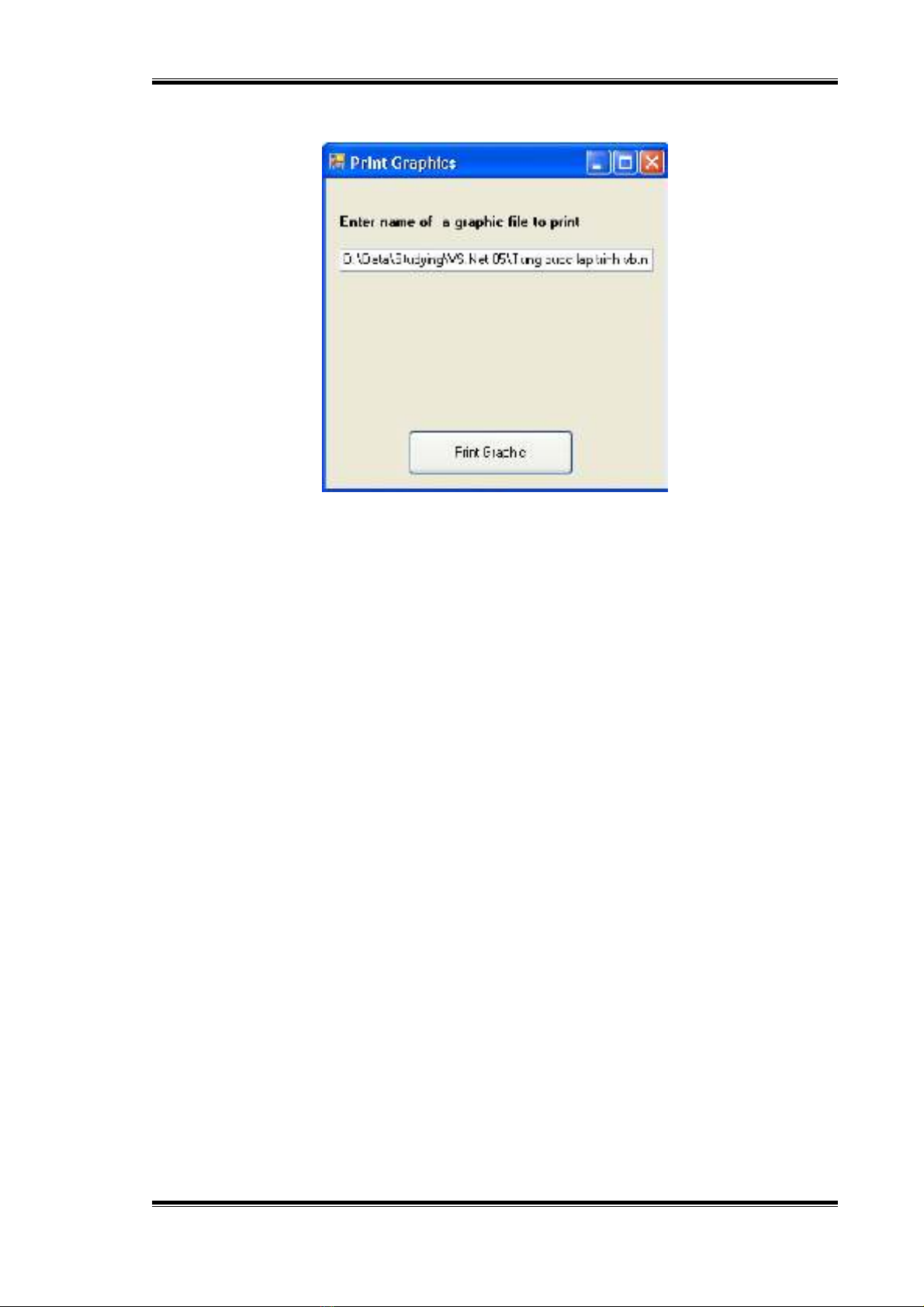
Chương trình sẽ bao gồm một textbox cho phép nhập đường dẫn của file graphic cần in và
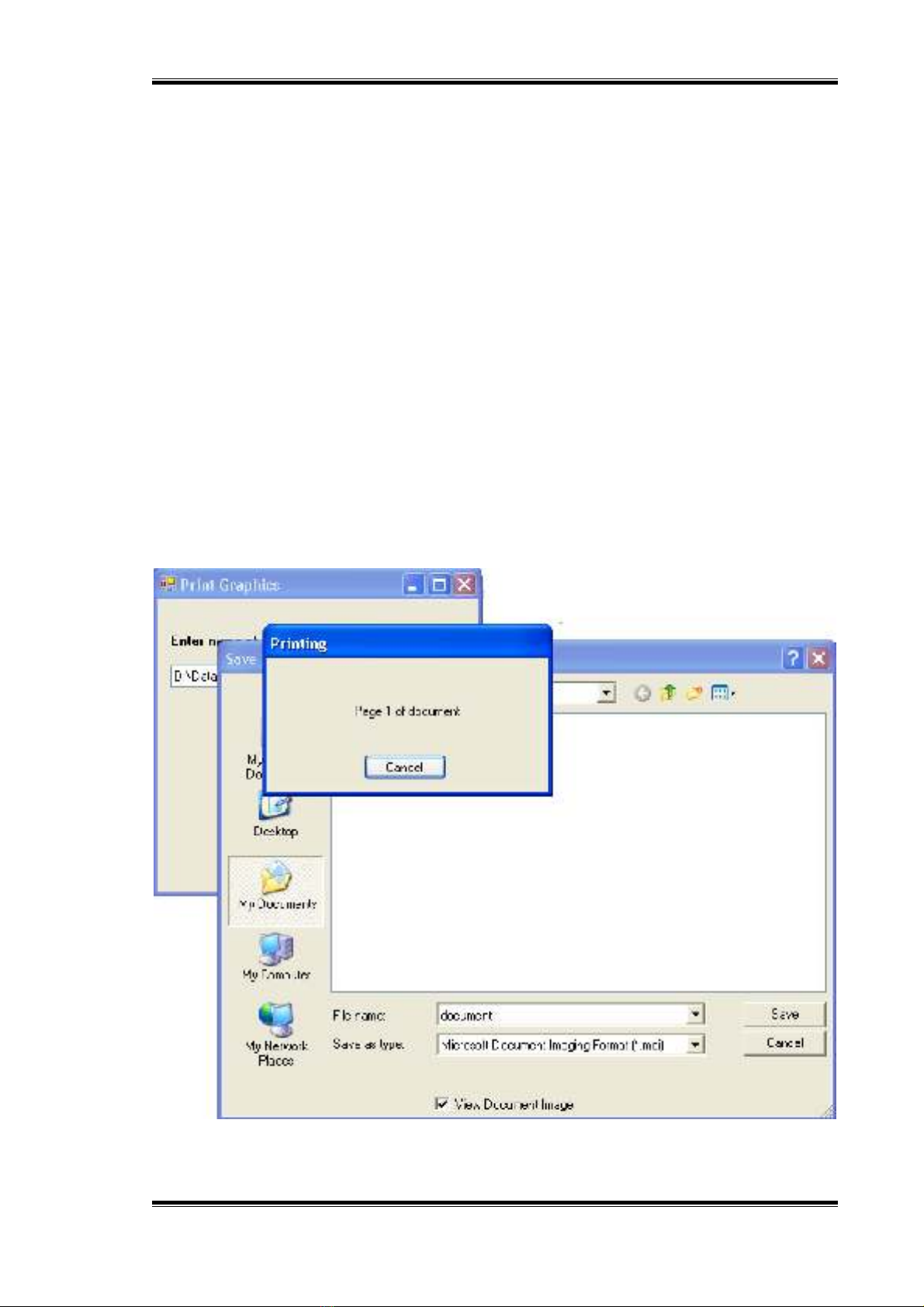
một nút nhấn cho phép in ra. Vì ta không nối máy in nên ta sẽ lưu ra một file định dạng
*.mdi.
Thiết kế giao diện:
Bạn tạo mới một Solution và thêm vào một dự án cùng tên là MyPrintsGraphics và thiết kế
giao diện như hình dưới đây. Trong đó các đối tượng có thuộc tính như sau:
- TextBox1: thuộc tính text là đường dẫn đến file graphics của bạn. Ở đây là file
NFS2SER.ICO tôi đã chép vào thư mục chứa dự án.
Hướng dẫn lập trình VB.NET Chương 18: Làm việc với máy in
Biên soạn: Phạm Đức Lập - 2 - Add: cnt-44-dh, VIMARU
- Label1 và nút nhấn có text như hình.
Bạn cũng thêm vào điều khiển PrintDocument1 từ ToolBox.
Viết mã:
Trước hết ta tạo mới một module có tên ModulePrinting.vb chứa hàm PrintGraphic là hàm
phục vụ in ấn sẽ được triệu gọi trong thủ tục Button1_Click. Nội dung của module như
sau:
Imports System.Drawing.Printing
Module ModulePrinting
Public Sub PrintGraphic(ByVal sender As Object, _
ByVal ev As PrintPageEventArgs)
'Vẽ ảnh đồ họa bằng DrawImage
ev.Graphics.DrawImage _
(Image.FromFile(Form1.TextBox1.Text), _
ev.Graphics.VisibleClipBounds)
'Xác định không còn trang khác
ev.HasMorePages = False
End Sub
End Module
Thủ tục này là hạt nhân của tác vụ in ấn từng trang khi sự kiện PrintPage của điều khiển
PrintDocument1 xảy ra sau lời gọi PrintDocument1.Print(). Trong đó, ev dùng để tham
chiếu đến các thông số mà PrintDocument truyền vào. Ta dùng ev để lấy về đối tượng
Graphics dùng vẽ ra máy in đồng thời sử dụng phương thức DrawImage để vẽ ảnh. Thuộc
tính HasMorePage đặt là false để chỉ in trong một trang.
Trở lại cửa sổ thiết kế form1. Bạn vào chế độ Code Editor và đặt khai báo sau ở đầu
Form1:
Imports System.Drawing.Printing
Tiếp theo ta tạo thủ tục Button1_Click như sau:
Hướng dẫn lập trình VB.NET Chương 18: Làm việc với máy in
Biên soạn: Phạm Đức Lập - 3 - Add: cnt-44-dh, VIMARU
Private Sub Button1_Click(ByVal sender As Object, _
ByVal e As System.EventArgs) Handles Button1.Click
Try
AddHandler PrintDocument1.PrintPage, _
AddressOf ModulePrinting.PrintGraphic
PrintDocument1.Print()
Catch ex As Exception
MessageBox.Show _
("Sorry-there is problem printing", ex.ToString)
End Try
End Sub
Phát biểu AddHandler yêu cầu thủ tục xử lý PrintGraphic trong Module sẽ được triệu gọi
khi sự kiện PrintPage của điều khiển PrintDocument xảy ra. Hàm AddressOf dùng để chỉ
định địa chỉ của thủ tục PrintGraphic trong ModulePrint.vb. Đây là kỹ thuật chuyển giao
(delegate) trong các ngôn ngữ của nền .NET. Bạn chuyển địa chỉ của hàm cho đối tượng và
đối tượng sẽ triệu gọi hàm.
Chạy chương trình:
Ấn F5 để chạy chương trình. Bạn có thể nhập mới một đường dẫn đến đối tượng in hay
click vào nút nhấn để in luôn. Kết quả:
Bạn chọn nơi lưu file *.mdi. và ấn nút save để lưu. Bạn cũng có thể dừng tác vụ in bằng
cách ấn nút Cacel.
Hướng dẫn lập trình VB.NET Chương 18: Làm việc với máy in
Biên soạn: Phạm Đức Lập - 4 - Add: cnt-44-dh, VIMARU
1.2. In văn bản từ đối tượng TextBox
Bài tập sau chúng ta sẽ in đoạn văn bản trong một ô textbox. Ta sẽ không dùng trực tiếp
đối tượng PrintDocument nữa mà tạo nó bằng mã chương trình. Ta cũng dùng phương thức
Graphics.DrawString thay cho phương thức DrawImage trước đây.
Bài tập MyTextPrinting:
Tìm hiểu chương trình:
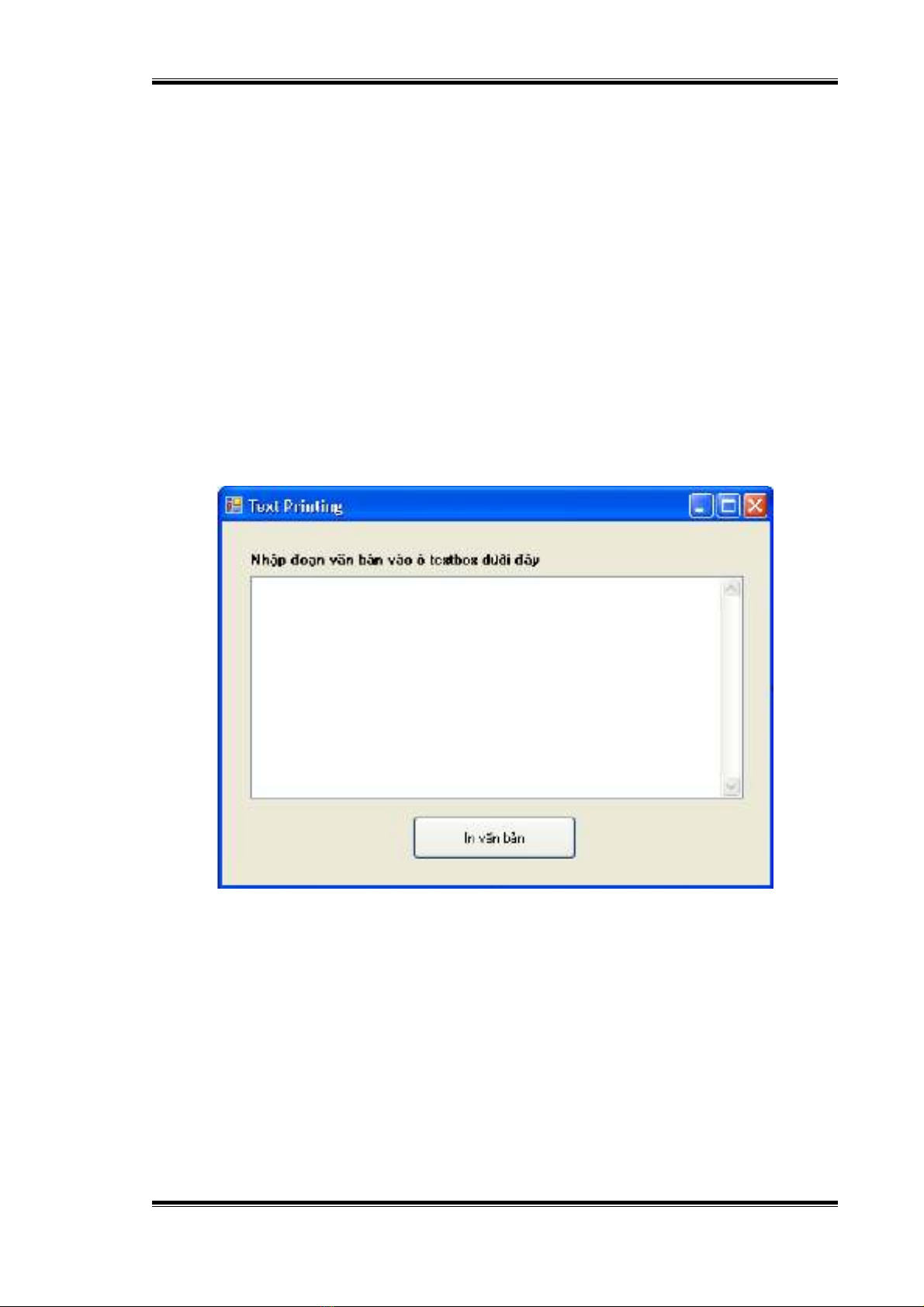
Chương trình gồm một ô textbox và một nút nhấn. Ô textbox cho phép nhập đoạn văn bản
và nút nhấn sẽ tiến hành in đoạn văn bản có trong textbox đó ra.
Thiết kế giao diện:
Bạn tạo mới một Solution và thêm vào một dự án cùng tên là MyTextPrinting, thiết kế giao
diện như hình:
Trong đó các thuộc tính của các điều khiển như sau: đối tượng TextBox1: ScrollBars –
Both, MultiLine – True. Các đối tượng và thuộc tính của nó như hình.
Viết mã:
Trước hết muốn sử dụng in ấn ta cần đặt khai báo sau ở đầu chương trình:
Imports System.Drawing.Printing
Khai báo một hàm phục vụ in đoạn văn bản trong ô textbox. Bạn tạo ngay trong cửa sổ
code editor của form1.vb dưới dòng khai báo form1 như sau:
Private Sub PrinText(ByVal sender As Object, _
ByVal ev As PrintPageEventArgs)
'sử dụng DrawString để vẽ chuỗi cần in
ev.Graphics.DrawString(TextBox1.Text, _
Hướng dẫn lập trình VB.NET Chương 18: Làm việc với máy in
Biên soạn: Phạm Đức Lập - 5 - Add: cnt-44-dh, VIMARU
New Font("Arial", 11, FontStyle.Regular), _
Brushes.Black, 120, 120)
'Cho biết không còn trang tiếp theo
ev.HasMorePages = False
End Sub
Tạo thủ tục Button1_Click như sau:
Try
'Khai báo biến PrintDoc có kiểu PrintDocument
Dim PrintDoc As New PrintDocument()
AddHandler PrintDoc.PrintPage, AddressOf Me.PrinText
'Bắt đầu in
PrintDoc.Print()
Catch ex As Exception
MessageBox.Show("Sorry-There is a problem printing", _
ex.ToString())
End Try
Trong thủ tục này ta khai báo một biến có kiểu PrintDocument thay vì sử dụng trực tiếp
đối tượng PrintDocument từ ToolBox. Tiếp theo ta cũng sử dụng kỹ thuật chuyển giao để
chỉ định hàm thực thi cho biến PrintDoc, hàm này là hàm PrinText ta đã khai báo trước đó.
Cuối cùng là gọi phương thức PrintDoc.Print() để in trang in.
Chạy chương trình:
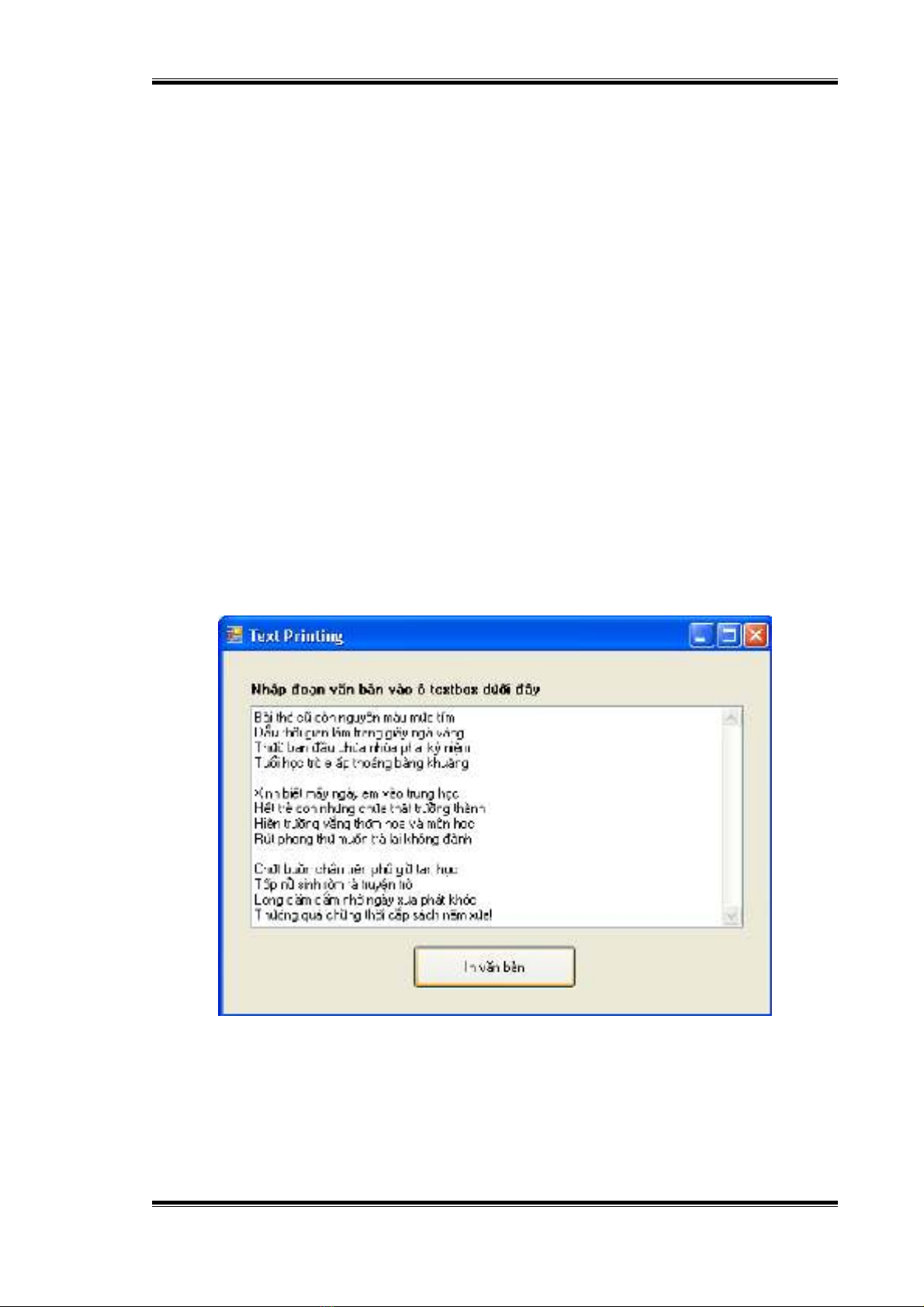
Bạn ấn F5 và nhập vào một đoạn văn bản bất kỳ:
Cũng giống như bài tập trước, bạn có thể ấn vào nút In văn bản và chờ một cửa sổ in xuất
hiện để lưu vào một file định dạng .MDI như hình. File .MDI bạn có thể xem trong cùng
thư mục chứa dự án nếu muốn.
![Một số chuyên đề lập trình: Tài liệu [Mô tả/Định tính]](https://cdn.tailieu.vn/images/document/thumbnail/2026/20260401/baobinh_011/135x160/8761775124383.jpg)






%20--%3e%3cdefs%3e%3cstyle%3e%20.st0%20{%20fill:%20%23fff;%20}%20.st1%20{%20fill:%20%237800fa;%20}%20%3c/style%3e%3c/defs%3e%3cpath%20class='st1'%20d='M117.78,12.18H43.11c2.9,3.47,4.65,7.94,4.65,12.82,0,5.6-2.3,10.66-6.01,14.29h76.02l7.22-13.56-7.22-13.56Z'/%3e%3cg%3e%3cpath%20class='st0'%20d='M53.58,26.17h-.59v-1.46h.59v-4.96h2.83c1.78,0,2.67.94,2.67,2.82v5.76c0,1.87-.89,2.81-2.67,2.81h-2.83v-4.96ZM55.36,21.37v3.34h1.1v1.46h-1.1v3.34h1.01c.61,0,.91-.37.91-1.1v-5.93c0-.74-.3-1.1-.91-1.1h-1.01Z'/%3e%3cpath%20class='st0'%20d='M65.99,31.14h-1.8l-.31-2.07h-2.19l-.31,2.07h-1.64l1.82-11.39h2.62l1.82,11.39ZM65.28,18.04c-.25.46-.51.77-.75.94-.21.15-.47.22-.79.22-.26,0-.57-.07-.92-.22l-.38-.15c-.14-.05-.26-.07-.37-.07-.3,0-.53.18-.71.54l-.91-.68c.25-.46.51-.77.75-.94.21-.14.48-.21.79-.21.26,0,.57.07.92.21l.38.15c.14.05.26.07.37.07.3,0,.53-.18.71-.54l.91.68ZM61.91,27.52h1.73l-.87-5.76-.87,5.76Z'/%3e%3cpath%20class='st0'%20d='M74.53,26.89v1.52c0,1.91-.89,2.86-2.67,2.86s-2.67-.95-2.67-2.86v-5.93c0-1.91.89-2.86,2.67-2.86s2.67.95,2.67,2.86v1.11h-1.69v-1.22c0-.75-.31-1.12-.93-1.12s-.93.37-.93,1.12v6.15c0,.74.31,1.11.93,1.11s.93-.37.93-1.11v-1.63h1.69Z'/%3e%3cpath%20class='st0'%20d='M81.4,31.14h-1.8l-.31-2.07h-2.19l-.31,2.07h-1.64l1.82-11.39h2.62l1.82,11.39ZM75.9,19.2l1.52-1.91h1.71l1.51,1.91h-1.61l-.76-.95-.75.95h-1.61ZM77.32,27.52h1.73l-.87-5.76-.87,5.76ZM83.1,15.99l-1.76,1.91h-1.26l1.17-1.91h1.86Z'/%3e%3cpath%20class='st0'%20d='M84.86,19.75c1.78,0,2.67.94,2.67,2.82v1.48c0,1.87-.89,2.81-2.67,2.81h-.85v4.28h-1.79v-11.39h2.64ZM84.01,21.37v3.86h.85c.58,0,.87-.36.87-1.08v-1.71c0-.71-.29-1.07-.87-1.07h-.85Z'/%3e%3cpath%20class='st0'%20d='M93.51,19.75c1.78,0,2.67.94,2.67,2.82v1.48c0,1.87-.89,2.81-2.67,2.81h-.85v4.28h-1.79v-11.39h2.64ZM92.66,21.37v3.86h.85c.58,0,.87-.36.87-1.08v-1.71c0-.71-.29-1.07-.87-1.07h-.85Z'/%3e%3cpath%20class='st0'%20d='M98.8,31.14h-1.79v-11.39h1.79v4.88h2.03v-4.88h1.83v11.39h-1.83v-4.88h-2.03v4.88Z'/%3e%3cpath%20class='st0'%20d='M105.36,24.55h2.46v1.62h-2.46v3.34h3.09v1.63h-4.88v-11.39h4.88v1.63h-3.09v3.18ZM108.17,17.29l-1.76,1.91h-1.26l1.17-1.91h1.86Z'/%3e%3cpath%20class='st0'%20d='M112.2,19.75c1.78,0,2.67.94,2.67,2.82v1.48c0,1.87-.89,2.81-2.67,2.81h-.85v4.28h-1.79v-11.39h2.64ZM111.35,21.37v3.86h.85c.58,0,.87-.36.87-1.08v-1.71c0-.71-.29-1.07-.87-1.07h-.85Z'/%3e%3c/g%3e%3ccircle%20class='st1'%20cx='25'%20cy='25'%20r='20'/%3e%3cpath%20class='st0'%20d='M32.78,19.27c2.92,0,4.43,2.55,5.28,5.33l.71,2.17c.14.38-.33.75-.71.75h-5.61c.19-.33.24-.71.09-1.08l-.75-2.45c-.43-1.32-.99-2.64-1.79-3.77.75-.57,1.65-.94,2.78-.94h0ZM25,18.38c3.25,0,4.9,2.78,5.89,5.89l.76,2.45c.14.42-.33.8-.8.8h-11.69c-.42,0-.94-.38-.8-.8l.75-2.45c.99-3.11,2.64-5.89,5.89-5.89h0ZM25,11.35c1.74,0,3.11,1.37,3.11,3.11s-1.37,3.11-3.11,3.11-3.11-1.41-3.11-3.11,1.41-3.11,3.11-3.11h0ZM17.27,19.27c1.08,0,1.98.38,2.73.94-.8,1.13-1.37,2.45-1.74,3.77l-.8,2.45c-.14.38-.05.75.09,1.08h-5.56c-.42,0-.9-.38-.75-.75l.71-2.17c.9-2.78,2.41-5.33,5.33-5.33h0ZM17.27,12.91c1.51,0,2.78,1.27,2.78,2.83s-1.27,2.83-2.78,2.83-2.83-1.27-2.83-2.83,1.27-2.83,2.83-2.83h0ZM32.78,12.91c1.56,0,2.78,1.27,2.78,2.83s-1.23,2.83-2.78,2.83-2.83-1.27-2.83-2.83,1.27-2.83,2.83-2.83h0ZM27.07,28.56v.09c0,.57-.24,1.08-.61,1.46h0v.05c-.38.33-.9.57-1.46.57s-1.08-.24-1.46-.61h0c-.38-.38-.61-.9-.61-1.46v-.09h1.41v.09c0,.19.05.38.19.47v.05c.09.09.28.19.47.19s.38-.09.47-.19v-.05c.14-.09.24-.28.24-.47t-.05-.09h1.41ZM30.99,28.56v.09c0,1.65-.66,3.16-1.74,4.24-1.08,1.08-2.59,1.79-4.24,1.79s-3.16-.71-4.24-1.79l-.05-.05c-1.04-1.08-1.7-2.55-1.7-4.2v-.09h1.41v.09c0,1.27.47,2.4,1.27,3.25h.05c.85.85,1.98,1.37,3.25,1.37s2.4-.52,3.25-1.37c.85-.8,1.37-1.98,1.37-3.25v-.09h1.37ZM34.99,28.56v.09c0,2.78-1.13,5.28-2.92,7.07-1.79,1.79-4.29,2.92-7.07,2.92s-5.23-1.13-7.07-2.92c-1.79-1.79-2.92-4.29-2.92-7.07v-.09h1.41v.09c0,2.4.94,4.53,2.5,6.08,1.56,1.56,3.72,2.5,6.08,2.5s4.52-.94,6.08-2.5c1.56-1.56,2.5-3.68,2.5-6.08v-.09h1.41Z'/%3e%3c/svg%3e)