
18/09/2013
1
HỌC VIỆN NGÂN HÀNG
KHOA HỆ THỐNG THÔNG TIN QUẢN LÝ
MỘT SỐ GÓI PHẦN MỀM
VĂN PHÕNG
Bài giảng Khoa hệ thống thông tin quản lý
Chƣơng IV
NỘI DUNG
2
18/09/2013
Gói phần mềm MS Office
A
Gói phần mềm OpenOffice
B
Chương 4 – Một số gói phần mềm văn phòng
A- Gói phần mềm MS Office
I- Giới thiệu chung về MS Office
II- Phần mềm soạn thảo văn bản
MS Word 2007
3
18/09/2013 Chương 4 – Một số gói phần mềm văn phòng
I- Giới thiệu chung về MS Office
Gói phần mềm MS Office là một sản phẩm của
hãng Microsoft nhằm giúp các nhân viên văn
phòng xử lý các công việc hàng ngày của mình
như: soạn thảo văn bản, tính toán, lưu trữ và xử lý
dữ liệu,..
MS Office được hầu hết các công ty trên toàn thế
giới sử dụng
Các thành phần ứng dụng hay được sử dụng nhiều
nhất là: MS-Word, Exel và Powerpoint
Các phiên bản: MS Office 2000, 2003, 2007, 2010.
4
18/09/2013
A- Gói phần mềm MS Office
Chương 4 – Một số gói phần mềm văn phòng
II- Phần mềm soạn thảo văn bản MS Word 2007
5
18/09/2013
A- Gói phần mềm MS Office
Chương 4 – Một số gói phần mềm văn phòng
18/09/2013 6
Nhấn phím 10 ngón
Nhập lõi văn bản trước,
định dạng và chèn đối tượng sau
Hoàn thành nhanh
Trình bày đẹp
Bố cục rõ ràng để nổi bật nội dung chính
Biết cách định dạng để gây ấn tượng cho
người đọc
Chương 4 – Một số gói phần mềm văn phòng
18/09/2013
2
18/09/2013 7
Em sẽ kể anh nghe
Chuyện con thuyền và biển
“Từ ngày nào chẳng biết
Thuyền nghe lời biển khơi
Cánh hải âu, sóng biếc
Đưa thuyền đi muôn nơi
Lòng thuyền nhiều khát vọng
Và tình biển bao la
Thuyền đi hoài không mỏi
Biển vẫn xa ... còn xa
Ví dụ về nhập thô văn bản
Chương 4 – Một số gói phần mềm văn phòng
18/09/2013 Tin học đại cương 8
Văn
bản
đã
định
dạng
18/09/2013 9
Văn
bản
nhập
thô
ban
đầu
Chương 4 – Một số gói phần mềm văn phòng
18/09/2013 Tin học đại cương 10
Văn
bản
đã
được
hoàn
thiện
18/09/2013 Tin học đại cương 12
1- Giới thiệu chung
MS WORD là một phần mềm soạn thảo văn bản thuộc
bộ MS OFFICE của hãng Microsoft xuất hiện lần đầu với
phiên bản 1.0, cho đến nay là MS WORD 2010 đang lưu
hành rộng rãi.
Ngoài các tính năng thông dụng của một phần mềm
soạn thảo văn bản, nó còn có những công cụ hữu hiệu như:
kiểm tra, sửa lỗi chính tả tự động, tạo macro, gõ tắt để
nhập nhanh văn bản ..,.. Với giao diện đồ họa thân thiện
cùng các tính năng nâng cao, người dùng có thể xử lý hầu
hết các yêu cầu đặt ra cho công việc soạn thảo văn bản
mang tính chuyên nghiệp như: nhúng, liên kết văn bản với
các đối tượng và các chương trình ứng dụng khác.
18/09/2013
3
18/09/2013 13
2.1- Khởi động WORD
•C1: nhấn đúp vào biểu tượng trên
màn hình nền Destop.
Chương 4 – Một số gói phần mềm văn phòng
18/09/2013 14
2.1- Khởi động WORD
•C2: nhấn Start - All Programs - Microsoft
Office - Microsoft Office Word 2007
Chương 4 – Một số gói phần mềm văn phòng
18/09/2013 15
2.1- Khởi động WORD
• C3: tìm và thi hành file: WINWORD.EXE
Chương 4 – Một số gói phần mềm văn phòng
18/09/2013 16
2.2- Thoát khỏi WORD
•C1: nhấn , chọn Close
•C2: nhấn biểu tượng
•C3: nhấn Alt + F4
Chú ý: nếu chưa lưu giữ tệp lần nào
thì xuất hiện Message Box:
Yes: ghi tệp trước khi thoát,
No: thoát không ghi tệp,
Cancel: hủy lệnh thoát.
Chương 4 – Một số gói phần mềm văn phòng
18/09/2013 17
3- Giới thiệu màn hình MS WORD 2007
Thanh công cụ
Quick Access Thanh tiêu đề
Các Tab trên Ribbon
R
i
b
b
o
n
Các nhóm Ribbon
Khung tài liệu
Thanh trạng thái
Các nút View
Các nút và thanh trượt Zoom
Office
Button
Chương 4 – Một số gói phần mềm văn phòng
•Office Button: chứa các lệnh file
•Thanh công cụ Quick Access: chứa các lệnh
thường được sử dụng nhiều nhất. Các thao tác
thêm vào thanh Quick Access
- Chọn Office Button/Word Options
- Chọn Customize, chọn lệnh mong muốn, nhấn
Add - Close
•Ribbon:
- Gồm 3 thành phần chính: Tab (thẻ), Group
(nhóm), Command Button (các nút lệnh)
- Các nút lệnh liên quan với nhau được gom
vào một nhóm, nhiều nhóm có chung một tác
vụ được gom vào một thẻ
18/09/2013 18
Chương 4 – Một số gói phần mềm văn phòng
18/09/2013
4
18/09/2013 Tin học đại cương 19
4- Các thao tác cơ bản
18/09/2013 Tin học đại cương 20
MỞ/LƯU GIỮ/ĐÓNG
tệp văn bản
Mở mới một tệp trống (New)
18/09/2013 21
Chương 4 – Một số gói phần mềm văn phòng
18/09/2013 22
Xuất hiện tiếp:
Mở 1 tệp trống
giống mẫu tệp
mở gần nhất
Mở tệp theo
mẫu bên
Tệp mở theo
mẫu tự chọn
Mở tệp theo
mẫu có sẵn
Chương 4 – Một số gói phần mềm văn phòng
18/09/2013 23
Mở một tệp đã có (Open)
Nhấn chọn tệp theo
đường dẫn
Chương 4 – Một số gói phần mềm văn phòng
18/09/2013 24
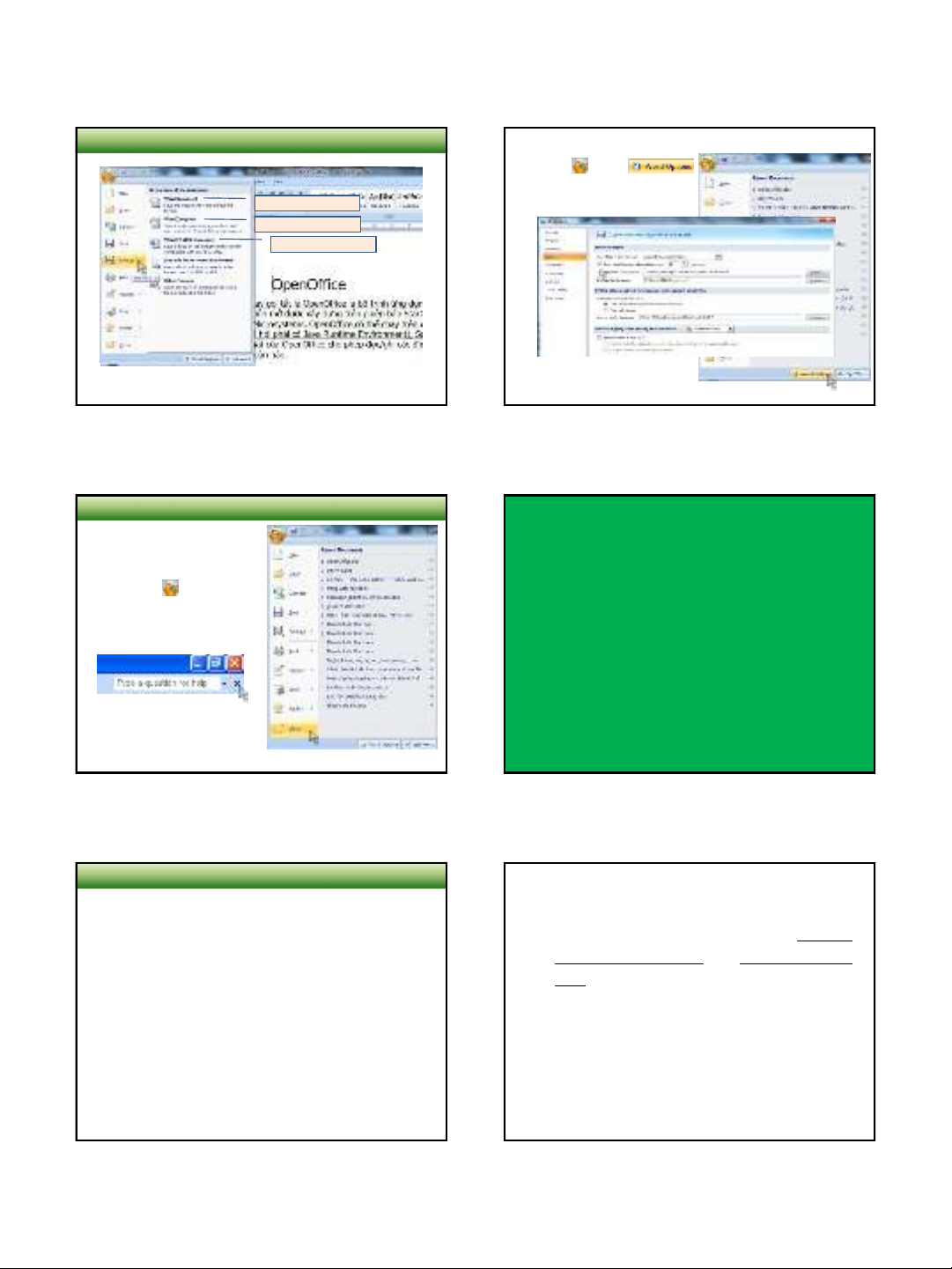
Lưu giữ tệp (Save/Save as)
Chương 4 – Một số gói phần mềm văn phòng
18/09/2013
5
18/09/2013 25
Lưu giữ tệp (Save/Save as)
Lưu tệp với đuôi là .docx
Lưu thành tệp mẫu
Lưu tệp với đuôi là .doc
Chương 4 – Một số gói phần mềm văn phòng
18/09/2013 26
Chú ý: đặt chế độ lưu giữ tự động
■ Nhấn , chọn
∎ Trong hộp thoại Options:
chọn Save
Chương 4 – Một số gói phần mềm văn phòng
18/09/2013 27
C3: nhấn chuột vào
biểu tượng đóng tệp
C1: nhấn CTRL + W
C2: nhấn , chọn Close
Đóng tệp (Close)
Chương 4 – Một số gói phần mềm văn phòng
18/09/2013 Tin học đại cương 28
NHẬP/SỬA NỘI DUNG
tệp văn bản
18/09/2013 29
Nguyên tắc nhập văn bản
Đặt chế độ tiếng Việt/tiếng Anh trước khi nhập văn bản (nhấn
Alt+Z để chuyển đổi qua lại giữa 2 chế độ này).
– Nguyên tắc bỏ dấu tiếng Việt:
as = á aa = â aw = ă
af = à oo = ô ow = ơ
ar = ả ee = ê uw = ư
ax = ã dd = đ
aj = ạ
– Không có dấu cách trước các dấu . , ; : ! ? % ) ] } > ”
– Không có dấu cách sau các dấu ( [ { < “
– Dòng đầu của một đoạn văn bản phải thụt vào một TAB. Kết
thúc đoạn văn bản bằng việc nhấn phím Enter.
– Ngắt dòng nhưng chưa kết thúc đoạn văn bản bằng việc nhấn
phím Shift+Enter.
– Ngắt trang để sang một trang mới: Ctrl+Enter
Chương 4 – Một số gói phần mềm văn phòng
18/09/2013 30
Bộ gõ tiếng Việt
Để gõ được tiếng Việt cần có chương
trình gõ tiếng Việt và font chữ tiếng
Việt.
Với mỗi chương trình gõ tiếng Việt thì
phải biết có những bảng mã nào trong
đó. Mỗi bảng mã thì sử dụng bộ font
tiếng Việt tương ứng nào.
Chương 4 – Một số gói phần mềm văn phòng






![Bài tập Tin học ứng dụng [nâng cao/cơ bản]](https://cdn.tailieu.vn/images/document/thumbnail/2025/20250824/shenkilltv@gmail.com/135x160/60111756087501.jpg)





%20--%3e%3cdefs%3e%3cstyle%3e%20.st0%20{%20fill:%20%23fff;%20}%20.st1%20{%20fill:%20%237800fa;%20}%20%3c/style%3e%3c/defs%3e%3cpath%20class='st1'%20d='M117.78,12.18H43.11c2.9,3.47,4.65,7.94,4.65,12.82,0,5.6-2.3,10.66-6.01,14.29h76.02l7.22-13.56-7.22-13.56Z'/%3e%3cg%3e%3cpath%20class='st0'%20d='M53.58,26.17h-.59v-1.46h.59v-4.96h2.83c1.78,0,2.67.94,2.67,2.82v5.76c0,1.87-.89,2.81-2.67,2.81h-2.83v-4.96ZM55.36,21.37v3.34h1.1v1.46h-1.1v3.34h1.01c.61,0,.91-.37.91-1.1v-5.93c0-.74-.3-1.1-.91-1.1h-1.01Z'/%3e%3cpath%20class='st0'%20d='M65.99,31.14h-1.8l-.31-2.07h-2.19l-.31,2.07h-1.64l1.82-11.39h2.62l1.82,11.39ZM65.28,18.04c-.25.46-.51.77-.75.94-.21.15-.47.22-.79.22-.26,0-.57-.07-.92-.22l-.38-.15c-.14-.05-.26-.07-.37-.07-.3,0-.53.18-.71.54l-.91-.68c.25-.46.51-.77.75-.94.21-.14.48-.21.79-.21.26,0,.57.07.92.21l.38.15c.14.05.26.07.37.07.3,0,.53-.18.71-.54l.91.68ZM61.91,27.52h1.73l-.87-5.76-.87,5.76Z'/%3e%3cpath%20class='st0'%20d='M74.53,26.89v1.52c0,1.91-.89,2.86-2.67,2.86s-2.67-.95-2.67-2.86v-5.93c0-1.91.89-2.86,2.67-2.86s2.67.95,2.67,2.86v1.11h-1.69v-1.22c0-.75-.31-1.12-.93-1.12s-.93.37-.93,1.12v6.15c0,.74.31,1.11.93,1.11s.93-.37.93-1.11v-1.63h1.69Z'/%3e%3cpath%20class='st0'%20d='M81.4,31.14h-1.8l-.31-2.07h-2.19l-.31,2.07h-1.64l1.82-11.39h2.62l1.82,11.39ZM75.9,19.2l1.52-1.91h1.71l1.51,1.91h-1.61l-.76-.95-.75.95h-1.61ZM77.32,27.52h1.73l-.87-5.76-.87,5.76ZM83.1,15.99l-1.76,1.91h-1.26l1.17-1.91h1.86Z'/%3e%3cpath%20class='st0'%20d='M84.86,19.75c1.78,0,2.67.94,2.67,2.82v1.48c0,1.87-.89,2.81-2.67,2.81h-.85v4.28h-1.79v-11.39h2.64ZM84.01,21.37v3.86h.85c.58,0,.87-.36.87-1.08v-1.71c0-.71-.29-1.07-.87-1.07h-.85Z'/%3e%3cpath%20class='st0'%20d='M93.51,19.75c1.78,0,2.67.94,2.67,2.82v1.48c0,1.87-.89,2.81-2.67,2.81h-.85v4.28h-1.79v-11.39h2.64ZM92.66,21.37v3.86h.85c.58,0,.87-.36.87-1.08v-1.71c0-.71-.29-1.07-.87-1.07h-.85Z'/%3e%3cpath%20class='st0'%20d='M98.8,31.14h-1.79v-11.39h1.79v4.88h2.03v-4.88h1.83v11.39h-1.83v-4.88h-2.03v4.88Z'/%3e%3cpath%20class='st0'%20d='M105.36,24.55h2.46v1.62h-2.46v3.34h3.09v1.63h-4.88v-11.39h4.88v1.63h-3.09v3.18ZM108.17,17.29l-1.76,1.91h-1.26l1.17-1.91h1.86Z'/%3e%3cpath%20class='st0'%20d='M112.2,19.75c1.78,0,2.67.94,2.67,2.82v1.48c0,1.87-.89,2.81-2.67,2.81h-.85v4.28h-1.79v-11.39h2.64ZM111.35,21.37v3.86h.85c.58,0,.87-.36.87-1.08v-1.71c0-.71-.29-1.07-.87-1.07h-.85Z'/%3e%3c/g%3e%3ccircle%20class='st1'%20cx='25'%20cy='25'%20r='20'/%3e%3cpath%20class='st0'%20d='M32.78,19.27c2.92,0,4.43,2.55,5.28,5.33l.71,2.17c.14.38-.33.75-.71.75h-5.61c.19-.33.24-.71.09-1.08l-.75-2.45c-.43-1.32-.99-2.64-1.79-3.77.75-.57,1.65-.94,2.78-.94h0ZM25,18.38c3.25,0,4.9,2.78,5.89,5.89l.76,2.45c.14.42-.33.8-.8.8h-11.69c-.42,0-.94-.38-.8-.8l.75-2.45c.99-3.11,2.64-5.89,5.89-5.89h0ZM25,11.35c1.74,0,3.11,1.37,3.11,3.11s-1.37,3.11-3.11,3.11-3.11-1.41-3.11-3.11,1.41-3.11,3.11-3.11h0ZM17.27,19.27c1.08,0,1.98.38,2.73.94-.8,1.13-1.37,2.45-1.74,3.77l-.8,2.45c-.14.38-.05.75.09,1.08h-5.56c-.42,0-.9-.38-.75-.75l.71-2.17c.9-2.78,2.41-5.33,5.33-5.33h0ZM17.27,12.91c1.51,0,2.78,1.27,2.78,2.83s-1.27,2.83-2.78,2.83-2.83-1.27-2.83-2.83,1.27-2.83,2.83-2.83h0ZM32.78,12.91c1.56,0,2.78,1.27,2.78,2.83s-1.23,2.83-2.78,2.83-2.83-1.27-2.83-2.83,1.27-2.83,2.83-2.83h0ZM27.07,28.56v.09c0,.57-.24,1.08-.61,1.46h0v.05c-.38.33-.9.57-1.46.57s-1.08-.24-1.46-.61h0c-.38-.38-.61-.9-.61-1.46v-.09h1.41v.09c0,.19.05.38.19.47v.05c.09.09.28.19.47.19s.38-.09.47-.19v-.05c.14-.09.24-.28.24-.47t-.05-.09h1.41ZM30.99,28.56v.09c0,1.65-.66,3.16-1.74,4.24-1.08,1.08-2.59,1.79-4.24,1.79s-3.16-.71-4.24-1.79l-.05-.05c-1.04-1.08-1.7-2.55-1.7-4.2v-.09h1.41v.09c0,1.27.47,2.4,1.27,3.25h.05c.85.85,1.98,1.37,3.25,1.37s2.4-.52,3.25-1.37c.85-.8,1.37-1.98,1.37-3.25v-.09h1.37ZM34.99,28.56v.09c0,2.78-1.13,5.28-2.92,7.07-1.79,1.79-4.29,2.92-7.07,2.92s-5.23-1.13-7.07-2.92c-1.79-1.79-2.92-4.29-2.92-7.07v-.09h1.41v.09c0,2.4.94,4.53,2.5,6.08,1.56,1.56,3.72,2.5,6.08,2.5s4.52-.94,6.08-2.5c1.56-1.56,2.5-3.68,2.5-6.08v-.09h1.41Z'/%3e%3c/svg%3e)