
Bộ Công Thương
Trường ĐH công nghiệp Quảng Ninh
Bài giảng
Quảng Ninh, 2013

Khoa Công nghệ thông tin Bài giảng Tin Văn Phòng
1
Mục Lục
Tuần 1: Giới thiệu chung ............................................................................................... 2
1. Màn hình làm việc ............................................................................................ 2
2. Thao tác với File ............................................................................................... 3
3. Sao chép cắt dán văn bản .................................................................................. 3
Tuần 2: Định dạng văn bản ......................................................................................... 4
1. Định dạng kí tự ...................................................................................................... 4
2. Trình bày tài liệu ................................................................................................... 5
2.1. Canh chỉnh đoạn văn bản ............................................................................... 5
2.2. Tạo khung đoạn văn bản ................................................................................ 7
2.3. Danh sách dạng số và kí hiệu (Bullet, Numbering) ....................................... 8
2.4. Tạo chữ cái lớn đầu đoạn (Drop cap) ........................................................... 10
2.5. Chia cột báo (Column) ................................................................................. 10
Tuần 3: Bảng biểu ....................................................................................................... 12
1. Tạo bảng.......................................................................................................... 12
2. Các thao tác trên bảng ..................................................................................... 13
Tuần 4: Chèn đối tượng vào văn bản .......................................................................... 15
1. Chèn các ký tự đặc biệt ................................................................................... 16
2. Chèn tranh ảnh ................................................................................................ 17
3. Chèn công thức toán học: ............................................................................... 18
4. Chèn đồ thị, biểu đồ: ....................................................................................... 18
Tuần 5: Trình bày tài liệu ............................................................................................ 20
1. Thiết lập trang văn bản ................................................................................... 20
2. Đánh số trang văn bản, tạo tiêu đề đầu trang và cuối trang............................ 21
3. Tạo viền trang văn bản.................................................................................... 23
4. Tạo chỉ mục .................................................................................................... 24
Tuần 6: Một số kỹ thuật giúp soạn thảo nhanh. Trộn và in ấn văn bản ...................... 25
1. Di chuyển nhanh đến một trang văn bản ........................................................ 25
2. Tìm kiếm và thay thế văn bản ......................................................................... 25
3. Autocorrect /Autotext ..................................................................................... 27
4. Style ................................................................................................................ 29
5. Trộn văn bản ................................................................................................... 31
6. Xem tài liệu trước khi in ................................................................................. 32
7. In văn bản ........................................................................................................ 33
Tuần 7: Các tùy biến trong MS Word ......................................................................... 35
Khoa Công nghệ thông tin Bài giảng Tin Văn Phòng
2
Tuần 1: Giới thiệu chung
1. Màn hình làm việcMS - Word
2. Thao tác với File
3. Sao chép, cắt dán (copy, cut, paste)
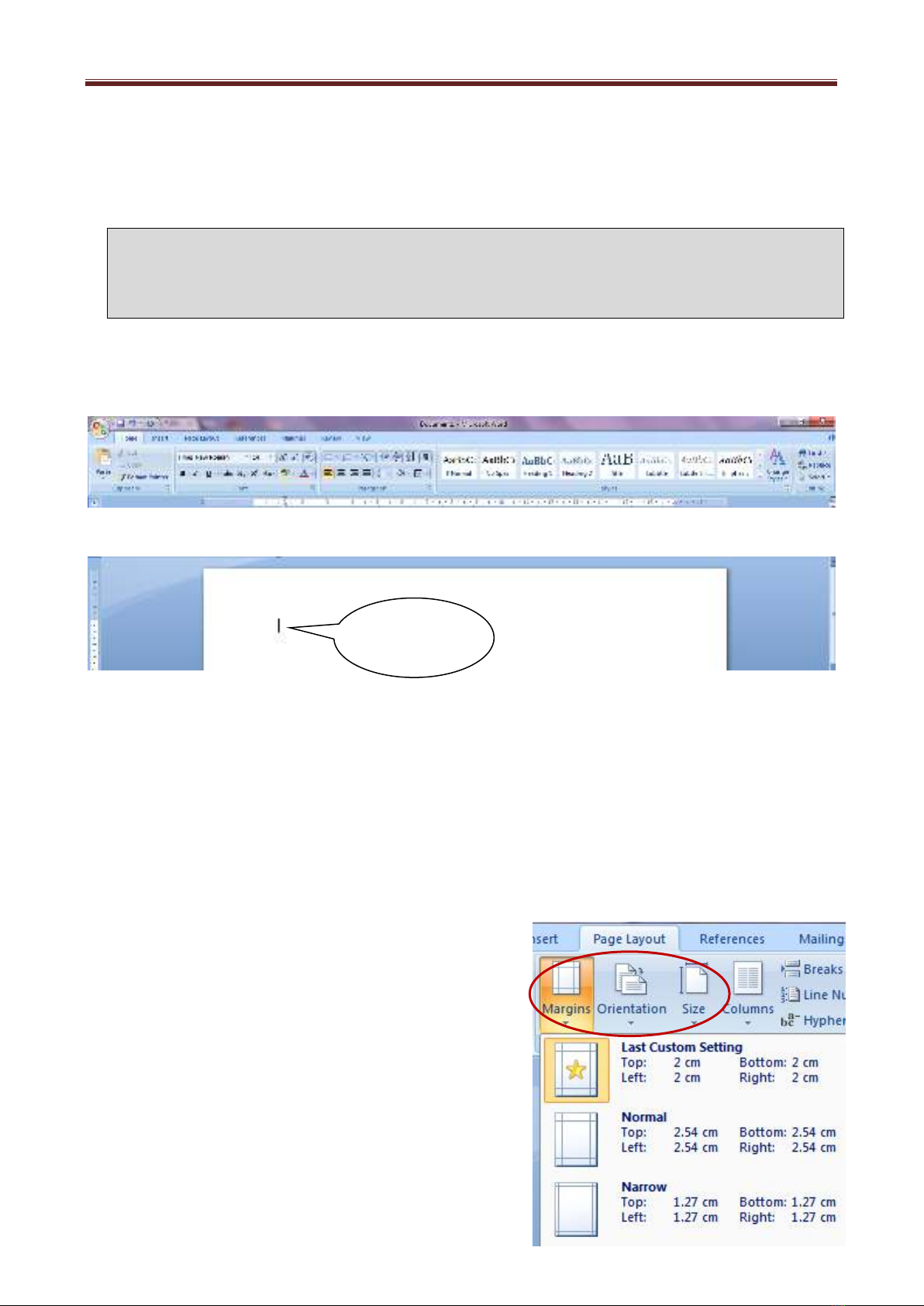
1. Màn hình làm việc
Vùng trên cùng là thanh Ribbon
Vùng tiếp là để soạn thảo văn bản
Khoảng cách từ điểm chèn nội dung đến đầu trang và phía bên trái được gọi là
các Margin (canh lề). Văn bản khi gõ sẽ được lấp đầy từ trái qua phải và từ trên
xuống dưới; hết dòng con trỏ tj chuyển xuống dòng.
Để bắt đầu một đoạn mới ấn Enter.
Trường hợp muốn gõ văn bản thấp hơn thay vì ở đầu trang ta gõ phím Enter.
Nếu muốn thụt đầu dòng nhấn phím TAB.
Canh lề trang văn bản (khoảng cách văn bản so với lề trái, phải, trên, dưới)
Chọn thẻ Page Layout; chọn nút Margins
Để chọn định dang khác so với các mẫu gợi ý ta
chọn Custom Margins; xuất hiện hộp thoại (xhht)
Thông thường ta chọn Top (lề trên): 2cm;
Bottom (lề dưới): 2cm; Left (lề trái): 2cm; Right
(lề phải): 2cm.
Điểm chèn
nội dung
40
Tuần 8
Nội dung
1. Tìm hiểu về màn hình Excel.
2. Các thao tác tạo lập trang bảng tính
3. Quản lý WorkBook và WorkSheet
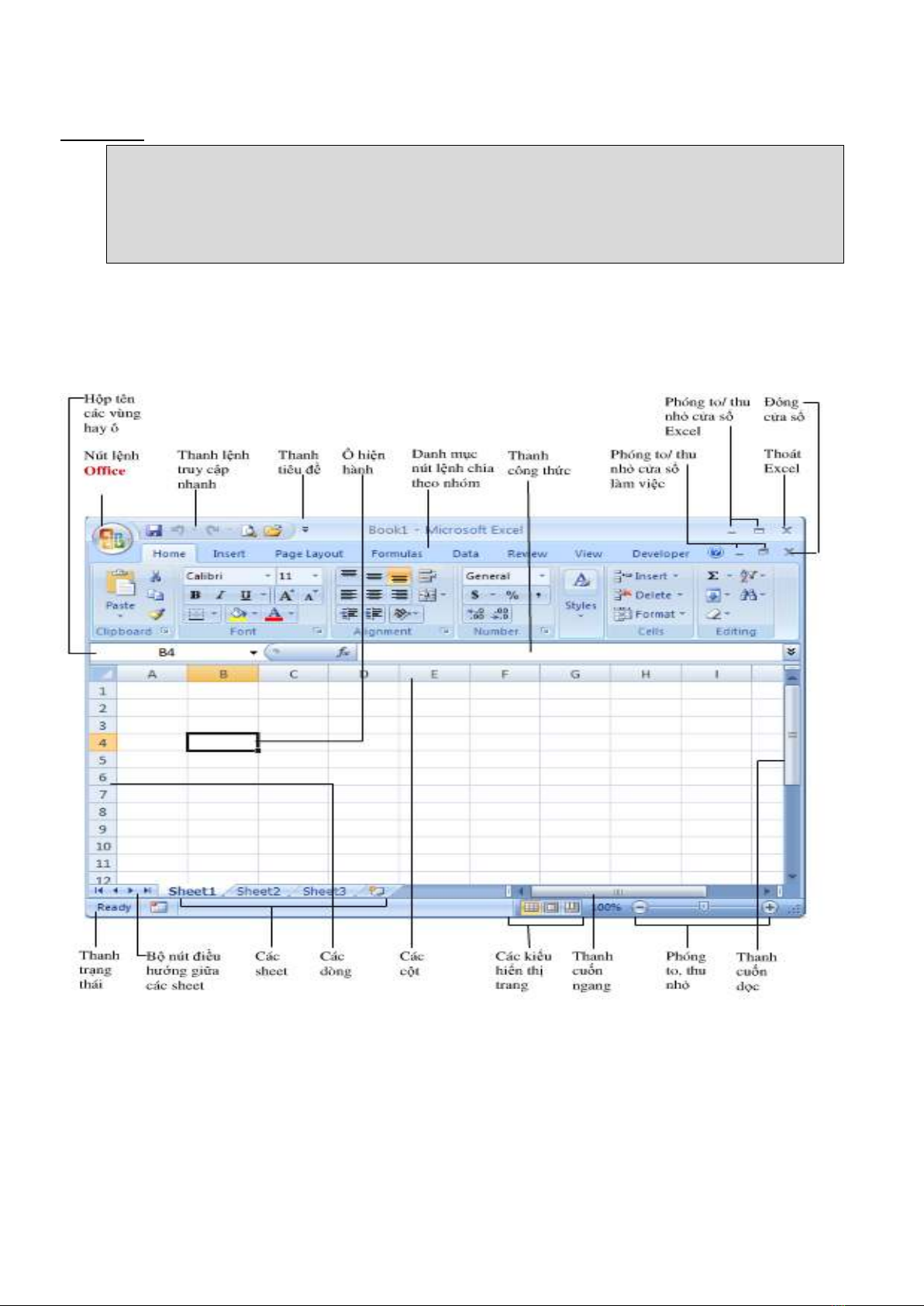
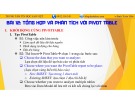
1. Tìm hiểu về màn hình Excel
Màn hình Excel với các thành phần chính như sau:
Office Button
Nút Office Button thực thi các chức năng: Tạo một workbook mới (New), mở một
workbook đã có sẵn (Open), lưu (Save), lưu với tên file (Save As), in (Print), gửi
(Send) và đóng (Close).
41
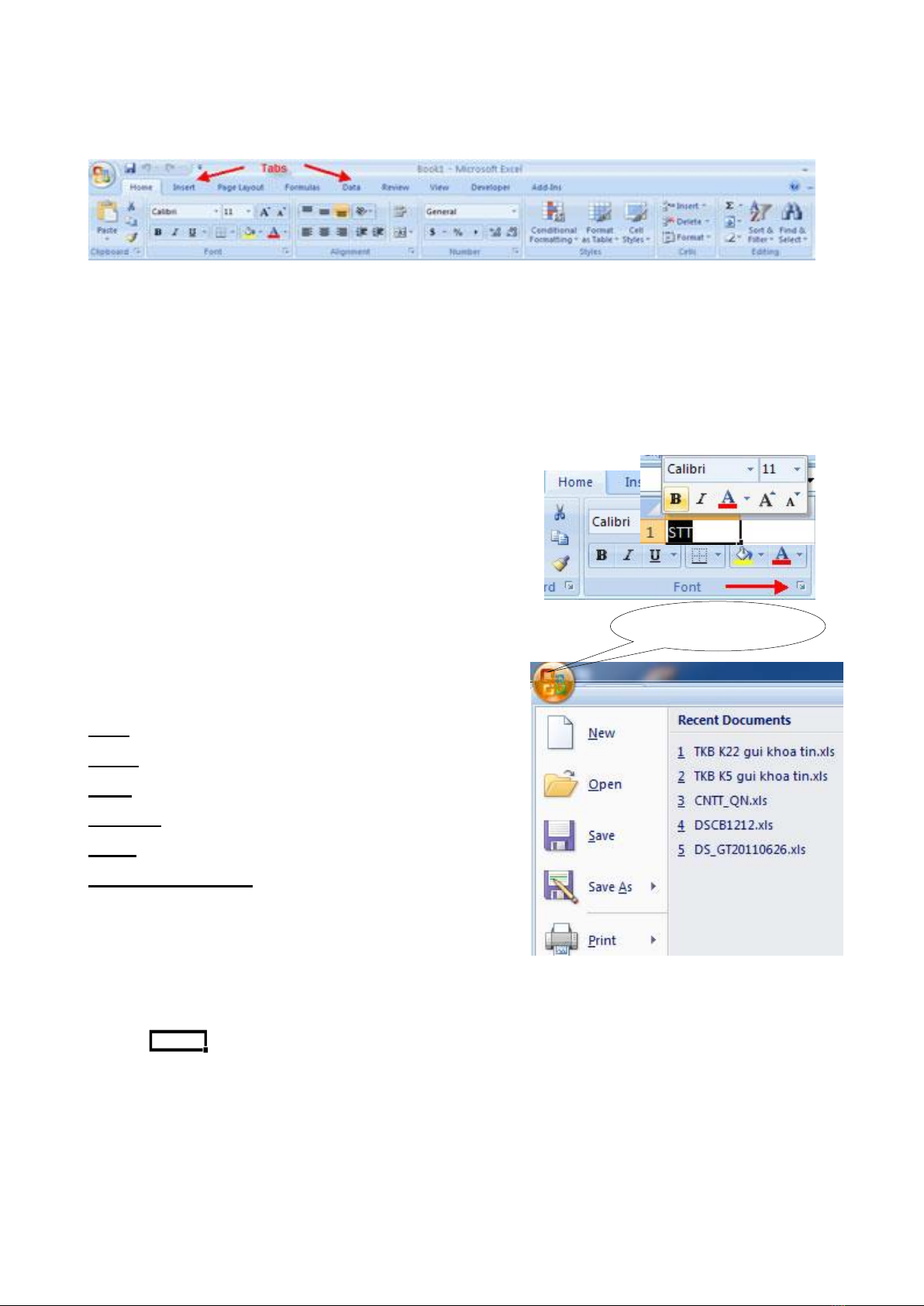
Ribbon
Ribbon là vùng phía trên cùng. Gồm 7 tab: Home, Insert, Page, Layouts, Formulas,
Data, Review và View. Mỗi tab được chia thành các nhóm. Mỗi nhóm là tập hợp các
tính năng được thiết kế để thực thi chức năng mà bạn sẽ sử dụng trong quá trình làm
việc hoặc chỉnh sửa bảng tính Excel.
Các tính năng phổ biến được hiển thị trong vùng Ribbon. Để xem các tính năng trong
mỗi nhóm, kích mũi tên ở phía góc bên phải của mỗi nhóm.
Thanh công cụ mini
Đây là một thanh công cụ nổi được hiển thị khi
bạn bôi đen đoạn văn bản hay kích phải vào văn
bản. Nó hiển thị các công cụ định dạng phổ biến
như Font, Size và Font Color.
2. Các thao tác tạo lập trang bảng tính
2.1. Thao tác với tệp bảng tính
Nhấn chuột vào nút Office góc trên cùng bên
trái cửa sổ
New: mở File mới (CTRL + N)
Open: mở File đã lưu (CTRL + O)
Save: lưu file (CTRL + S)
Save As: lưu thành file mới
Print: In (CTRL + P)
Recent Document: các file văn bản mở gần nhất
2.2. Nhập dữ liệu
được gọi là ô hiện hành, là ô nhập dữ liệu và các lệnh thực hiện, dấu +
phía dưới góc phải được gọi là điểm Fillhand.
Khi nhập xong dữ liệu nhấn phím Enter hoặc sử dụng phím di chuyển ô hiện hành
Nút Office






![Bài tập Tin học ứng dụng [nâng cao/cơ bản]](https://cdn.tailieu.vn/images/document/thumbnail/2025/20250824/shenkilltv@gmail.com/135x160/60111756087501.jpg)





%20--%3e%3cdefs%3e%3cstyle%3e%20.st0%20{%20fill:%20%23fff;%20}%20.st1%20{%20fill:%20%237800fa;%20}%20%3c/style%3e%3c/defs%3e%3cpath%20class='st1'%20d='M117.78,12.18H43.11c2.9,3.47,4.65,7.94,4.65,12.82,0,5.6-2.3,10.66-6.01,14.29h76.02l7.22-13.56-7.22-13.56Z'/%3e%3cg%3e%3cpath%20class='st0'%20d='M53.58,26.17h-.59v-1.46h.59v-4.96h2.83c1.78,0,2.67.94,2.67,2.82v5.76c0,1.87-.89,2.81-2.67,2.81h-2.83v-4.96ZM55.36,21.37v3.34h1.1v1.46h-1.1v3.34h1.01c.61,0,.91-.37.91-1.1v-5.93c0-.74-.3-1.1-.91-1.1h-1.01Z'/%3e%3cpath%20class='st0'%20d='M65.99,31.14h-1.8l-.31-2.07h-2.19l-.31,2.07h-1.64l1.82-11.39h2.62l1.82,11.39ZM65.28,18.04c-.25.46-.51.77-.75.94-.21.15-.47.22-.79.22-.26,0-.57-.07-.92-.22l-.38-.15c-.14-.05-.26-.07-.37-.07-.3,0-.53.18-.71.54l-.91-.68c.25-.46.51-.77.75-.94.21-.14.48-.21.79-.21.26,0,.57.07.92.21l.38.15c.14.05.26.07.37.07.3,0,.53-.18.71-.54l.91.68ZM61.91,27.52h1.73l-.87-5.76-.87,5.76Z'/%3e%3cpath%20class='st0'%20d='M74.53,26.89v1.52c0,1.91-.89,2.86-2.67,2.86s-2.67-.95-2.67-2.86v-5.93c0-1.91.89-2.86,2.67-2.86s2.67.95,2.67,2.86v1.11h-1.69v-1.22c0-.75-.31-1.12-.93-1.12s-.93.37-.93,1.12v6.15c0,.74.31,1.11.93,1.11s.93-.37.93-1.11v-1.63h1.69Z'/%3e%3cpath%20class='st0'%20d='M81.4,31.14h-1.8l-.31-2.07h-2.19l-.31,2.07h-1.64l1.82-11.39h2.62l1.82,11.39ZM75.9,19.2l1.52-1.91h1.71l1.51,1.91h-1.61l-.76-.95-.75.95h-1.61ZM77.32,27.52h1.73l-.87-5.76-.87,5.76ZM83.1,15.99l-1.76,1.91h-1.26l1.17-1.91h1.86Z'/%3e%3cpath%20class='st0'%20d='M84.86,19.75c1.78,0,2.67.94,2.67,2.82v1.48c0,1.87-.89,2.81-2.67,2.81h-.85v4.28h-1.79v-11.39h2.64ZM84.01,21.37v3.86h.85c.58,0,.87-.36.87-1.08v-1.71c0-.71-.29-1.07-.87-1.07h-.85Z'/%3e%3cpath%20class='st0'%20d='M93.51,19.75c1.78,0,2.67.94,2.67,2.82v1.48c0,1.87-.89,2.81-2.67,2.81h-.85v4.28h-1.79v-11.39h2.64ZM92.66,21.37v3.86h.85c.58,0,.87-.36.87-1.08v-1.71c0-.71-.29-1.07-.87-1.07h-.85Z'/%3e%3cpath%20class='st0'%20d='M98.8,31.14h-1.79v-11.39h1.79v4.88h2.03v-4.88h1.83v11.39h-1.83v-4.88h-2.03v4.88Z'/%3e%3cpath%20class='st0'%20d='M105.36,24.55h2.46v1.62h-2.46v3.34h3.09v1.63h-4.88v-11.39h4.88v1.63h-3.09v3.18ZM108.17,17.29l-1.76,1.91h-1.26l1.17-1.91h1.86Z'/%3e%3cpath%20class='st0'%20d='M112.2,19.75c1.78,0,2.67.94,2.67,2.82v1.48c0,1.87-.89,2.81-2.67,2.81h-.85v4.28h-1.79v-11.39h2.64ZM111.35,21.37v3.86h.85c.58,0,.87-.36.87-1.08v-1.71c0-.71-.29-1.07-.87-1.07h-.85Z'/%3e%3c/g%3e%3ccircle%20class='st1'%20cx='25'%20cy='25'%20r='20'/%3e%3cpath%20class='st0'%20d='M32.78,19.27c2.92,0,4.43,2.55,5.28,5.33l.71,2.17c.14.38-.33.75-.71.75h-5.61c.19-.33.24-.71.09-1.08l-.75-2.45c-.43-1.32-.99-2.64-1.79-3.77.75-.57,1.65-.94,2.78-.94h0ZM25,18.38c3.25,0,4.9,2.78,5.89,5.89l.76,2.45c.14.42-.33.8-.8.8h-11.69c-.42,0-.94-.38-.8-.8l.75-2.45c.99-3.11,2.64-5.89,5.89-5.89h0ZM25,11.35c1.74,0,3.11,1.37,3.11,3.11s-1.37,3.11-3.11,3.11-3.11-1.41-3.11-3.11,1.41-3.11,3.11-3.11h0ZM17.27,19.27c1.08,0,1.98.38,2.73.94-.8,1.13-1.37,2.45-1.74,3.77l-.8,2.45c-.14.38-.05.75.09,1.08h-5.56c-.42,0-.9-.38-.75-.75l.71-2.17c.9-2.78,2.41-5.33,5.33-5.33h0ZM17.27,12.91c1.51,0,2.78,1.27,2.78,2.83s-1.27,2.83-2.78,2.83-2.83-1.27-2.83-2.83,1.27-2.83,2.83-2.83h0ZM32.78,12.91c1.56,0,2.78,1.27,2.78,2.83s-1.23,2.83-2.78,2.83-2.83-1.27-2.83-2.83,1.27-2.83,2.83-2.83h0ZM27.07,28.56v.09c0,.57-.24,1.08-.61,1.46h0v.05c-.38.33-.9.57-1.46.57s-1.08-.24-1.46-.61h0c-.38-.38-.61-.9-.61-1.46v-.09h1.41v.09c0,.19.05.38.19.47v.05c.09.09.28.19.47.19s.38-.09.47-.19v-.05c.14-.09.24-.28.24-.47t-.05-.09h1.41ZM30.99,28.56v.09c0,1.65-.66,3.16-1.74,4.24-1.08,1.08-2.59,1.79-4.24,1.79s-3.16-.71-4.24-1.79l-.05-.05c-1.04-1.08-1.7-2.55-1.7-4.2v-.09h1.41v.09c0,1.27.47,2.4,1.27,3.25h.05c.85.85,1.98,1.37,3.25,1.37s2.4-.52,3.25-1.37c.85-.8,1.37-1.98,1.37-3.25v-.09h1.37ZM34.99,28.56v.09c0,2.78-1.13,5.28-2.92,7.07-1.79,1.79-4.29,2.92-7.07,2.92s-5.23-1.13-7.07-2.92c-1.79-1.79-2.92-4.29-2.92-7.07v-.09h1.41v.09c0,2.4.94,4.53,2.5,6.08,1.56,1.56,3.72,2.5,6.08,2.5s4.52-.94,6.08-2.5c1.56-1.56,2.5-3.68,2.5-6.08v-.09h1.41Z'/%3e%3c/svg%3e)