
105
Chương 5
Microsoft EXCEL
Microsoft Excel là một phần mềm trong bộ Microsoft Office của hãng Microsoft,
Excel thực sự là một công cụ rất hữu ích để quản lý các dữ liệu không quá lớn và
những tính toán, đánh giá hàng ngày trong nhiều lĩnh vực khác nhau. Excel có các đặc
tính và ứng dụng tiêu biểu sau:
Thực hiện được nhiều phép tính từ đơn giản đến phức tạp.
Tổ chức và lưu trữ thông tin dưới dạng bảng như bảng lương, bảng kết toán,
bảng thanh toán, bảng thống kê, bảng dự toán,...
Khi có thay đổi dữ liệu, bảng tính tự động tính toán lại theo số liệu mới.
Thao tác trên bảng tính có thể tạo ra các báo cáo tổng hợp hoặc phân tích có
kèm theo các biểu đồ, hình vẽ minh họa,...
5.1. Các thao tác cơ bản
1. Khởi động, thoát khỏi Excel
Khởi động Excel:
Dùng lệnh Start | Programs | Microsoft Excel
Ngoài cách khởi động trên, ta còn có thể khởi động Ms. Excel theo các cách
sau:
Click biểu tượng Excel trên màn hình nền.
Click biểu tượng Excel trên Start Menu.
Thoát khỏi Excel: Nên ghi lại tập tin soạn thảo trước khi thoát, nếu không
Ms. Excel sẽ hỏi:
- Chọn Yes nếu muốn ghi.
- Chọn No nếu không muốn ghi.
- Chọn Cancel nếu muốn hủy lệnh
thoát.
Các cách thoát :
Click nút Close ở góc trên phải màn
hình.
Dùng lệnh File | Exit.
Double click biểu tượng của chương trình ở góc trên trái màn hình.
Nhấn tổ hợp phím Alt + F4.
106
2. Màn hình Excel
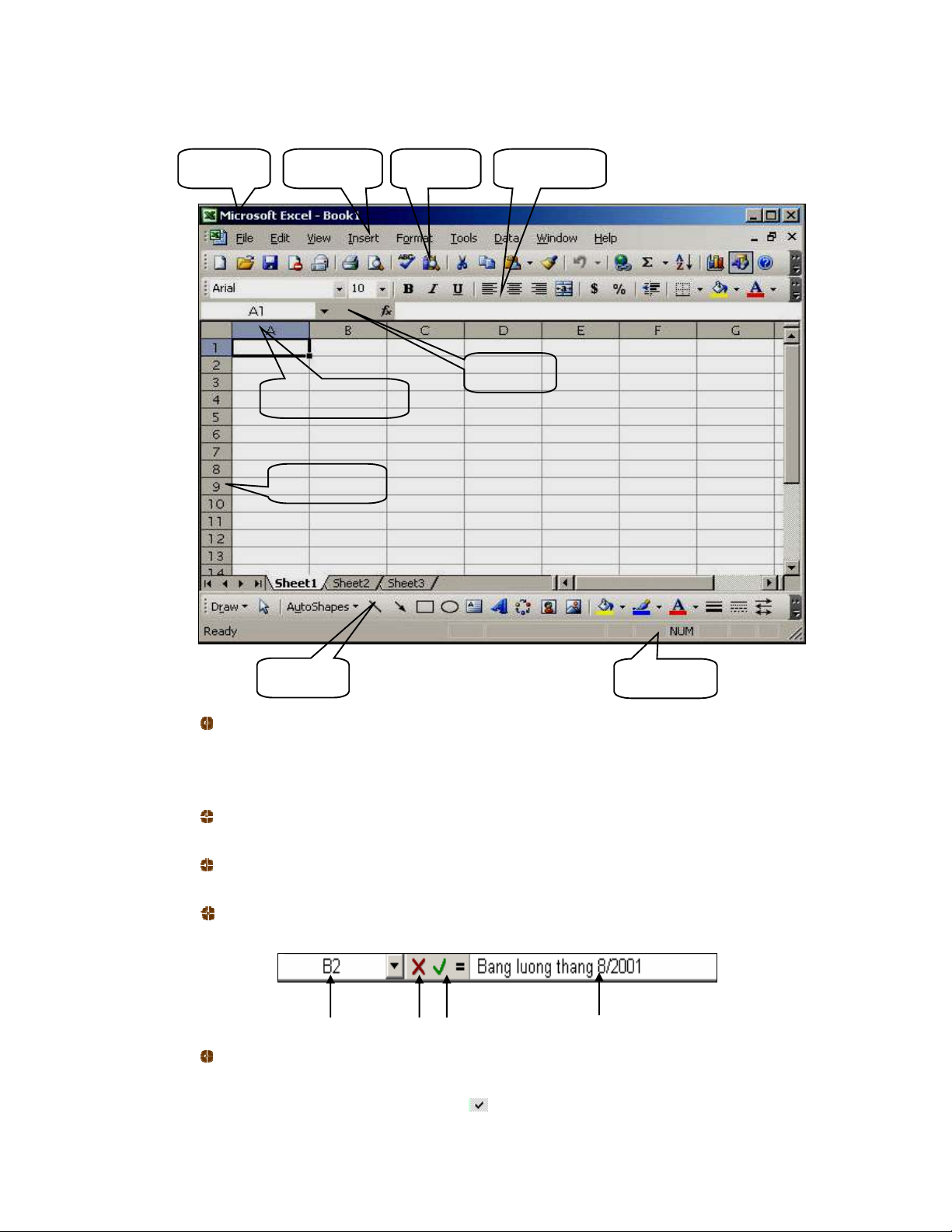
Menu Bar (thực đơn ngang): Thanh chứa tên các mục lệnh chính của Excel,
mỗi mục trên Menu Bar ứng với một Menu Popup (thực đơn dọc). Thao tác để
mở một Menu Popup là click vào tên mục hoặc nhấn tổ hợp phím Alt + ký tự
đại diện của tên mục.
Standard (thanh công cụ chuẩn): chứa các biểu tượng, nút điều khiển thực
hiện các chức năng thông dụng như ghi nội dung tập tin vào đĩa, mở tập tin ...
Formatting (thanh định dạng): chứa các biểu tượng, nút điều khiển dùng cho việc
định dạng dữ liệu bảng tính như loại font chữ, cỡ font, canh lề ...
Formula (thanh công thức): hiển thị toạ độ ô hiện hành, nút huỷ bỏ (Cancel), nút
chọn (Enter), nút chọn hàm, nội dung dữ liệu của ô hiện hành.
Toạ độ ô Cancel Enter Nội dung dữ liệu của ô
Drawing (thanh vẽ): chứa các công cụ để vẽ hình.
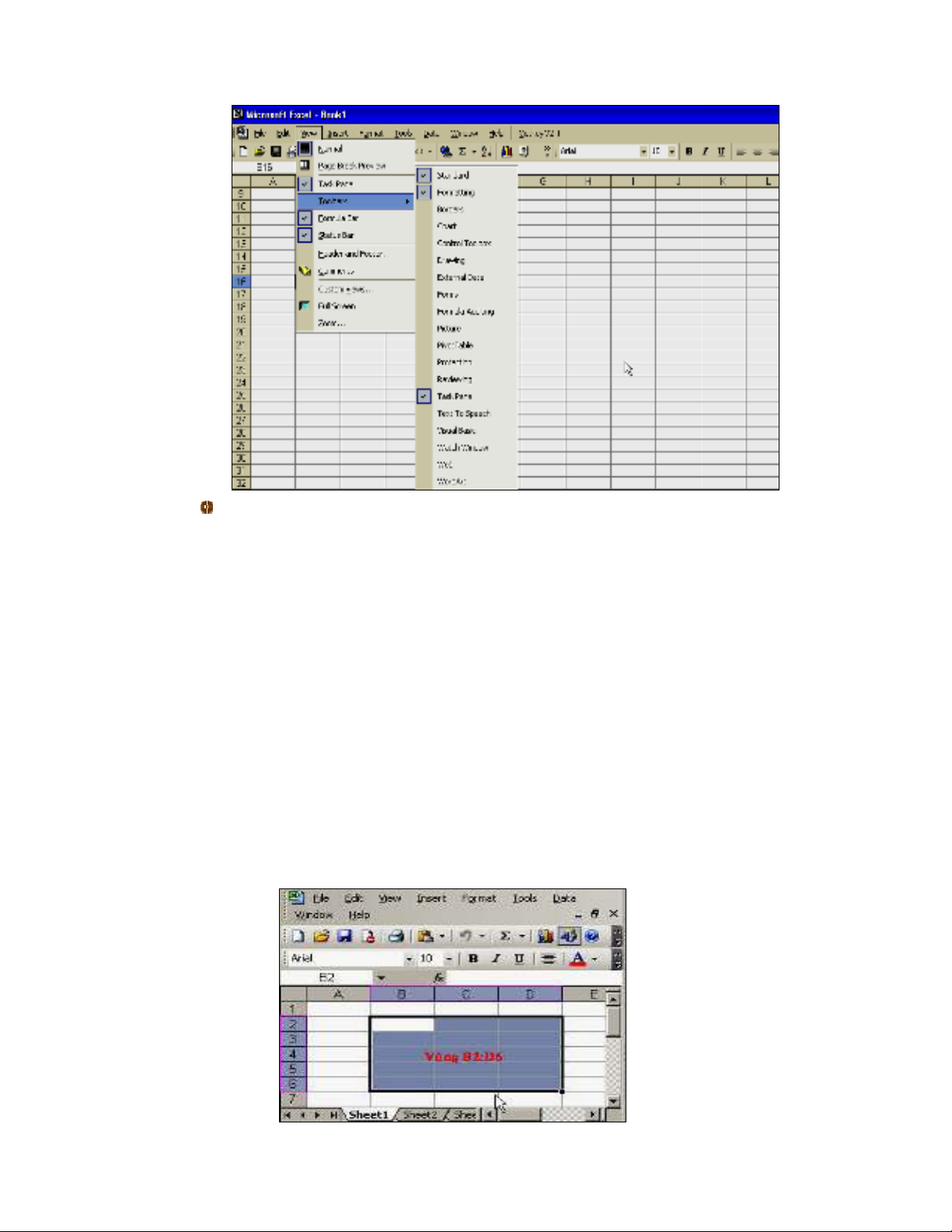
Để hiển thị hay ẩn các thanh công cụ, ta dùng lệnh View | Toolbars, sau đó
click đánh dấu hoặc bỏ dấu check tại các mục tương ứng.
Title Bar Menu Bar Standard Formatting
Status bar
Drawing
Formula
Row Border
Column Border
107
Workbook: cửa sổ chứa nội dung tập tin. Tên tập tin hiện trên thanh tiêu đề cửa sổ
với phần mở rộng định sẵn là XLS. Tên tập tin Workbook mặc nhiên là Book# (#
là số thứ tự tương ứng với những lần mở tập tin). Các thành phần của Workbook là:
- ĐƯỜNG VIỀN NGANG (Column Border): ghi ký hiệu cột từ trái sang
phải theo chữ cái A, B, C,...,Y, Z, AA, AB,..., IV. Cột (Column) là một tập
hợp những ô theo chiều dọc. Độ rộng mặc nhiên là 9 ký tự (có thể thay đổi
trị số này từ 0 đến 255). Có tổng cộng 256 cột.
- ĐƯỜNG VIỀN DỌC (Row Border): ghi số thứ tự dòng từ trên xuống
dưới. Dòng (Row) là một tập hợp những ô theo chiều ngang. Chiều cao
mặc nhiên là 12.75 chấm điểm (có thể thay đổi trị số này từ 0 đến 409). Có
tổng cộng 65536 dòng.
- Ô (Cell): giao của một dòng với một cột. Địa chỉ của một ô xác định bởi
cột trước dòng sau, ví dụ: B6 là địa chỉ của ô nằm trên cột B, dòng thứ 6.
Ô hiện hành (Select cell) là ô có khung viền quanh.
- VÙNG BẢNG TÍNH : bao gồm một hoặc nhiều ô đứng liền nhau, tên của
vùng được xác định bởi tên của ô ở góc trên bên trái và tên của ô ở góc
dưới phải của vùng, phân cách tên hai ô bằng dấu hai chấm (:). Ví dụ:
vùng B2:D6.
108
- BẢNG TÍNH (Sheet): là một bảng gồm có 256 cột và 65536 dòng. Tên
bảng tính mặc nhiên là Sheet# (# là số thứ tự). Một tập tin Excel thông
thường có 3 bảng tính. Ta có thể quy định số Sheet trong một tập tin
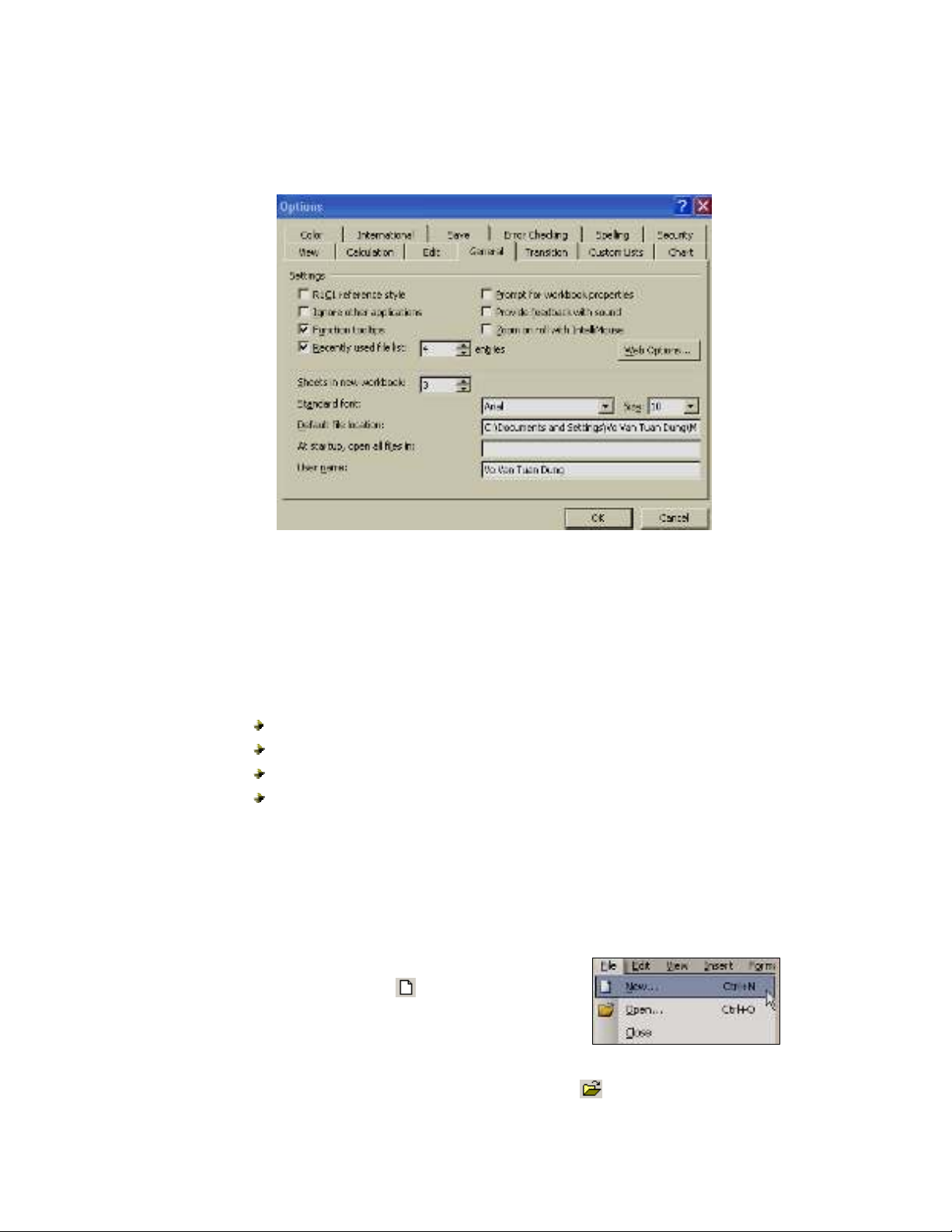
Workbook bằng lệnh Tools | Options, chọn lớp General:
Chọn số lượng sheet trong mục Sheets in new workbook (có thể lên đến
255).
Trong lớp General ta cũng có thể chọn phông chữ và cỡ chữ ngầm định
cho các Sheet.
- Status Bar: dòng chứa chế độ làm việc hiện hành hay ý nghĩa lệnh hiện
hành của bảng tính và các tình trạng hiện hành của hệ thống như
NumLock, Capslock,...
Các chế độ làm việc thông thường gồm:
Ready: sẵn sàng nhập dữ liệu.
Enter : đang nhập dữ liệu.
Point : đang ghi chép công thức tham chiếu đến một địa chỉ.
Edit : đang điều chỉnh dữ liệu hay công thức trong ô hiện hành.
Chọn chế độ này bằng cách di chuyển đến ô muốn điều chỉnh và gõ
phím F2.
- Trên bảng tính, con trỏ chuột là hình chữ thập rỗng, con trỏ ô là một khung chữ
nhật bao xung quanh một ô, ô có con trỏ gọi là ô hiện hành.
3. Làm việc với tập tin Excel
a. Tạo tập tin mới:
Click biểu tượng New trên thanh Standard
để tạo nhanh một tập tin mới, hoặc sử dụng lệnh
File | New.
b. Mở một tập tin Excel đã có trên đĩa:
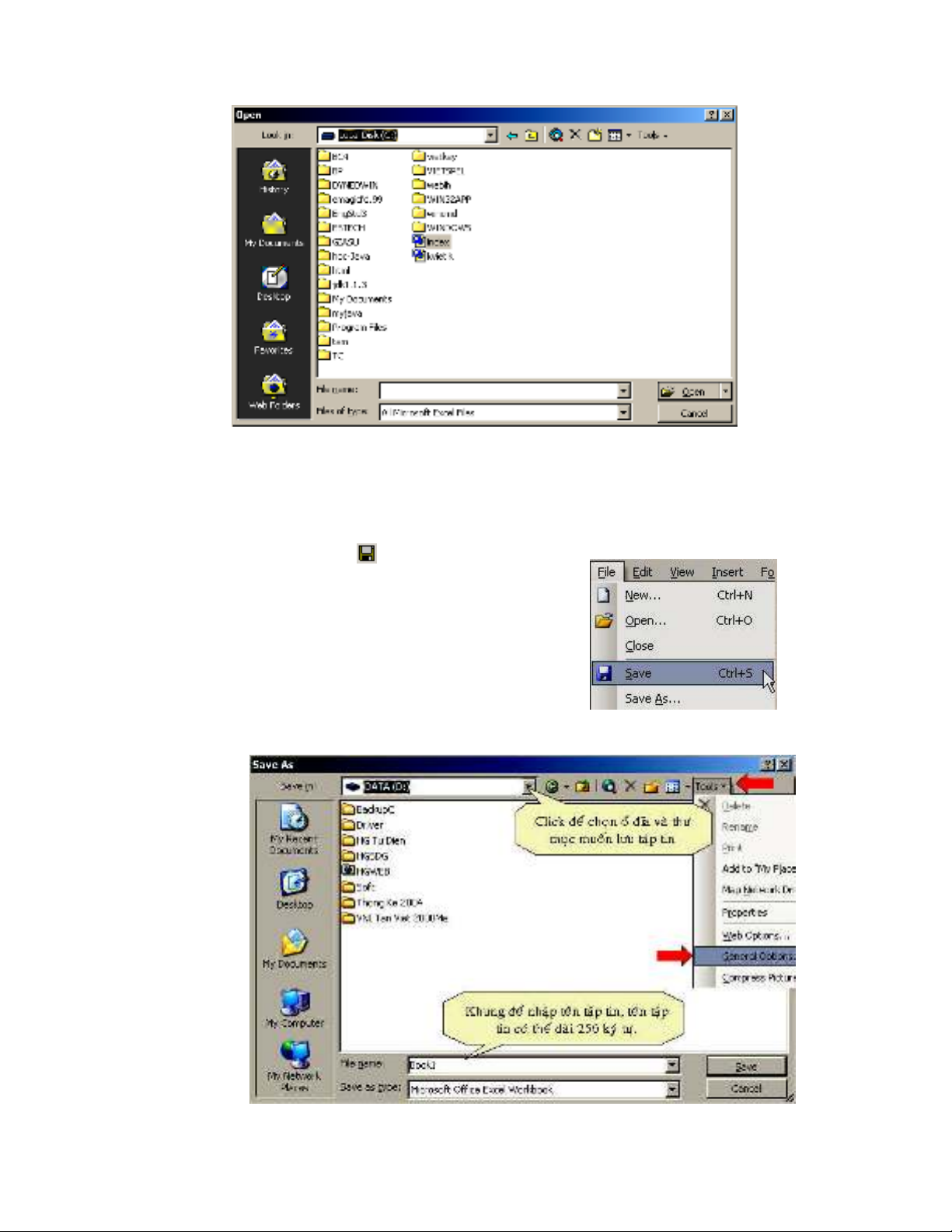
- Dùng lệnh File | Open (hoặc click biểu tượng trên thanh Standard) để
mở cửa sổ Open.
109
- Trong cửa sổ Open, chọn ổ đĩa và thư mục chứa tập tin muốn mở trong
khung Look in.
- Click chọn tập tin Excel và click nút Open.
c. Lưu tập tin vào đĩa:
Click biểu tượng trên thanh Standard hoặc
dùng lệnh File | Save
- Nếu là lưu lần đầu Excel sẽ mở hộp thoại Save
As (Theo mặc định tên sẽ là Book1.xls hoặc
Book2.xls ...), nếu không phải lần đầu Excel sẽ
tự động lưu mà không thông báo gì.
- Trong trường hợp tập tin đã lưu rồi nhưng bạn
muốn lưu với tên khác thì chọn lệnh File | Save
As. Hộp thoại Save As:







![Bài tập Tin học ứng dụng [nâng cao/cơ bản]](https://cdn.tailieu.vn/images/document/thumbnail/2025/20250824/shenkilltv@gmail.com/135x160/60111756087501.jpg)





%20--%3e%3cdefs%3e%3cstyle%3e%20.st0%20{%20fill:%20%23fff;%20}%20.st1%20{%20fill:%20%237800fa;%20}%20%3c/style%3e%3c/defs%3e%3cpath%20class='st1'%20d='M117.78,12.18H43.11c2.9,3.47,4.65,7.94,4.65,12.82,0,5.6-2.3,10.66-6.01,14.29h76.02l7.22-13.56-7.22-13.56Z'/%3e%3cg%3e%3cpath%20class='st0'%20d='M53.58,26.17h-.59v-1.46h.59v-4.96h2.83c1.78,0,2.67.94,2.67,2.82v5.76c0,1.87-.89,2.81-2.67,2.81h-2.83v-4.96ZM55.36,21.37v3.34h1.1v1.46h-1.1v3.34h1.01c.61,0,.91-.37.91-1.1v-5.93c0-.74-.3-1.1-.91-1.1h-1.01Z'/%3e%3cpath%20class='st0'%20d='M65.99,31.14h-1.8l-.31-2.07h-2.19l-.31,2.07h-1.64l1.82-11.39h2.62l1.82,11.39ZM65.28,18.04c-.25.46-.51.77-.75.94-.21.15-.47.22-.79.22-.26,0-.57-.07-.92-.22l-.38-.15c-.14-.05-.26-.07-.37-.07-.3,0-.53.18-.71.54l-.91-.68c.25-.46.51-.77.75-.94.21-.14.48-.21.79-.21.26,0,.57.07.92.21l.38.15c.14.05.26.07.37.07.3,0,.53-.18.71-.54l.91.68ZM61.91,27.52h1.73l-.87-5.76-.87,5.76Z'/%3e%3cpath%20class='st0'%20d='M74.53,26.89v1.52c0,1.91-.89,2.86-2.67,2.86s-2.67-.95-2.67-2.86v-5.93c0-1.91.89-2.86,2.67-2.86s2.67.95,2.67,2.86v1.11h-1.69v-1.22c0-.75-.31-1.12-.93-1.12s-.93.37-.93,1.12v6.15c0,.74.31,1.11.93,1.11s.93-.37.93-1.11v-1.63h1.69Z'/%3e%3cpath%20class='st0'%20d='M81.4,31.14h-1.8l-.31-2.07h-2.19l-.31,2.07h-1.64l1.82-11.39h2.62l1.82,11.39ZM75.9,19.2l1.52-1.91h1.71l1.51,1.91h-1.61l-.76-.95-.75.95h-1.61ZM77.32,27.52h1.73l-.87-5.76-.87,5.76ZM83.1,15.99l-1.76,1.91h-1.26l1.17-1.91h1.86Z'/%3e%3cpath%20class='st0'%20d='M84.86,19.75c1.78,0,2.67.94,2.67,2.82v1.48c0,1.87-.89,2.81-2.67,2.81h-.85v4.28h-1.79v-11.39h2.64ZM84.01,21.37v3.86h.85c.58,0,.87-.36.87-1.08v-1.71c0-.71-.29-1.07-.87-1.07h-.85Z'/%3e%3cpath%20class='st0'%20d='M93.51,19.75c1.78,0,2.67.94,2.67,2.82v1.48c0,1.87-.89,2.81-2.67,2.81h-.85v4.28h-1.79v-11.39h2.64ZM92.66,21.37v3.86h.85c.58,0,.87-.36.87-1.08v-1.71c0-.71-.29-1.07-.87-1.07h-.85Z'/%3e%3cpath%20class='st0'%20d='M98.8,31.14h-1.79v-11.39h1.79v4.88h2.03v-4.88h1.83v11.39h-1.83v-4.88h-2.03v4.88Z'/%3e%3cpath%20class='st0'%20d='M105.36,24.55h2.46v1.62h-2.46v3.34h3.09v1.63h-4.88v-11.39h4.88v1.63h-3.09v3.18ZM108.17,17.29l-1.76,1.91h-1.26l1.17-1.91h1.86Z'/%3e%3cpath%20class='st0'%20d='M112.2,19.75c1.78,0,2.67.94,2.67,2.82v1.48c0,1.87-.89,2.81-2.67,2.81h-.85v4.28h-1.79v-11.39h2.64ZM111.35,21.37v3.86h.85c.58,0,.87-.36.87-1.08v-1.71c0-.71-.29-1.07-.87-1.07h-.85Z'/%3e%3c/g%3e%3ccircle%20class='st1'%20cx='25'%20cy='25'%20r='20'/%3e%3cpath%20class='st0'%20d='M32.78,19.27c2.92,0,4.43,2.55,5.28,5.33l.71,2.17c.14.38-.33.75-.71.75h-5.61c.19-.33.24-.71.09-1.08l-.75-2.45c-.43-1.32-.99-2.64-1.79-3.77.75-.57,1.65-.94,2.78-.94h0ZM25,18.38c3.25,0,4.9,2.78,5.89,5.89l.76,2.45c.14.42-.33.8-.8.8h-11.69c-.42,0-.94-.38-.8-.8l.75-2.45c.99-3.11,2.64-5.89,5.89-5.89h0ZM25,11.35c1.74,0,3.11,1.37,3.11,3.11s-1.37,3.11-3.11,3.11-3.11-1.41-3.11-3.11,1.41-3.11,3.11-3.11h0ZM17.27,19.27c1.08,0,1.98.38,2.73.94-.8,1.13-1.37,2.45-1.74,3.77l-.8,2.45c-.14.38-.05.75.09,1.08h-5.56c-.42,0-.9-.38-.75-.75l.71-2.17c.9-2.78,2.41-5.33,5.33-5.33h0ZM17.27,12.91c1.51,0,2.78,1.27,2.78,2.83s-1.27,2.83-2.78,2.83-2.83-1.27-2.83-2.83,1.27-2.83,2.83-2.83h0ZM32.78,12.91c1.56,0,2.78,1.27,2.78,2.83s-1.23,2.83-2.78,2.83-2.83-1.27-2.83-2.83,1.27-2.83,2.83-2.83h0ZM27.07,28.56v.09c0,.57-.24,1.08-.61,1.46h0v.05c-.38.33-.9.57-1.46.57s-1.08-.24-1.46-.61h0c-.38-.38-.61-.9-.61-1.46v-.09h1.41v.09c0,.19.05.38.19.47v.05c.09.09.28.19.47.19s.38-.09.47-.19v-.05c.14-.09.24-.28.24-.47t-.05-.09h1.41ZM30.99,28.56v.09c0,1.65-.66,3.16-1.74,4.24-1.08,1.08-2.59,1.79-4.24,1.79s-3.16-.71-4.24-1.79l-.05-.05c-1.04-1.08-1.7-2.55-1.7-4.2v-.09h1.41v.09c0,1.27.47,2.4,1.27,3.25h.05c.85.85,1.98,1.37,3.25,1.37s2.4-.52,3.25-1.37c.85-.8,1.37-1.98,1.37-3.25v-.09h1.37ZM34.99,28.56v.09c0,2.78-1.13,5.28-2.92,7.07-1.79,1.79-4.29,2.92-7.07,2.92s-5.23-1.13-7.07-2.92c-1.79-1.79-2.92-4.29-2.92-7.07v-.09h1.41v.09c0,2.4.94,4.53,2.5,6.08,1.56,1.56,3.72,2.5,6.08,2.5s4.52-.94,6.08-2.5c1.56-1.56,2.5-3.68,2.5-6.08v-.09h1.41Z'/%3e%3c/svg%3e)