

Giáo trình dành cho những
người mới bắt đầu với
Photoshop

Chương 1: Làm quen với môi trường làm việc của
Photoshop
Khởi động Adobe Photoshop và mở một tài liệu
Môi trường làm việc của Adobe Photoshop và Adobe
ImageReady bao gồm những menu lệnh nằm trên cùng màn
hỉnh của bạn với rất nhiều công cụ và Palette để chỉnh sửa và
thêm các thành tố cho file hình. Bạn có thể thêm lệnh và các
Filter vào menu bằng cách cài đặt một phần mềm thứ ba
được biết đến như là các Plug-in
Trong phần này bạn sẽ làm quen với môi trường làm việc của
Adobe Photoshop (PTS) và mở một file trong PTS. Cả PTS
và ImageReady (IR) đều tương thích với hình bitmap, hình
kỹ thuật số. Trong PTS, bạn cũng có thể làm việc với hình
Vector, một dạng hình được tạo bởi các đường thẳng mà nó
giữ nguyên độ nét khi bạn định lại kích thước. Với IR bạn có
thể tạo những hình động, rollover. Bạn có thể tạo một tác

phẩm hoàn toàn bằng PTS hoặc IR, hoặc bạn có thể nhập
hình vào bằng cách scan, phim âm bản và những hình đồ
hoạc khác, thậm chí những đoạn video clip và những tác
phẩm đồ hoạ được tạo bởi những phần mềm đồ hoạ khác.
Bạn có thể nhập những hình ảnh kỹ thuật số được chụp bằng
máy ảnh kỹ thuật số.
Sử dụng công cụ
Cùng với PTS và IR cung cấp một hệ thống những công cụ
để tạo ra những tác phẩm đồ hoạ tinh tế dùng cho các ứng
dựng web hoặc in ấn. IR bao gồm rất nhiều cộng cụ có chức
năng tương tự như trong PTS.
Tìm công cụ trong môi trường làm việc.
Môi trường làm việc mặc định của PTS và IR bao gồm thanh
Menu ở trên cùng của màn hình, một hộp công cụ ở bên trái,
một thành menu tuỳ biến (Option Bar) ở dưới thành Menu
chính, những palette, một hoặc vài cửa sổ chứa hình xuất
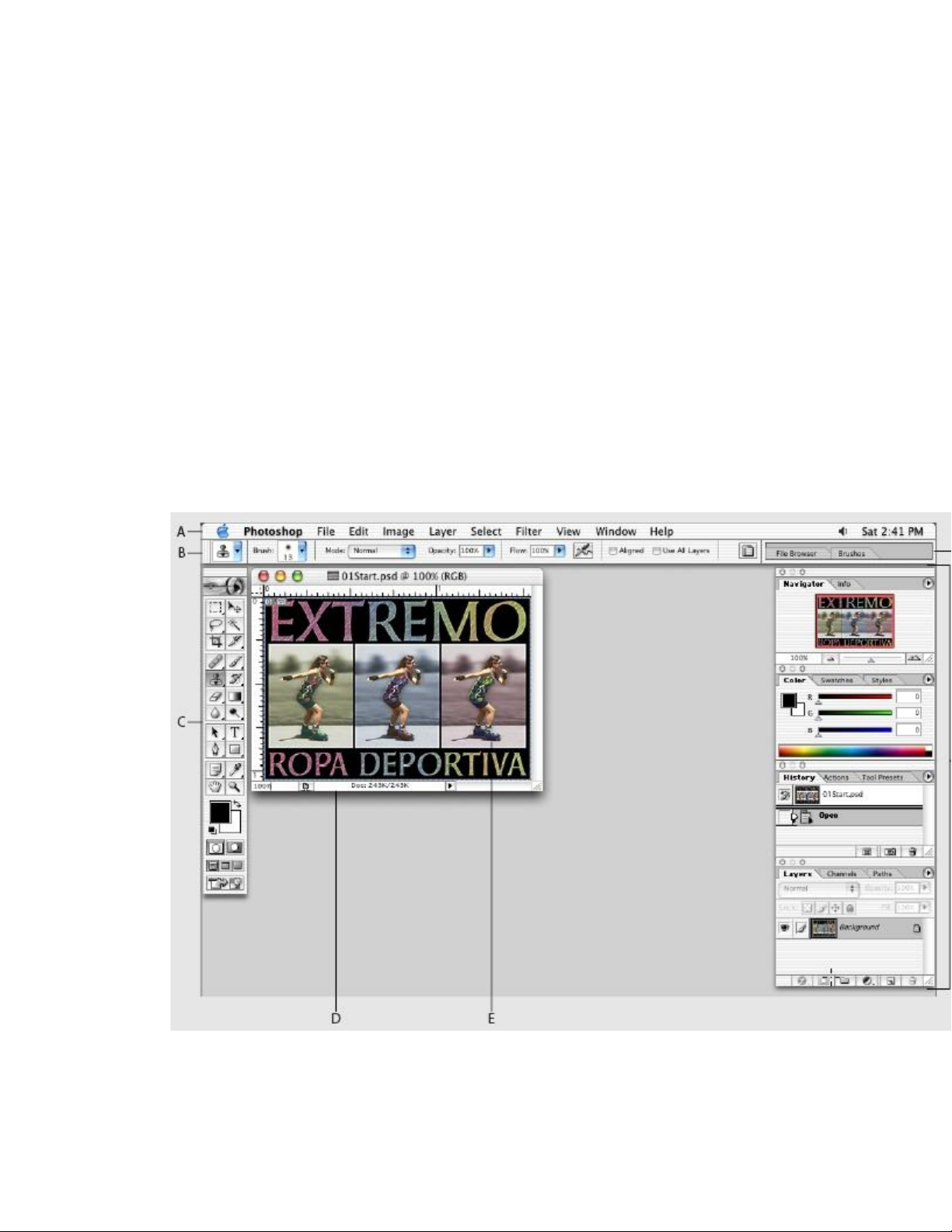
hiện dọc theo bên phải môi trường làm việc. Trong IR, có
thêm một Palette nữa xuất hiện ở phần bên dưới phía trái của
môi trường làm việc. Tất cả những công cụ được đặt ở hộp
công cụ (Tool Box) nhưng cũng có thể được điều khiển bằng
những tuỳ biến bạn chọn trên thanh Option Bar, và trong vài
trường hợp, có thể ở một Palette nào đó.

A: Thanh Menu chính B: Option Bar (Thanh menu tuỳ
biến) C: Tool Box (Hộp công cụ) D: Thanh thông tin E: Cửa
sổ tài liệu F&G: Palette
Chọn công cụ trong Hộp công cụ
Hộp công cụ bao gồm Selection Tool, Painting và những
công cụ chỉnh sửa, Nền trước - Nền sau, và những chế độ
hiển thị. Phần này sẽ đề cập đến hộp công cụ và chỉ cho bạn
cách chọn một công cụ bất kỳ. Khi bạn đọc hết tất cả chương,
bạn sẽ học được chức năng của từng công cụ.
1. Để chọn một công cụ, bạn nhấp chuột vào công cụ đó ở
hộp công cụ, hoặc bạn có thể dùng phím tắt trên bàn phím. Ví
dụ bạn muốn sử dụng lệnh gõ tắt để chọn Zoom Tool, nhấn
phím Z. Sau đó bạn nhấn chữ M để chuyển về Marquee Tool.
Những công cụ được chọn sẽ luôn hiển thị cho đến khi bạn
chọn một công cụ khác. Nếu bạn không biết lệnh gõ tắt của
một công cụ nào đó, hãy di chuột lên trên công cụ đó cho đến



![Giáo trình Thực tập lắp ráp máy tính và cài đặt phần mềm (Tin học văn phòng - Trung cấp) - Trường Cao đẳng Xây dựng số 1 [Mới nhất]](https://cdn.tailieu.vn/images/document/thumbnail/2024/20240527/gaupanda035/135x160/8011716794880.jpg)




%20--%3e%3cdefs%3e%3cstyle%3e%20.st0%20{%20fill:%20%23fff;%20}%20.st1%20{%20fill:%20%237800fa;%20}%20%3c/style%3e%3c/defs%3e%3cpath%20class='st1'%20d='M117.78,12.18H43.11c2.9,3.47,4.65,7.94,4.65,12.82,0,5.6-2.3,10.66-6.01,14.29h76.02l7.22-13.56-7.22-13.56Z'/%3e%3cg%3e%3cpath%20class='st0'%20d='M53.58,26.17h-.59v-1.46h.59v-4.96h2.83c1.78,0,2.67.94,2.67,2.82v5.76c0,1.87-.89,2.81-2.67,2.81h-2.83v-4.96ZM55.36,21.37v3.34h1.1v1.46h-1.1v3.34h1.01c.61,0,.91-.37.91-1.1v-5.93c0-.74-.3-1.1-.91-1.1h-1.01Z'/%3e%3cpath%20class='st0'%20d='M65.99,31.14h-1.8l-.31-2.07h-2.19l-.31,2.07h-1.64l1.82-11.39h2.62l1.82,11.39ZM65.28,18.04c-.25.46-.51.77-.75.94-.21.15-.47.22-.79.22-.26,0-.57-.07-.92-.22l-.38-.15c-.14-.05-.26-.07-.37-.07-.3,0-.53.18-.71.54l-.91-.68c.25-.46.51-.77.75-.94.21-.14.48-.21.79-.21.26,0,.57.07.92.21l.38.15c.14.05.26.07.37.07.3,0,.53-.18.71-.54l.91.68ZM61.91,27.52h1.73l-.87-5.76-.87,5.76Z'/%3e%3cpath%20class='st0'%20d='M74.53,26.89v1.52c0,1.91-.89,2.86-2.67,2.86s-2.67-.95-2.67-2.86v-5.93c0-1.91.89-2.86,2.67-2.86s2.67.95,2.67,2.86v1.11h-1.69v-1.22c0-.75-.31-1.12-.93-1.12s-.93.37-.93,1.12v6.15c0,.74.31,1.11.93,1.11s.93-.37.93-1.11v-1.63h1.69Z'/%3e%3cpath%20class='st0'%20d='M81.4,31.14h-1.8l-.31-2.07h-2.19l-.31,2.07h-1.64l1.82-11.39h2.62l1.82,11.39ZM75.9,19.2l1.52-1.91h1.71l1.51,1.91h-1.61l-.76-.95-.75.95h-1.61ZM77.32,27.52h1.73l-.87-5.76-.87,5.76ZM83.1,15.99l-1.76,1.91h-1.26l1.17-1.91h1.86Z'/%3e%3cpath%20class='st0'%20d='M84.86,19.75c1.78,0,2.67.94,2.67,2.82v1.48c0,1.87-.89,2.81-2.67,2.81h-.85v4.28h-1.79v-11.39h2.64ZM84.01,21.37v3.86h.85c.58,0,.87-.36.87-1.08v-1.71c0-.71-.29-1.07-.87-1.07h-.85Z'/%3e%3cpath%20class='st0'%20d='M93.51,19.75c1.78,0,2.67.94,2.67,2.82v1.48c0,1.87-.89,2.81-2.67,2.81h-.85v4.28h-1.79v-11.39h2.64ZM92.66,21.37v3.86h.85c.58,0,.87-.36.87-1.08v-1.71c0-.71-.29-1.07-.87-1.07h-.85Z'/%3e%3cpath%20class='st0'%20d='M98.8,31.14h-1.79v-11.39h1.79v4.88h2.03v-4.88h1.83v11.39h-1.83v-4.88h-2.03v4.88Z'/%3e%3cpath%20class='st0'%20d='M105.36,24.55h2.46v1.62h-2.46v3.34h3.09v1.63h-4.88v-11.39h4.88v1.63h-3.09v3.18ZM108.17,17.29l-1.76,1.91h-1.26l1.17-1.91h1.86Z'/%3e%3cpath%20class='st0'%20d='M112.2,19.75c1.78,0,2.67.94,2.67,2.82v1.48c0,1.87-.89,2.81-2.67,2.81h-.85v4.28h-1.79v-11.39h2.64ZM111.35,21.37v3.86h.85c.58,0,.87-.36.87-1.08v-1.71c0-.71-.29-1.07-.87-1.07h-.85Z'/%3e%3c/g%3e%3ccircle%20class='st1'%20cx='25'%20cy='25'%20r='20'/%3e%3cpath%20class='st0'%20d='M32.78,19.27c2.92,0,4.43,2.55,5.28,5.33l.71,2.17c.14.38-.33.75-.71.75h-5.61c.19-.33.24-.71.09-1.08l-.75-2.45c-.43-1.32-.99-2.64-1.79-3.77.75-.57,1.65-.94,2.78-.94h0ZM25,18.38c3.25,0,4.9,2.78,5.89,5.89l.76,2.45c.14.42-.33.8-.8.8h-11.69c-.42,0-.94-.38-.8-.8l.75-2.45c.99-3.11,2.64-5.89,5.89-5.89h0ZM25,11.35c1.74,0,3.11,1.37,3.11,3.11s-1.37,3.11-3.11,3.11-3.11-1.41-3.11-3.11,1.41-3.11,3.11-3.11h0ZM17.27,19.27c1.08,0,1.98.38,2.73.94-.8,1.13-1.37,2.45-1.74,3.77l-.8,2.45c-.14.38-.05.75.09,1.08h-5.56c-.42,0-.9-.38-.75-.75l.71-2.17c.9-2.78,2.41-5.33,5.33-5.33h0ZM17.27,12.91c1.51,0,2.78,1.27,2.78,2.83s-1.27,2.83-2.78,2.83-2.83-1.27-2.83-2.83,1.27-2.83,2.83-2.83h0ZM32.78,12.91c1.56,0,2.78,1.27,2.78,2.83s-1.23,2.83-2.78,2.83-2.83-1.27-2.83-2.83,1.27-2.83,2.83-2.83h0ZM27.07,28.56v.09c0,.57-.24,1.08-.61,1.46h0v.05c-.38.33-.9.57-1.46.57s-1.08-.24-1.46-.61h0c-.38-.38-.61-.9-.61-1.46v-.09h1.41v.09c0,.19.05.38.19.47v.05c.09.09.28.19.47.19s.38-.09.47-.19v-.05c.14-.09.24-.28.24-.47t-.05-.09h1.41ZM30.99,28.56v.09c0,1.65-.66,3.16-1.74,4.24-1.08,1.08-2.59,1.79-4.24,1.79s-3.16-.71-4.24-1.79l-.05-.05c-1.04-1.08-1.7-2.55-1.7-4.2v-.09h1.41v.09c0,1.27.47,2.4,1.27,3.25h.05c.85.85,1.98,1.37,3.25,1.37s2.4-.52,3.25-1.37c.85-.8,1.37-1.98,1.37-3.25v-.09h1.37ZM34.99,28.56v.09c0,2.78-1.13,5.28-2.92,7.07-1.79,1.79-4.29,2.92-7.07,2.92s-5.23-1.13-7.07-2.92c-1.79-1.79-2.92-4.29-2.92-7.07v-.09h1.41v.09c0,2.4.94,4.53,2.5,6.08,1.56,1.56,3.72,2.5,6.08,2.5s4.52-.94,6.08-2.5c1.56-1.56,2.5-3.68,2.5-6.08v-.09h1.41Z'/%3e%3c/svg%3e)