

Hướng dẫn mua máy tính để bàn: Các lời khuyên
mua sắm
Biết nâng cấp tiêu chuẩn theo cách của bạn
Hãy cảnh giác với các tùy chọn nâng cấp được đăng trên Website của một nhà sản
xuất máy tính để bàn. Mặc dù giá cho các thành phần như bộ nhớ và ổ đĩa cứng
thường mang tính cạnh tranh, nhưng nếu chịu khó thực hiện một tìm kiếm nhanh
trên trang Web của các công ty máy tính để tham khảo giá cho thành phần tương
tự, thì bạn có thể tiết kiệm được một khoản tiền nho nhỏ - nếu có thể tự thực hiện
các nâng cấp.
Nếu đã sẵn sàng để thử thực hiện cài đặt, cần phải biết được thành phần của máy
tính dễ dàng cài đặt còn phần nào cần thêm những số nỗ lực để thực hiện. Cho ví
dụ, việc lắp thêm một card đồ họa, có thể dễ dàng như việc mở case, cắm card vào
một khe cắm mở rộng và cài đặt driver cần thiết cho nó. Tương tự như vậy, thêm
một ổ đĩa cứng thứ hai cũng không có gì phức tạp hơn là việc mở case và cắm nó
vào bên trong Nhưng nếu có kế hoạch thay thế ổ đĩa cứng chính sau khi mua máy
tính, bạn sẽ phải cài đặt lại hệ điều hành – một công việc phức tạp hơn và cần
nhiều nỗ lực.
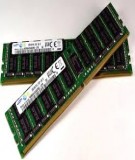
Nếu muốn nâng cấp bộ nhớ của hệ thống, bạn cần phải chú ý gần đến loại RAM đi
kèm với máy tính. Mặc dù RAM là tương đối đơn giản để cài đặt, nhưng bo mạch
chủ thường chỉ hỗ trợ một loại, như là DDR1, hoặc DDR2 hay DDR3. Nếu nhìn
thấy trên bo mạch chủ các khe cắm Ram tạo thành từng nhóm 2 hoặc 3 khe cắm
(thông thường các khe nhớ trong cùng 1 nhóm sẽ nằm sát nhau hơn, còn giữa các
nhóm sẽ có khoảng cách rộng hơn), và chắc chắn rằng bo mạch chủ có hỗ trợ cho
Dual Ram hoặc Triple Ram, thì nên mua Ram theo cặp 2 hoặc 3 tương ứng (Chú ý

để phát huy hết hiệu quả của công nghệ Dual Ram hoặc Triple Ram thì bạn nên
mua các thanh RAM giống nhau cho từng nhóm).
Khi muốn nâng cấp máy tính, hãy luôn luôn phải coi chừng với các thỏa thuận.
Các nhà sản xuất PC thường cung cấp giá cả khá cạnh tranh trên các sản phẩm của
họ, nhưng bạn có thể tìm thấy một mức giá tốt hơn bằng cách đi xem giá cả ở
nhiều cửa hàng khác nhau trước khi quyết định mua. Nếu cảm thấy thoải mái nâng
cấp máy tính của mình, các trang web như NewEgg và Amazon là một nơi tuyệt
vời để bắt đầu.
2. Hãy quan tâm đến việc bảo hành mở rộng và hỗ trợ công nghệ
Một hai hoặc ba năm bảo hành có thể thêm từ $ 100 đến $ 200 chi phí cho máy
tính của bạn, với các dịch vụ và vùng phủ sóng khác nhau của nhà bán lẻ. Trước
khi mua hãy đọc kỹ điều này. Một bảo hành mở rộng có thể là một cứu cánh nếu
máy tính của bạn xảy ra trục trặc, nhưng sau đó có thể bạn sẽ không bao giờ cần
dùng đến nó một lần nào nữa trong khoảng thời gian đó bảo hành. Khi chúng tôi
tiến hành một cuộc khảo sát điều tra sự hài lòng của khách hàng đối với các bảo
hành mở rộng, 71% người được hỏi cho biết họ đã rất hài lòng khi mua bảo hành
mở rộng. Nếu là những chuyên gia về máy tính, hoặc nếu lo lắng rằng máy tính
của bạn có thể là nạn nhân của một trẻ nhỏ nào đó, có thể muốn trả thêm phí để
bảo vệ sự đầu tư của bạn.
Hãy cảnh giác với nhân viên bán hàng khi họ đề nghị cung cấp cho bạn dịch vụ
mà bạn có thể không cần. Một số nhà bán lẻ cung cấp phần mềm cài đặt hoặc các
gói hiệu chỉnh máy tính mà bao gồm xoá hoặc nhấn phím tắt thông qua phần mềm
được gợi ý. Khi nghi ngờ, hãy thử để có được một câu trả lời thẳng là với những
dịch vụ cụ thể được thực hiện, hay làm một chút nghiên cứu: Bạn có lẽ có thể tự
hiệu chỉnh máy tính mới của mình.
3. Hãy đảm bảo rằng máy tính đáp ứng nhu cầu kết nối của bạn

Bạn sẽ được sử dụng tất cả các loại thiết bị điện tử với máy tính của bạn. Ổ cứng
ngoài, máy ảnh, và các phương tiện truyền thông đa phương tiện là một số các
thiết bị có thể chiếm cổng USB trên máy tính, để chắc chắn rằng bạn đang hài lòng
với những gì mà máy tínhcung cấp. Các máy tính Compact có số cổng ít hơn các
máy tính tower với kích thước đầy đủ, nhưng ngay cả máy tính nhỏ nhất cũng
cung cấp ít nhất sáu cổng USB 2.0, phân tán xung quanh thân máy. Các giao diện
kết nối cũng khác nhau: nhiều thiết bị phần cứng ngoài được hưởng lợi từ các
cổng e-SATA và các thiết bị khác vẫn có thể yêu cầu FireWire.
Nếu mua màn hình của bạn một cách riêng biệt với phần còn lại của hệ thống, giao
diện kết nối có thể thay đổi tùy theo nhãn hiệu hoặc model. Các lựa chọn kết nối
bao gồm VGA, DVI, HDMI, và DisplayPort. Vì vậy, nếu mua (hoặc đã có) một
màn hình, hãy chắc chắn rằng nó sẽ hoạt động hệ thống mới, bằng cách kiểm tra
giao diện kết nối trên card đồ họa hoặc trên bo mạch chủ của máy tính. Điều này
cũng áp dụng tương tự nếu bạn muốn kết nối đa phương tiện tới HDTV.







![Sổ tay Excel: Hướng dẫn sử dụng và mẹo hay [Năm hiện tại]](https://cdn.tailieu.vn/images/document/thumbnail/2026/20260520/vispacex_27/135x160/2851779253490.jpg)


%20--%3e%3cdefs%3e%3cstyle%3e%20.st0%20{%20fill:%20%23fff;%20}%20.st1%20{%20fill:%20%237800fa;%20}%20%3c/style%3e%3c/defs%3e%3cpath%20class='st1'%20d='M117.78,12.18H43.11c2.9,3.47,4.65,7.94,4.65,12.82,0,5.6-2.3,10.66-6.01,14.29h76.02l7.22-13.56-7.22-13.56Z'/%3e%3cg%3e%3cpath%20class='st0'%20d='M53.58,26.17h-.59v-1.46h.59v-4.96h2.83c1.78,0,2.67.94,2.67,2.82v5.76c0,1.87-.89,2.81-2.67,2.81h-2.83v-4.96ZM55.36,21.37v3.34h1.1v1.46h-1.1v3.34h1.01c.61,0,.91-.37.91-1.1v-5.93c0-.74-.3-1.1-.91-1.1h-1.01Z'/%3e%3cpath%20class='st0'%20d='M65.99,31.14h-1.8l-.31-2.07h-2.19l-.31,2.07h-1.64l1.82-11.39h2.62l1.82,11.39ZM65.28,18.04c-.25.46-.51.77-.75.94-.21.15-.47.22-.79.22-.26,0-.57-.07-.92-.22l-.38-.15c-.14-.05-.26-.07-.37-.07-.3,0-.53.18-.71.54l-.91-.68c.25-.46.51-.77.75-.94.21-.14.48-.21.79-.21.26,0,.57.07.92.21l.38.15c.14.05.26.07.37.07.3,0,.53-.18.71-.54l.91.68ZM61.91,27.52h1.73l-.87-5.76-.87,5.76Z'/%3e%3cpath%20class='st0'%20d='M74.53,26.89v1.52c0,1.91-.89,2.86-2.67,2.86s-2.67-.95-2.67-2.86v-5.93c0-1.91.89-2.86,2.67-2.86s2.67.95,2.67,2.86v1.11h-1.69v-1.22c0-.75-.31-1.12-.93-1.12s-.93.37-.93,1.12v6.15c0,.74.31,1.11.93,1.11s.93-.37.93-1.11v-1.63h1.69Z'/%3e%3cpath%20class='st0'%20d='M81.4,31.14h-1.8l-.31-2.07h-2.19l-.31,2.07h-1.64l1.82-11.39h2.62l1.82,11.39ZM75.9,19.2l1.52-1.91h1.71l1.51,1.91h-1.61l-.76-.95-.75.95h-1.61ZM77.32,27.52h1.73l-.87-5.76-.87,5.76ZM83.1,15.99l-1.76,1.91h-1.26l1.17-1.91h1.86Z'/%3e%3cpath%20class='st0'%20d='M84.86,19.75c1.78,0,2.67.94,2.67,2.82v1.48c0,1.87-.89,2.81-2.67,2.81h-.85v4.28h-1.79v-11.39h2.64ZM84.01,21.37v3.86h.85c.58,0,.87-.36.87-1.08v-1.71c0-.71-.29-1.07-.87-1.07h-.85Z'/%3e%3cpath%20class='st0'%20d='M93.51,19.75c1.78,0,2.67.94,2.67,2.82v1.48c0,1.87-.89,2.81-2.67,2.81h-.85v4.28h-1.79v-11.39h2.64ZM92.66,21.37v3.86h.85c.58,0,.87-.36.87-1.08v-1.71c0-.71-.29-1.07-.87-1.07h-.85Z'/%3e%3cpath%20class='st0'%20d='M98.8,31.14h-1.79v-11.39h1.79v4.88h2.03v-4.88h1.83v11.39h-1.83v-4.88h-2.03v4.88Z'/%3e%3cpath%20class='st0'%20d='M105.36,24.55h2.46v1.62h-2.46v3.34h3.09v1.63h-4.88v-11.39h4.88v1.63h-3.09v3.18ZM108.17,17.29l-1.76,1.91h-1.26l1.17-1.91h1.86Z'/%3e%3cpath%20class='st0'%20d='M112.2,19.75c1.78,0,2.67.94,2.67,2.82v1.48c0,1.87-.89,2.81-2.67,2.81h-.85v4.28h-1.79v-11.39h2.64ZM111.35,21.37v3.86h.85c.58,0,.87-.36.87-1.08v-1.71c0-.71-.29-1.07-.87-1.07h-.85Z'/%3e%3c/g%3e%3ccircle%20class='st1'%20cx='25'%20cy='25'%20r='20'/%3e%3cpath%20class='st0'%20d='M32.78,19.27c2.92,0,4.43,2.55,5.28,5.33l.71,2.17c.14.38-.33.75-.71.75h-5.61c.19-.33.24-.71.09-1.08l-.75-2.45c-.43-1.32-.99-2.64-1.79-3.77.75-.57,1.65-.94,2.78-.94h0ZM25,18.38c3.25,0,4.9,2.78,5.89,5.89l.76,2.45c.14.42-.33.8-.8.8h-11.69c-.42,0-.94-.38-.8-.8l.75-2.45c.99-3.11,2.64-5.89,5.89-5.89h0ZM25,11.35c1.74,0,3.11,1.37,3.11,3.11s-1.37,3.11-3.11,3.11-3.11-1.41-3.11-3.11,1.41-3.11,3.11-3.11h0ZM17.27,19.27c1.08,0,1.98.38,2.73.94-.8,1.13-1.37,2.45-1.74,3.77l-.8,2.45c-.14.38-.05.75.09,1.08h-5.56c-.42,0-.9-.38-.75-.75l.71-2.17c.9-2.78,2.41-5.33,5.33-5.33h0ZM17.27,12.91c1.51,0,2.78,1.27,2.78,2.83s-1.27,2.83-2.78,2.83-2.83-1.27-2.83-2.83,1.27-2.83,2.83-2.83h0ZM32.78,12.91c1.56,0,2.78,1.27,2.78,2.83s-1.23,2.83-2.78,2.83-2.83-1.27-2.83-2.83,1.27-2.83,2.83-2.83h0ZM27.07,28.56v.09c0,.57-.24,1.08-.61,1.46h0v.05c-.38.33-.9.57-1.46.57s-1.08-.24-1.46-.61h0c-.38-.38-.61-.9-.61-1.46v-.09h1.41v.09c0,.19.05.38.19.47v.05c.09.09.28.19.47.19s.38-.09.47-.19v-.05c.14-.09.24-.28.24-.47t-.05-.09h1.41ZM30.99,28.56v.09c0,1.65-.66,3.16-1.74,4.24-1.08,1.08-2.59,1.79-4.24,1.79s-3.16-.71-4.24-1.79l-.05-.05c-1.04-1.08-1.7-2.55-1.7-4.2v-.09h1.41v.09c0,1.27.47,2.4,1.27,3.25h.05c.85.85,1.98,1.37,3.25,1.37s2.4-.52,3.25-1.37c.85-.8,1.37-1.98,1.37-3.25v-.09h1.37ZM34.99,28.56v.09c0,2.78-1.13,5.28-2.92,7.07-1.79,1.79-4.29,2.92-7.07,2.92s-5.23-1.13-7.07-2.92c-1.79-1.79-2.92-4.29-2.92-7.07v-.09h1.41v.09c0,2.4.94,4.53,2.5,6.08,1.56,1.56,3.72,2.5,6.08,2.5s4.52-.94,6.08-2.5c1.56-1.56,2.5-3.68,2.5-6.08v-.09h1.41Z'/%3e%3c/svg%3e)