

10 lời khuyên hữu ích cho người dùng laptop
Ngu
ồ
n:quantrimang.com
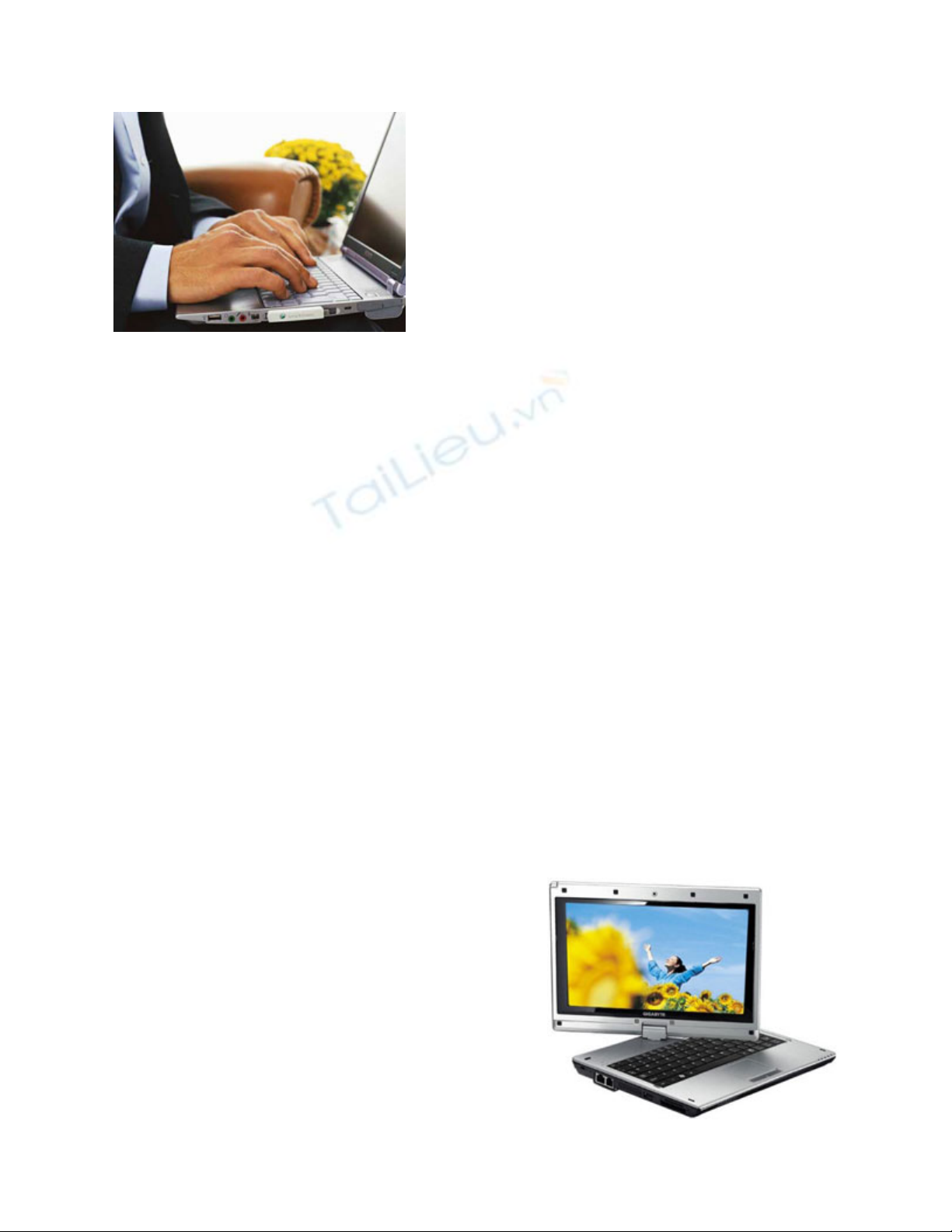
Laptop ngày càng phổ biến nhưng cách
thức sử dụng laptop đúng cách thì không
phải ai cũng nắm rõ. Dưới đây là 10 nguyên
tắc được nhiều nhà sản xuất máy tính
khuyến cáo người dùng khi sử dụng máy
tính xách tay.
Sử dụng pin
Pin của laptop được xem là một trong những
thiết bị khá quan trọng. Chất lượng pin càng tốt thì khả năng sử dụng máy tính
của bạn càng bền vì chính đây là thiết bị giúp công việc di động của bạn trở nên
suôn sẻ hơn. Hầu hết cấu tạo pin laptop và di động hiện nay đều làm từ loại pin
Lion nên cách thức sử dụng hoàn toàn tương tự.
Khi mua một laptop mới, bạn sẽ được cung cấp một thiết bị adapter đi kèm theo
máy. Khi sạc pin, bạn hãy sạc khoảng từ 8-10 giờ trong 3 lần sử dụng đầu tiên
để pin được nạp đầy. Đây là nguyên tắc chung của các loại pin lion hiện nay do
nhà sản xuất mặc định ban đầu chỉ có phôi không mà chưa nạp tích điện vào
pin.
Sau khi đã nạp đủ, bạn không nên dùng thiết bị Adapter của laptop cắm điện vào
sử dụng ngay mà nên xả hết khoảng 90% lượng điện được tích trong pin do bạn
vừa sạc (nghĩa là lượng pin còn khoảng 10%) rồi lại sạc tiếp (đủ khoảng 3 lần
như đã nói ở trên).
Với việc làm như vậy, bạn đã kéo dài thêm tuổi thọ của pin lâu hơn rất nhiều mà
đặc biệt là tránh được trường hợp chai pin. Ngoài ra còn một điều nữa mà bạn
nên chú ý là không nên bật tắt máy nhiều lần trong một khoảng thời gian ngắn vì
như thế bạn đã gián tiếp làm cho pin bị nhanh hư thêm.
Bên cạnh đó, bạn không nên “vừa làm việc vừa sạc”. Điều này sẽ làm tuổi thọ
của pin giảm rõ rệt (như các loại điện thoại di
động). Khi adapter bị hư, bạn hãy đến các đại
lý chính thức của hãng máy hoặc cửa hàng
bạn đã mua để kiếm đúng adapter do chính
hãng sản xuất nhằm đảm bảo dòng điện vào
pin khi sạc.
Màn hình
Màn hình laptop không như màn hình thường,
nó có nhiều loại như màn hình gương, màn

hình siêu sáng… Khi nó bị bẩn, bạn nên sử dụng giẻ mềm nhúng thêm dung
dịch chuyên dụng (không nên sử dụng cồn, nước tẩy rửa) vừa đủ ướt để lau
sạch màn hình, tránh trường hợp máy đang bật mà lau vì dễ gây ra chập điện
cho máy sẽ hư hỏng (tốt nhất là tắt nguồn). Quá trình lau phải lau nhẹ nhàng, từ
trên xuống dưới rồi sau đó sử dụng giẻ mềm sạch và khô lau lại. Trong quá trình
làm việc bạn không nên dùng ngón tay nhấn vào màn hình vì đó là động tác trực
tiếp gây ảnh hưởng đến cấu trúc màn hình của bạn.
Đặt máy đúng cách
Do lượng nhiệt của Laptop tỏa ra là rất lớn (chủ yếu là phía dưới) nên bạn cần
tránh trường hợp để máy lên đùi. Khi đặt máy, bạn cũng cần chú ý nên sử dụng
các loại khăn trải bàn bằng vải để lót dưới. Nếu có thêm ngân sách, bạn nên bỏ
ra thêm chút tiền để đầu tư mua một thiết bị lót máy chuyên dụng có khả năng
tản nhiệt phía dưới (tương thích với laptop của bạn và có quạt mát để tản nhiệt
thì càng tốt). Những thiết bị này trên thị trường có khá nhiều, như của
CoolMaster, Gigabyte,… với nhiều kiểu tản nhiệt khác nhau.
Không nên để máy trên những vật dụng như chăn, màn, ghế salon,… vì những
vật này sẽ không những không tản nhiệt được mà còn để laptop trở nên nóng
thêm. Khi làm việc hãy tìm những chỗ có mặt phẳng cố định, thoáng, rộng và
cách xa vật dễ vỡ, vật nuôi,… Ngoài ra còn một điểm đáng chú ý nữa là sau khi
tắt máy tuyệt đối không nên cho máy tính vào túi xách tay mà nên để nó nguội
một lát rồi mới đưa vào.
Dùng túi xách chuyên dụng
Máy tính xách tay là một trong những thiết bị dễ hư hỏng do va đập nhất. Chính
vì vậy túi xách dành cho laptop cũng là một thiết bị không thể thiếu. Giới trẻ hiện
nay thường đi theo thời trang nhưng đối với laptop thì không nhất thiết bạn phải
chọn loại túi xách có mẫu mã đẹp mà nên chọn những loại túi xách có khả năng
chịu lực, chống ma sát, tính cơ động và chống thấm nước khi gặp mua.
Thông thường khi mua máy bạn cũng được tặng túi xách chính hãng rồi nhưng
nếu có thể bạn thử hỏi xem người bán hàng liệu có thể bổ sung thêm tiền nếu
muốn đổi loại túi xách khác tốt hơn được không? Và thêm 2 điểm đáng chú ý
khác đối với túi xách mà bạn đặc biệt phải quan tâm đến là: khả năng giữ cố
định máy trong khi di chuyển và cần có các gói chống ẩm kèm theo các túi
laptop.
Mở màn hình đúng cách
Thông thường khi mở màn hình người dùng chắc chẳng quan tâm lắm, nhưng

nó đặc biệt quan trọng. Để thực hiện đúng cách, bạn hãy đóng/mở một cách nhẹ
nhàng để tránh gây ra tình trạng đất cáp nối giữa mainboard và màn hình. Theo
khuyến cáo của các nhà sản xuất, bạn nên mở màn hình ở một góc thích hợp
trong khoảng từ 90o đến 120o là chuẩn nhất và như nói ở mục 2 bạn không nên
đóng/mở màn hình nhiều lần trong một khoảng thời gian ngắn.
Giảm độ sáng màn hình, tắt các thiết bị không cần thiết
Nếu bạn tạm thời không sử dụng máy tính thì thay vì việc tắt máy để ở chế độ
chờ, bạn nên điều chỉnh giảm độ sáng màn hình đi vì như nói ở trên việc tắt/mở
máy liên tục sẽ gây ảnh hưởng rất lớn đến tuổi thọ của laptop. Ngoài ra cũng
nên tắt các thiết bị khi không sử dụng đến như: mạng wireless, các kết nối
USB,… và không nên dùng loa nghe nhạc bằng pin để tiết kiệm pin.
Không nên mở đĩa CD/DVD bị trầy xước
Hầu như laptop nào hiện nay cũng được trang bị một ổ đọc CD/DVD cả, và nếu
bạn cố tình cứ đưa những đĩa CD /DVD bị trầy xước vào để đọc thì bạn đã gián
tiếp làm cho mắt đọc của ổ đĩa bị giảm tuổi thọ cũng như hiện tượng kén đĩa sẽ
ngày càng tăng lên.
Sử dụng chuột và bàn phím
Hai thiết bị này là hai thiết bị gần gũi với người dùng nhiều nhất, bạn tưởng
chừng như hai vấn đề này vô cùng nhỏ nhưng nếu vậy thì bạn đã hoàn toàn sai
lầm rồi đó. Tùy từng hãng máy tính và model mà cấu trúc bàn phím sẽ có thiết
kế riêng khác nhau. Bàn phím máy tính xách tay khác rất nhiều với bàn phím của
máy để bàn vì khi hư thì có nghĩa Laptop của bạn phải mở ra để sửa bàn phím.
Chính vì vậy khi sử dụng bàn phím bạn hãy cẩn thận khi thực hiện công việc trên
chúng do nó đều khá mềm. Còn đối với chuột thì đơn giản hơn bạn có thể sử
dụng chuột nối ngoài (thông thường chuột USB), tuy nhiên khi sử dụng chuột nối
ngoài thì bạn hãy khóa chức năng di chuột cảm biết Touchpad có trong Laptop
đi.
Sử dụng hệ điều hành và cài đặt phần mềm đúng cách
Các hãng máy tính hiện nay hầu như khi bán máy đều cài đặt theo một hệ điều
hành Windows có bản quyền như: XP Home, Vista,… nhằm giúp máy tính bạn
an toàn hơn. Nếu tiền dư thì bạn có thể kiếm thêm một số phần mềm có bản
quyền nhằm giúp các ứng dụng trong máy chạy ổn định hơn. Còn không hãy cố
kiếm những phần mềm dạng “Free” chứ đừng sử dụng phần mềm crack (bẻ
khóa). Giá Windows hiện nay cho bản XP Starter hay Vista Starter khá mềm so
với Laptop (chỉ vào khoảng 600.000đ đến 700.000đ mà thôi) nên bạn hoàn toàn

có thể mua được. Ngoài ra bạn cũng đừng quên cài cho mình một chương trình
diệt virus máy tính và tiến hành sao lưu dữ liệu thường xuyên.
Nâng cấp phần cứng
Cuối cùng đây là việc mà hầu như nhiều người hay làm nhất đó là nâng cấp
phần cứng máy tính. Các thiết bị nâng cấp chủ yếu là Ram và HDD vì những
thiết bị này nhà sản xuất khuyên làm hơn so với CPU vì tính rủi ro đối với CPU
thường cao hơn, khi chọn thiết bị nâng cấp bạn nên chọn những thiết bị dành
riêng cho laptop.
Tuy nhiên khi nâng cấp phần cứng máy tính bạn nên tiến hành mang máy đến
nơi bán hoặc nhà phân phối để được tư vấn chọn thiết bị tương thích và kiểm tra
lại khả năng tương thích của nó thế nào vì thông thường khi mua laptop nhà
phân phối và nơi bán sẽ dán tem vào vỏ máy nên các bạn hoàn toàn yên tâm
(trừ những hàng xách tay ra).

![Cẩm nang An toàn trực tuyến [Mới nhất]](https://cdn.tailieu.vn/images/document/thumbnail/2025/20251017/kimphuong1001/135x160/8031760666413.jpg)




%20--%3e%3cdefs%3e%3cstyle%3e%20.st0%20{%20fill:%20%23fff;%20}%20.st1%20{%20fill:%20%237800fa;%20}%20%3c/style%3e%3c/defs%3e%3cpath%20class='st1'%20d='M117.78,12.18H43.11c2.9,3.47,4.65,7.94,4.65,12.82,0,5.6-2.3,10.66-6.01,14.29h76.02l7.22-13.56-7.22-13.56Z'/%3e%3cg%3e%3cpath%20class='st0'%20d='M53.58,26.17h-.59v-1.46h.59v-4.96h2.83c1.78,0,2.67.94,2.67,2.82v5.76c0,1.87-.89,2.81-2.67,2.81h-2.83v-4.96ZM55.36,21.37v3.34h1.1v1.46h-1.1v3.34h1.01c.61,0,.91-.37.91-1.1v-5.93c0-.74-.3-1.1-.91-1.1h-1.01Z'/%3e%3cpath%20class='st0'%20d='M65.99,31.14h-1.8l-.31-2.07h-2.19l-.31,2.07h-1.64l1.82-11.39h2.62l1.82,11.39ZM65.28,18.04c-.25.46-.51.77-.75.94-.21.15-.47.22-.79.22-.26,0-.57-.07-.92-.22l-.38-.15c-.14-.05-.26-.07-.37-.07-.3,0-.53.18-.71.54l-.91-.68c.25-.46.51-.77.75-.94.21-.14.48-.21.79-.21.26,0,.57.07.92.21l.38.15c.14.05.26.07.37.07.3,0,.53-.18.71-.54l.91.68ZM61.91,27.52h1.73l-.87-5.76-.87,5.76Z'/%3e%3cpath%20class='st0'%20d='M74.53,26.89v1.52c0,1.91-.89,2.86-2.67,2.86s-2.67-.95-2.67-2.86v-5.93c0-1.91.89-2.86,2.67-2.86s2.67.95,2.67,2.86v1.11h-1.69v-1.22c0-.75-.31-1.12-.93-1.12s-.93.37-.93,1.12v6.15c0,.74.31,1.11.93,1.11s.93-.37.93-1.11v-1.63h1.69Z'/%3e%3cpath%20class='st0'%20d='M81.4,31.14h-1.8l-.31-2.07h-2.19l-.31,2.07h-1.64l1.82-11.39h2.62l1.82,11.39ZM75.9,19.2l1.52-1.91h1.71l1.51,1.91h-1.61l-.76-.95-.75.95h-1.61ZM77.32,27.52h1.73l-.87-5.76-.87,5.76ZM83.1,15.99l-1.76,1.91h-1.26l1.17-1.91h1.86Z'/%3e%3cpath%20class='st0'%20d='M84.86,19.75c1.78,0,2.67.94,2.67,2.82v1.48c0,1.87-.89,2.81-2.67,2.81h-.85v4.28h-1.79v-11.39h2.64ZM84.01,21.37v3.86h.85c.58,0,.87-.36.87-1.08v-1.71c0-.71-.29-1.07-.87-1.07h-.85Z'/%3e%3cpath%20class='st0'%20d='M93.51,19.75c1.78,0,2.67.94,2.67,2.82v1.48c0,1.87-.89,2.81-2.67,2.81h-.85v4.28h-1.79v-11.39h2.64ZM92.66,21.37v3.86h.85c.58,0,.87-.36.87-1.08v-1.71c0-.71-.29-1.07-.87-1.07h-.85Z'/%3e%3cpath%20class='st0'%20d='M98.8,31.14h-1.79v-11.39h1.79v4.88h2.03v-4.88h1.83v11.39h-1.83v-4.88h-2.03v4.88Z'/%3e%3cpath%20class='st0'%20d='M105.36,24.55h2.46v1.62h-2.46v3.34h3.09v1.63h-4.88v-11.39h4.88v1.63h-3.09v3.18ZM108.17,17.29l-1.76,1.91h-1.26l1.17-1.91h1.86Z'/%3e%3cpath%20class='st0'%20d='M112.2,19.75c1.78,0,2.67.94,2.67,2.82v1.48c0,1.87-.89,2.81-2.67,2.81h-.85v4.28h-1.79v-11.39h2.64ZM111.35,21.37v3.86h.85c.58,0,.87-.36.87-1.08v-1.71c0-.71-.29-1.07-.87-1.07h-.85Z'/%3e%3c/g%3e%3ccircle%20class='st1'%20cx='25'%20cy='25'%20r='20'/%3e%3cpath%20class='st0'%20d='M32.78,19.27c2.92,0,4.43,2.55,5.28,5.33l.71,2.17c.14.38-.33.75-.71.75h-5.61c.19-.33.24-.71.09-1.08l-.75-2.45c-.43-1.32-.99-2.64-1.79-3.77.75-.57,1.65-.94,2.78-.94h0ZM25,18.38c3.25,0,4.9,2.78,5.89,5.89l.76,2.45c.14.42-.33.8-.8.8h-11.69c-.42,0-.94-.38-.8-.8l.75-2.45c.99-3.11,2.64-5.89,5.89-5.89h0ZM25,11.35c1.74,0,3.11,1.37,3.11,3.11s-1.37,3.11-3.11,3.11-3.11-1.41-3.11-3.11,1.41-3.11,3.11-3.11h0ZM17.27,19.27c1.08,0,1.98.38,2.73.94-.8,1.13-1.37,2.45-1.74,3.77l-.8,2.45c-.14.38-.05.75.09,1.08h-5.56c-.42,0-.9-.38-.75-.75l.71-2.17c.9-2.78,2.41-5.33,5.33-5.33h0ZM17.27,12.91c1.51,0,2.78,1.27,2.78,2.83s-1.27,2.83-2.78,2.83-2.83-1.27-2.83-2.83,1.27-2.83,2.83-2.83h0ZM32.78,12.91c1.56,0,2.78,1.27,2.78,2.83s-1.23,2.83-2.78,2.83-2.83-1.27-2.83-2.83,1.27-2.83,2.83-2.83h0ZM27.07,28.56v.09c0,.57-.24,1.08-.61,1.46h0v.05c-.38.33-.9.57-1.46.57s-1.08-.24-1.46-.61h0c-.38-.38-.61-.9-.61-1.46v-.09h1.41v.09c0,.19.05.38.19.47v.05c.09.09.28.19.47.19s.38-.09.47-.19v-.05c.14-.09.24-.28.24-.47t-.05-.09h1.41ZM30.99,28.56v.09c0,1.65-.66,3.16-1.74,4.24-1.08,1.08-2.59,1.79-4.24,1.79s-3.16-.71-4.24-1.79l-.05-.05c-1.04-1.08-1.7-2.55-1.7-4.2v-.09h1.41v.09c0,1.27.47,2.4,1.27,3.25h.05c.85.85,1.98,1.37,3.25,1.37s2.4-.52,3.25-1.37c.85-.8,1.37-1.98,1.37-3.25v-.09h1.37ZM34.99,28.56v.09c0,2.78-1.13,5.28-2.92,7.07-1.79,1.79-4.29,2.92-7.07,2.92s-5.23-1.13-7.07-2.92c-1.79-1.79-2.92-4.29-2.92-7.07v-.09h1.41v.09c0,2.4.94,4.53,2.5,6.08,1.56,1.56,3.72,2.5,6.08,2.5s4.52-.94,6.08-2.5c1.56-1.56,2.5-3.68,2.5-6.08v-.09h1.41Z'/%3e%3c/svg%3e)