

Bạn mang laptop đi công tác, và phát cáu lên vì suốt
ngày phải tìm ổ cắm điện cho chiếc máy tính xách tay
của mình. Làm thế nào để kéo dài thời gian dùng pin
laptop càng lâu càng tốt? Sau đây là 14 mẹo nhỏ giúp
bạn thực hiện điều đó.
1. Chống phân mảnh ổ cứng - Dữ liệu bị rải khắp khắp
nơi trên đĩa cứng sẽ khiến đầu đọc hoạt động nhiều hơn, và
tốn điện hơn. Cách tốt nhất để giúp tiết kiệm điện cho ổ cứng là thường xuyên
chống phân mảnh – defrag (Start menu > accessories > System tool > disk
defragment trên Windows XP)
2. Giảm độ sáng màn hình - phần lớn màn hình laptop cho phép tăng giảm độ
sáng tuỳ ý. Vài mẫu máy thậm chí cho phép điều chỉnh tốc độ CPU và quạt để tiết
kiệm điện. Nếu có thể, chỉnh ở mức thấp nhất chấp nhận được để tiết kiệm thêm
chút ít điện cho pin máy. Độ sâu màu 32 hay 16 bit cũng ảnh hưởng đến mức tiêu
thụ điện của màn hình.
3. Tắt bớt các phần mềm đang chạy nền trong windows - Yahoo, Google
Desktop search, Antivirus.. vân vân. Tất cả các phần mềm này vẫn chạy thường
trực trong Windows ngay cả khi bạn đã tắt ngoài desktop. Tắt bớt những gì bạn
cho là không cần thiết (ví dụ Antivirus khi không kết nối Internet) khi máy đang sử
dụng điện từ pin.
4. Tắt bớt thiết bị cắm ngoài – Các thiết bị sử dụng điện từ USB như chuột và
WiFi hút hết điện pin một cách “chóng vánh”, vì thế nên tắt bớt khi không sử dụng.
Tất nhiên, cũng tránh sạc điện cho các thiết bị cầm tay khác như iPod, điện thoại
di động qua cổng USB.
5. Tăng thêm RAM – tăng RAM sẽ giúp laptop ít phụ thuộc vào virtual memory,
và như vậy ít sử dụng ổ cứng hơn, tiết kiệm điện hơn. Tuy nhiên cần chú ý thêm
RAM cũng sử dụng thêm điện pin, chỉ nên lắp thêm RAM khi bạn thực sự cần chạy
các tác vụ ngốn nhiều tài nguyên hệ thống.
6. Chạy phần mềm từ ổ cứng thay vì từ CD/DVD - Ổ cứng laptop đã tốn điện, ổ
quang còn tốn hơn. Thậm chí đĩa trong ổ nhưng không đọc cũng đã tốn điện. Bạn

có thể sử dụng một số phần mềm tạo đĩa ảo như Alcohol 120% thay vì đọc trực
tiếp trên đĩa CD/DVD.
7. Lau đầu tiếp xúc của pin thường xuyên. Các đầu tiếp xúc giữa pin và các bộ
phận khác trong laptop cần lau sạch thường xuyên với vải mềm thấm cồn, nhằm
giúp việc truyền điện từ pin sang máy hiệu quả hơn.
8. Chăm sóc pin cần thận – Chú ý giúp pin máy của bạn “tập thể dục”. Đừng để
pin đã sạc đầy không sử dụng quá lâu. Cố gắng dùng ít nhất một hoặc hai lần mỗi
2 -3 tuần. Chú ý thêm rằng không nên sử dụng các loại pin Li-On đến khi cạn kiệt
điện.
9. Hibernate, đừng standby – Mặc dù để máy tính ở chế độ chờ standby giúp
bạn tiết kiệm điện và quay lại công việc ngay khi cần thiết, chức năng Hibernating
còn tiết kiệm điện hơn. Toàn bộ trạng thái của RAM sẽ được lưu vào ổ cứng
laptop, và máy tính xách tay của bạn sẽ hoàn toàn ngưng hoạt động khi
hibernating, trong khi vẫn có thể quay lại làm việc gần như tức thời như standby.
10. Không để máy quá nóng- Laptop sẽ hoạt động hiệu quả hơn khi “mát mẻ”.
Thử làm việc trong phòng máy lạnh, hoặc lau chùi kĩ các khe thoát nhiệt ở phía
sau máy khi có thời gian rỗi.
11. Tinh chỉnh các cài đặt về mức tiêu thụ điện – Bạn có thể chỉnh các lựa
chọn này khi click chuột phải lên màn hình desktop, properties > ScreenSaver >
power > max battery.
12. Không chạy quá nhiều phần mềm một lúc – Không nên sử dụng laptop
như PC: làm việc trên Word trong khi phần mềm hỗ trợ download đang hoạt động
và WMP đang chơi MP3. Càng bật nhiều chương trình, máy càng ngốn pin, và đôi
khi bạn sẽ hết pin trước khi hoàn thành bất cứ việc gì.
13. Đừng bắt máy làm việc quá sức – gõ văn bản trên Word, lướt web hẳn sẽ
tốn ít điện hơn chơi game hoặc xem phim DVD. Nếu bạn đi công tác và không
mang theo pin sơ cua, cũng như không tìm được chỗ sạc – hãy hi sinh các nhu
cầu giải trí không cần thiết.
14. Kiếm một laptop mới – và cuối cùng, nếu máy của bạn đã năm năm tuổi, có
lẽ nên nghĩ đến việc thay chiếc mới. Các dòng laptop mới với pin “hạng nặng” và
tiết kiệm điện hiện hiện nay có mặt khá nhiều trên thị trường cho bạn thoải mái
chọn lựa.

Cùng với những tiến bộ về công nghệ, giá thành được giảm xuống trong khi thu
nhập của mọi người được nâng lên, chiếc laptop ngày càng trở thành công cụ
không thể thiếu đối với doanh nhân, giới công chức và cả giới học sinh sinh viên.
Tuy nhiên việc sử dụng và bảo quản được chú trọng sẽ giúp cải thiện đáng kể về
tốc độ, hiệu suất làm việc cũng như tuổi thọ của máy được tăng cường.
Trước hết là cần cài đặt chương trình phù hợp, ví dụ như nhà sản xuất chỉ định
máy dùng Windows XP home bạn lại đem cài XP Pro SP2, có nghĩa dùng phiên
bản cao cho máy đời thấp, là nguyên nhân khiến hệ thống thông tin biểu hiện trên
màn hình như chữ, hình ảnh sẽ lem nhem, lòe loẹt do phần mềm điều khiển driver
card màn hình, hoặc chipset card video không theo đúng tiêu chuẩn của nhà sản
xuất.
Vì vậy, luôn cần sử dụng đúng phiên bản phần mềm cho phù hợp với cấu hình của
máy, làm cho hệ thống không mắc lỗi, nếu không rất có khả năng hệ thống không
hoạt động được vì xung đột phần mềm.
Tiếp theo là làm mát cho máy. Trên thị trường xuất hiện ồ ạt những laptop đời mới,
tốc độ cao, cho thời gian hoạt động của laptop ngày càng dài từ 5 đến 8 giờ liên
tục mỗi ngày.

Để tránh những trục trặc do nhiệt độ cao của máy gây ra như hiện tượng cháy nổ
laptop thời gian gần đây. Ngay trên laptop, vào Bios\Advanced Setting\Device
Option, bật chức năng "Fan always on when using AC Power", chọn "Always on"
để quạt chạy liên tục hoặc Automatic tự động để khi máy nóng thì quạt sẽ hoạt
động.
Ngoài ra, bạn có thể tải thêm phần mềm PC Wizard đo nhiệt độ laptop từ các web
để tiện theo dõi. Nhiệt độ lý tưởng nhất từ 30 đến 40 độ C.
Trong trường hợp máy bị treo, bạn cần tắt bằng nút nguồn để giải thoát. Sau đó,
đợi hơn 1 phút và khởi động lại.
Một trong những nguyên nhân gây treo máy có thể do những va chạm trong lúc di
chuyển nên cần đặc biệt chú ý đến vấn đề bảo vệ máy khi di chuyển, buộc máy
chắc chắn trong balô, tránh việc máy bị lắc hoặc sốc mạnh vì sẽ dẫn đến hỏng ổ
cứng (HDD). Điều đó còn có thể dẫn tới tình trạng tệ hơn là mất toàn bộ dữ liệu.
Sử dụng Pin như thế nào cho hiệu quả thường được các bạn mới sử dụng laptop
quan tâm. Tùy nhu cầu của từng người mà có cách dùng pin cho phù hợp, đối với
những ai có nhu cầu mang đi mang lại thường xuyên laptop thì cứ gắn pin vào
dùng cho tiện và cơ động.
Còn nếu chỉ dùng laptop thay máy bàn, để cố định tại chỗ thì nên tháo pin ra, vì
theo nguyên tắc mặc dù khi cắm nguồn, máy chỉ dùng nguồn điện chứ không
dùng pin nhưng khi cắm nguồn vào nó sẽ vẫn xạc pin một thời gian ngắn để pin
đầy rồi mới dùng đến nguồn điện. Cứ xạc đi xạc lại vậy ít nhiều đều ảnh hưởng
đến vòng đời của pin, chưa kể pin nằm trong máy thường xuyên hoạt động sẽ
nóng và cũng giảm tuổi thọ.
Bạn cũng không nên thường xuyên để tình trạng dùng pin xả xuống mức quá thấp
dưới 5%, dùng và sạc ngay khi có thể vẫn tốt hơn khi để pin hết kiệt. Pin dùng cho
máy laptop thường là loại Lithium-ion không có hiệu ứng nhớ nên không xảy ra tình
trạng bị chai pin.
Việc làm suy giảm tuổi thọ pin chủ yếu vẫn do nhiệt độ khi sạc gây ra chứ không
hoàn toàn do số lần sạc. Sau khoảng 30 lần sạc thì nên xả kiệt pin 1 lần rồi sạc
đầy trở lại. Khi sạc pin và dùng máy tránh nơi có nhiệt độ cao.
Bộ adapter dùng cho máy cũng rất quan trọng, nên dùng theo đúng chuẩn quy
định của nhà sản xuất. Việc sử dụng điện áp dòng ở mức cao hay thấp hơn công

suất đều làm ảnh hưởng đáng kể tới tuổi thọ pin. Không cất pin chung với các thiết
bị có kim loại. Tuyệt đối tránh để rơi pin.
Tiết kiệm pin cho máy tính xách tay cũng là một điều đáng quan tâm, vì thời gian
sử dụng pin khá ngắn, chỉ khoảng 5 giờ liên tục.
Bạn hoàn toàn có thể tự mình thực hiện thao tác để tiết kiệm pin. Bạn cần giảm độ
sáng của màn hình và thiết lập chế độ tắt hoàn toàn màn hình khi máy không sử
dụng. Để thực hiện chức năng này, bạn vào mục Start\Control Panel\Performance
and Mainternance\Power Options\Power Schemes và tiến hành hiệu chỉnh.
Thiết lập chế độ tiêu thụ năng lượng đúng nhu cầu, cũng trong mục Power Option
có hai chế độ quản lý năng lượng cung cấp cho hệ thống là Max Batterry và
Portable/Laptop.
Tăng dung lượng RAM nếu bạn còn khe RAM trống, điều này sẽ làm giảm khối
lượng sử dụng ổ cứng và năng lượng pin. Không xem DVD hoặc chơi các game đòi
cấu hình đồ họa cao, nên dùng adapter khi chơi game.
Array In Array
Một chiếc laptop cực xịn nhưng nguồn pin lại không
thật tốt thì chẳng khác nào một chiếc máy tính để
bàn bình thường. Battery Doubler sẽ giúp chiếc
laptop của bạnthể hiện đúng giá trị đích thực của nó
với chức năng kéo dài thời gian sử dụngpin lên gấp
hai lần.
Xin bạn đừng “tưởng tượng” là chương trình này sẽ
lưu nguồn lại rồi cấp thêm cho máy, mà nhiệm vụ
của nó là làm giảm thiểu tối đa khả năng thất thoát
nguồn năng lượng quý giá này. (Vì như bạn cũng đã biết, những chương trình, dịch
vụ hệ thống đang chạy, dù có cần thiết hay không, cũng đều làm hao tốn pin, nhất
làvới các ứng dụng đồ họa.)
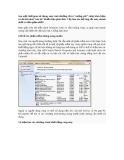
Bây giờ, chúng ta sẽ tiến hành thiết lập những thông số thích hợp nhằm tối ưu hóa
chiếc laptop.Mặc định khi cài Battery Doubler sẽ xuất hiện biểu tượng hình khúc
xương phía dưới bên phải màn hình, bạn nhấp phải chuột vào đó, chọn Battery







![Ngân hàng đề thi trắc nghiệm Kiến trúc máy tính [mới nhất]](https://cdn.tailieu.vn/images/document/thumbnail/2026/20260514/hoahongxanh0906/135x160/49281779160279.jpg)


%20--%3e%3cdefs%3e%3cstyle%3e%20.st0%20{%20fill:%20%23fff;%20}%20.st1%20{%20fill:%20%237800fa;%20}%20%3c/style%3e%3c/defs%3e%3cpath%20class='st1'%20d='M117.78,12.18H43.11c2.9,3.47,4.65,7.94,4.65,12.82,0,5.6-2.3,10.66-6.01,14.29h76.02l7.22-13.56-7.22-13.56Z'/%3e%3cg%3e%3cpath%20class='st0'%20d='M53.58,26.17h-.59v-1.46h.59v-4.96h2.83c1.78,0,2.67.94,2.67,2.82v5.76c0,1.87-.89,2.81-2.67,2.81h-2.83v-4.96ZM55.36,21.37v3.34h1.1v1.46h-1.1v3.34h1.01c.61,0,.91-.37.91-1.1v-5.93c0-.74-.3-1.1-.91-1.1h-1.01Z'/%3e%3cpath%20class='st0'%20d='M65.99,31.14h-1.8l-.31-2.07h-2.19l-.31,2.07h-1.64l1.82-11.39h2.62l1.82,11.39ZM65.28,18.04c-.25.46-.51.77-.75.94-.21.15-.47.22-.79.22-.26,0-.57-.07-.92-.22l-.38-.15c-.14-.05-.26-.07-.37-.07-.3,0-.53.18-.71.54l-.91-.68c.25-.46.51-.77.75-.94.21-.14.48-.21.79-.21.26,0,.57.07.92.21l.38.15c.14.05.26.07.37.07.3,0,.53-.18.71-.54l.91.68ZM61.91,27.52h1.73l-.87-5.76-.87,5.76Z'/%3e%3cpath%20class='st0'%20d='M74.53,26.89v1.52c0,1.91-.89,2.86-2.67,2.86s-2.67-.95-2.67-2.86v-5.93c0-1.91.89-2.86,2.67-2.86s2.67.95,2.67,2.86v1.11h-1.69v-1.22c0-.75-.31-1.12-.93-1.12s-.93.37-.93,1.12v6.15c0,.74.31,1.11.93,1.11s.93-.37.93-1.11v-1.63h1.69Z'/%3e%3cpath%20class='st0'%20d='M81.4,31.14h-1.8l-.31-2.07h-2.19l-.31,2.07h-1.64l1.82-11.39h2.62l1.82,11.39ZM75.9,19.2l1.52-1.91h1.71l1.51,1.91h-1.61l-.76-.95-.75.95h-1.61ZM77.32,27.52h1.73l-.87-5.76-.87,5.76ZM83.1,15.99l-1.76,1.91h-1.26l1.17-1.91h1.86Z'/%3e%3cpath%20class='st0'%20d='M84.86,19.75c1.78,0,2.67.94,2.67,2.82v1.48c0,1.87-.89,2.81-2.67,2.81h-.85v4.28h-1.79v-11.39h2.64ZM84.01,21.37v3.86h.85c.58,0,.87-.36.87-1.08v-1.71c0-.71-.29-1.07-.87-1.07h-.85Z'/%3e%3cpath%20class='st0'%20d='M93.51,19.75c1.78,0,2.67.94,2.67,2.82v1.48c0,1.87-.89,2.81-2.67,2.81h-.85v4.28h-1.79v-11.39h2.64ZM92.66,21.37v3.86h.85c.58,0,.87-.36.87-1.08v-1.71c0-.71-.29-1.07-.87-1.07h-.85Z'/%3e%3cpath%20class='st0'%20d='M98.8,31.14h-1.79v-11.39h1.79v4.88h2.03v-4.88h1.83v11.39h-1.83v-4.88h-2.03v4.88Z'/%3e%3cpath%20class='st0'%20d='M105.36,24.55h2.46v1.62h-2.46v3.34h3.09v1.63h-4.88v-11.39h4.88v1.63h-3.09v3.18ZM108.17,17.29l-1.76,1.91h-1.26l1.17-1.91h1.86Z'/%3e%3cpath%20class='st0'%20d='M112.2,19.75c1.78,0,2.67.94,2.67,2.82v1.48c0,1.87-.89,2.81-2.67,2.81h-.85v4.28h-1.79v-11.39h2.64ZM111.35,21.37v3.86h.85c.58,0,.87-.36.87-1.08v-1.71c0-.71-.29-1.07-.87-1.07h-.85Z'/%3e%3c/g%3e%3ccircle%20class='st1'%20cx='25'%20cy='25'%20r='20'/%3e%3cpath%20class='st0'%20d='M32.78,19.27c2.92,0,4.43,2.55,5.28,5.33l.71,2.17c.14.38-.33.75-.71.75h-5.61c.19-.33.24-.71.09-1.08l-.75-2.45c-.43-1.32-.99-2.64-1.79-3.77.75-.57,1.65-.94,2.78-.94h0ZM25,18.38c3.25,0,4.9,2.78,5.89,5.89l.76,2.45c.14.42-.33.8-.8.8h-11.69c-.42,0-.94-.38-.8-.8l.75-2.45c.99-3.11,2.64-5.89,5.89-5.89h0ZM25,11.35c1.74,0,3.11,1.37,3.11,3.11s-1.37,3.11-3.11,3.11-3.11-1.41-3.11-3.11,1.41-3.11,3.11-3.11h0ZM17.27,19.27c1.08,0,1.98.38,2.73.94-.8,1.13-1.37,2.45-1.74,3.77l-.8,2.45c-.14.38-.05.75.09,1.08h-5.56c-.42,0-.9-.38-.75-.75l.71-2.17c.9-2.78,2.41-5.33,5.33-5.33h0ZM17.27,12.91c1.51,0,2.78,1.27,2.78,2.83s-1.27,2.83-2.78,2.83-2.83-1.27-2.83-2.83,1.27-2.83,2.83-2.83h0ZM32.78,12.91c1.56,0,2.78,1.27,2.78,2.83s-1.23,2.83-2.78,2.83-2.83-1.27-2.83-2.83,1.27-2.83,2.83-2.83h0ZM27.07,28.56v.09c0,.57-.24,1.08-.61,1.46h0v.05c-.38.33-.9.57-1.46.57s-1.08-.24-1.46-.61h0c-.38-.38-.61-.9-.61-1.46v-.09h1.41v.09c0,.19.05.38.19.47v.05c.09.09.28.19.47.19s.38-.09.47-.19v-.05c.14-.09.24-.28.24-.47t-.05-.09h1.41ZM30.99,28.56v.09c0,1.65-.66,3.16-1.74,4.24-1.08,1.08-2.59,1.79-4.24,1.79s-3.16-.71-4.24-1.79l-.05-.05c-1.04-1.08-1.7-2.55-1.7-4.2v-.09h1.41v.09c0,1.27.47,2.4,1.27,3.25h.05c.85.85,1.98,1.37,3.25,1.37s2.4-.52,3.25-1.37c.85-.8,1.37-1.98,1.37-3.25v-.09h1.37ZM34.99,28.56v.09c0,2.78-1.13,5.28-2.92,7.07-1.79,1.79-4.29,2.92-7.07,2.92s-5.23-1.13-7.07-2.92c-1.79-1.79-2.92-4.29-2.92-7.07v-.09h1.41v.09c0,2.4.94,4.53,2.5,6.08,1.56,1.56,3.72,2.5,6.08,2.5s4.52-.94,6.08-2.5c1.56-1.56,2.5-3.68,2.5-6.08v-.09h1.41Z'/%3e%3c/svg%3e)