
GIAÙO TRÌNH THIEÁT KEÁ WEB : PHAÀN LYÙ THUYEÁT - TÖÏ HOÏC MACROMEDIA FLASH 5.0 BAÈNG HÌNH AÛNH CHÖÔNG 9
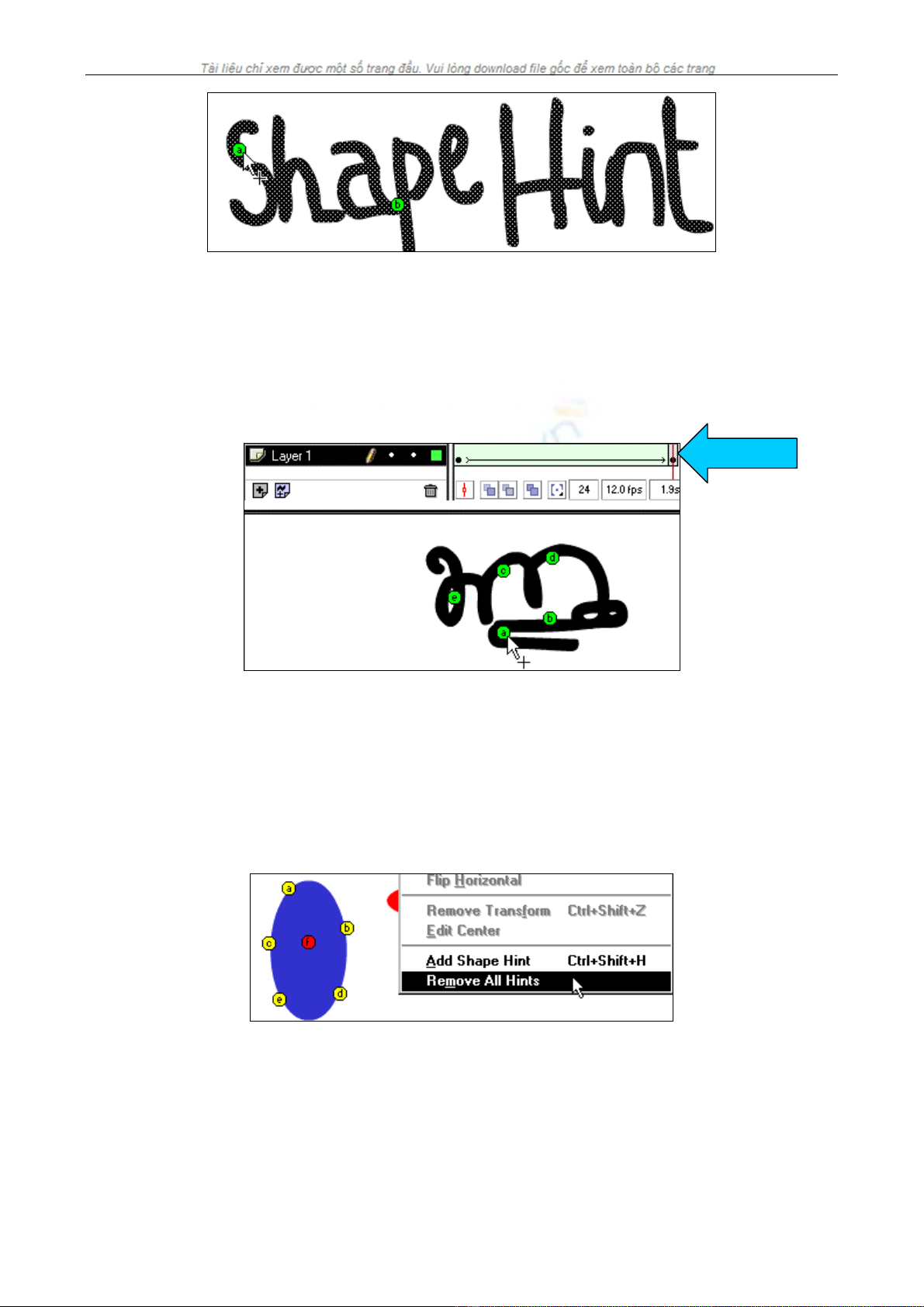
5. Di chuyeån aûnh Shape Hint ñeán ñieåm trong ñoái töôïng sau cuøng maø töông thích vôùi
ñieåm ñaàu tieân baïn ñaõ ñaùnh daáu. Dieãn hoaït ñoaïn phim laïi laàn nöõa ñeå xem cheá ñoä
Shape Hint laøm thay ñoåi cheá ñoä chuyeån ñoäng Shape Tweening. Di chuyeån caùc
Shape Hint ñeå tinh chænh aûnh chuyeån ñoäng.
6. Laëp laïi tieán trình naøy ñeå theâm vaøo caùc Shape Hint. Nhöõng Shape Hint môùi xuaát hieän
vôùi caùc kyù töï khaùc theo sau ñoù nhö b, c,d . . . .
Trong khi laøm vieäc vôùi caùc Shape Hint, baïn coù theå thöïc hieän caùc böôùc sau:
Ñeå xem taát caû caùc Shape Hint, baïn haõy choïn treân trình ñôn View > Show Shape
Hints. Layer vaø keyframe coù chöùa caùc Shape Hint phaûi hieän haønh ñoái vôùi leänh Show
Shape Hints.
Xoaù boû moät Shape Hint baèng caùch keùo noù ra khoûi vuøng Stage. Xoaù boû taát caû caùc
Shape Hint, baïn haõy choïn treân trình ñôn Modify > Transform > Remove All Hints.
TAÏO AÛNH CHUYEÅN ÑOÄNG ANIMATION THEO CHEÁ ÑOÄ FRAME-BY-FRAME
AÛnh chuyeån ñoäng theo cheá ñoä frame-by-frame laøm thay ñoåi noäi dung trong vuøng Stage
trong moãi frame vaø thích hôïp nhaát ñoái vôùi caùc ñoái töôïng phöùc taïp trong ñoù moät aûnh thay ñoåi lieân
tuïc trong moãi frame thay vì chæ ñôn giaûn di chuyeån. Cheá ñoä chuyeån ñoäng theo daïng frame-by-
frame seõ laøm taêng kích thöôùc file nhanh hôn cheá ñoä chuyeån ñoäng theo daïng Tweened
Animation.
TUÛ SAÙCH STK – THEÁ GIÔÙI ÑOÀ HOÏA BIEÂN SOAÏN : KS PHAÏM QUANG HUY
215
GIAÙO TRÌNH THIEÁT KEÁ WEB : PHAÀN LYÙ THUYEÁT - TÖÏ HOÏC MACROMEDIA FLASH 5.0 BAÈNG HÌNH AÛNH CHÖÔNG 9
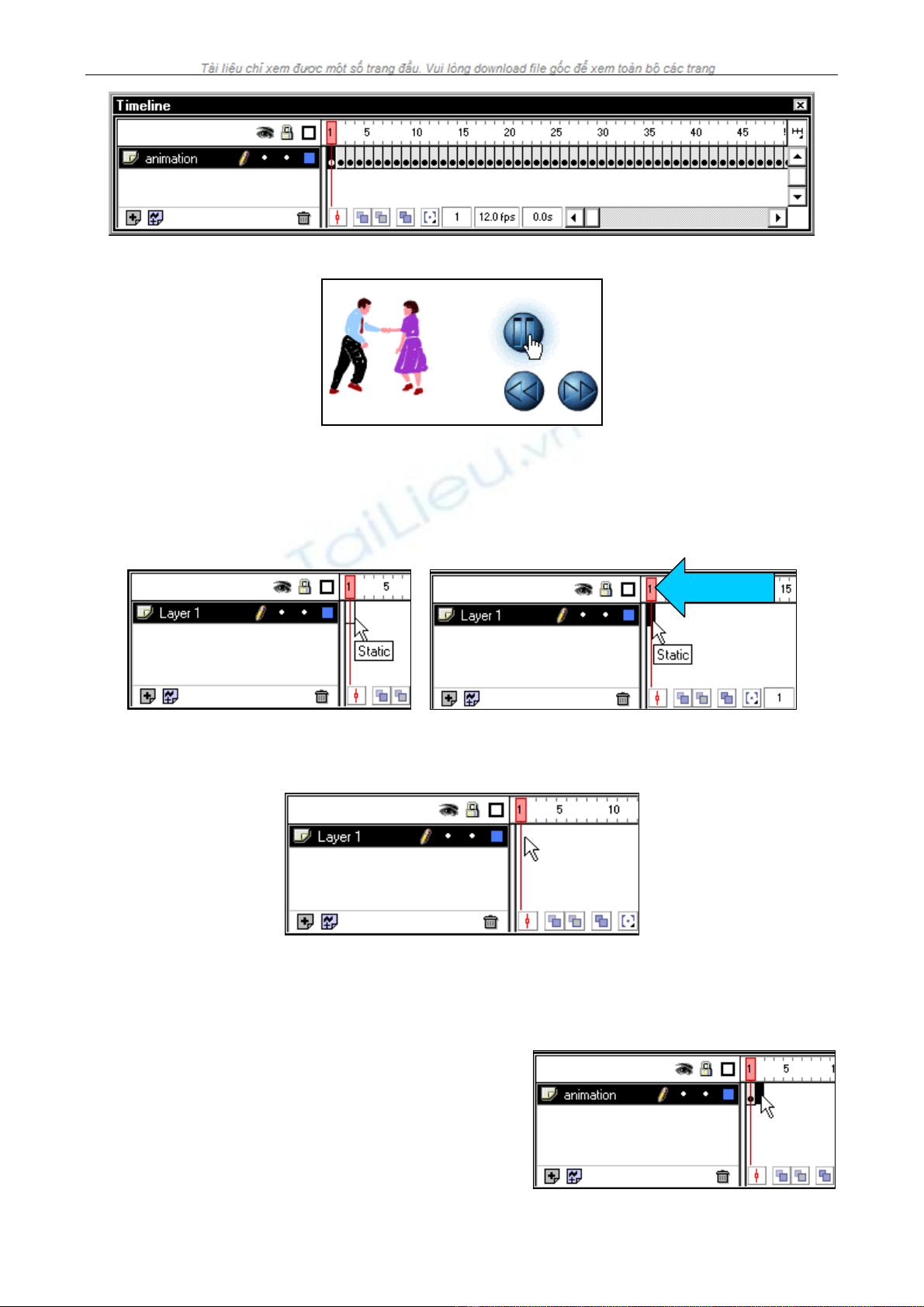
Söû duïng cheá ñoä chuyeån ñoäng theo daïng frame-by-frame khi baïn caàn laøm thay ñoåi moät aûnh trong moãi frame.
AÛnh maãu chuyeån ñoäng theo daïng frame-by-frame
Taïo aûnh chuyeån ñoäng theo daïng frame-by-frame:
1. Nhaáp chuoät vaøo teân Layer ñeå kích hoaït noù trôû thaønh Layer hieän haønh vaø nhaáp
chuoät vaøo moät frame nôi baïn muoán ñieåm chuyeån ñoäng baét ñaàu.
2. Neáu frame ñoù chöa coù moät keyframe, baïn haõy choïn treân trình ñôn Insert >
Keyframe ñeå taïo moät keyframe trong frame ñoù.
Frame chöa coù keyframe
3. Taïo aûnh taïi frame trình töï ñaàu tieân. Baïn coù theå duøng coâng cuï veõ, daùn vaøo moät aûnh
töø trong Clipboard hoaëc nhaäp moät file.
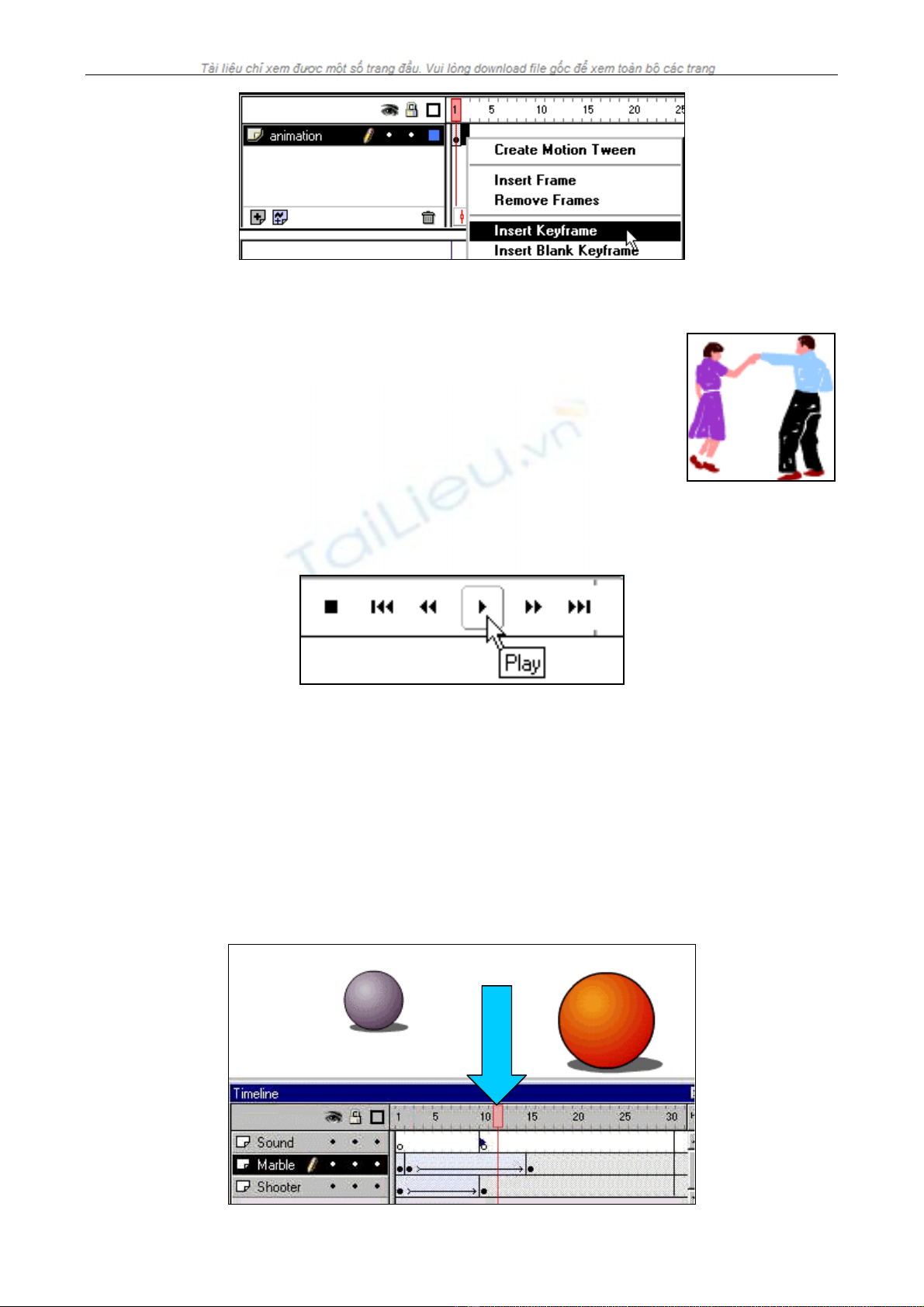
4. Nhaáp chuoät vaøo frame keá tieáp beân phaûi
trong cuøng moät haøng vaø choïn Insert >
Keyframe hay nhaáp phaûi chuoät (trong
Windows) hoaëc nhaáp Control (trong
Macintosh) vaø choïn leänh Insert
Keyframe trong trình ñôn xoå xuoáng
Frame.
TUÛ SAÙCH STK – THEÁ GIÔÙI ÑOÀ HOÏA BIEÂN SOAÏN : KS PHAÏM QUANG HUY
216
GIAÙO TRÌNH THIEÁT KEÁ WEB : PHAÀN LYÙ THUYEÁT - TÖÏ HOÏC MACROMEDIA FLASH 5.0 BAÈNG HÌNH AÛNH CHÖÔNG 9
Choïn leänh naøy seõ theâm vaøo moät keyframe môùi maø noäi dung döõ lieäu cuûa noù gioáng nhö noäi dung döõ lieäu cuûa
keyframe ñaàu tieân
5. Laàn löôït thay ñoåi noäi dung döõ lieäu cuûa frame naøy trong vuøng
Stage ñeå phaùt trieån caùc vuøng chuyeån ñoäng tieáp theo sau ñoù.
6. Ñeå hoaøn thaønh trình töï chuyeån ñoäng theo daïng frame-by-
frame, baïn haõy laëp laïi böôùc 4 vaø böôùc 5 cho ñeán khi baïn taïo
ñöôïc vuøng chuyeån ñoäng baïn muoán.
7. Sau ñoù ñeå xem tröôùc ñoaïn phim vöøa taïo, baïn coù theå choïn treân trình ñôn Control
> Play hoaëc nhaáp chuoät vaøo nuùt Play treân thanh Controller. Baïn coù theå choïn cheá
ñoä Play Back (xem laïi) khi baïn taïo.
HIEÄU CHÆNH CHUYEÅN ÑOÄNG ANIMATION
Sau khi baïn taïo ra moät frame hay moät keyframe, baïn coù theå di chuyeån noù ñeán baát kyø vò
trí naøo trong Layer hieän haønh hoaëc sang moät Layer khaùc. Baïn cuõng coù theå xoaù boû hoaëc thöïc
hieän nhöõng thay ñoåi khaùc. Baïn chæ coù theå hieäu chænh treân caùc keyframe. Baïn coù theå xem caùc
frame chuyeån ñoäng nhöng khoâng theå hieäu chænh tröïc tieáp leân noù ñöôïc. Baïn coù theå hieäu chænh
caùc frame chuyeån ñoäng Tween baèng caùch thay ñoåi moät trong nhöõng keyframe ñaõ xaùc ñònh hoaëc
cheøn vaøo moät keyframe môùi giöõa keyframe ñaàu vaø keyframe cuoái. Baïn coù theå keùo caùc muïc
Item trong cöûa soå Library vaøo trong vuøng Stage ñeå theâm caùc Item vaøo trong keyframe hieän
haønh.
TUÛ SAÙCH STK – THEÁ GIÔÙI ÑOÀ HOÏA BIEÂN SOAÏN : KS PHAÏM QUANG HUY
217
GIAÙO TRÌNH THIEÁT KEÁ WEB : PHAÀN LYÙ THUYEÁT - TÖÏ HOÏC MACROMEDIA FLASH 5.0 BAÈNG HÌNH AÛNH CHÖÔNG 9
Ñeå hieån thò vaø hieäu chænh nhieàu frame cuøng luùc, baïn duøng Onion Skinning.
Cheøn nhieàu frame vaøo trong thanh thöôùc Timeline, baïn coù theå thöïc hieän moät trong nhöõng
thao taùc sau:
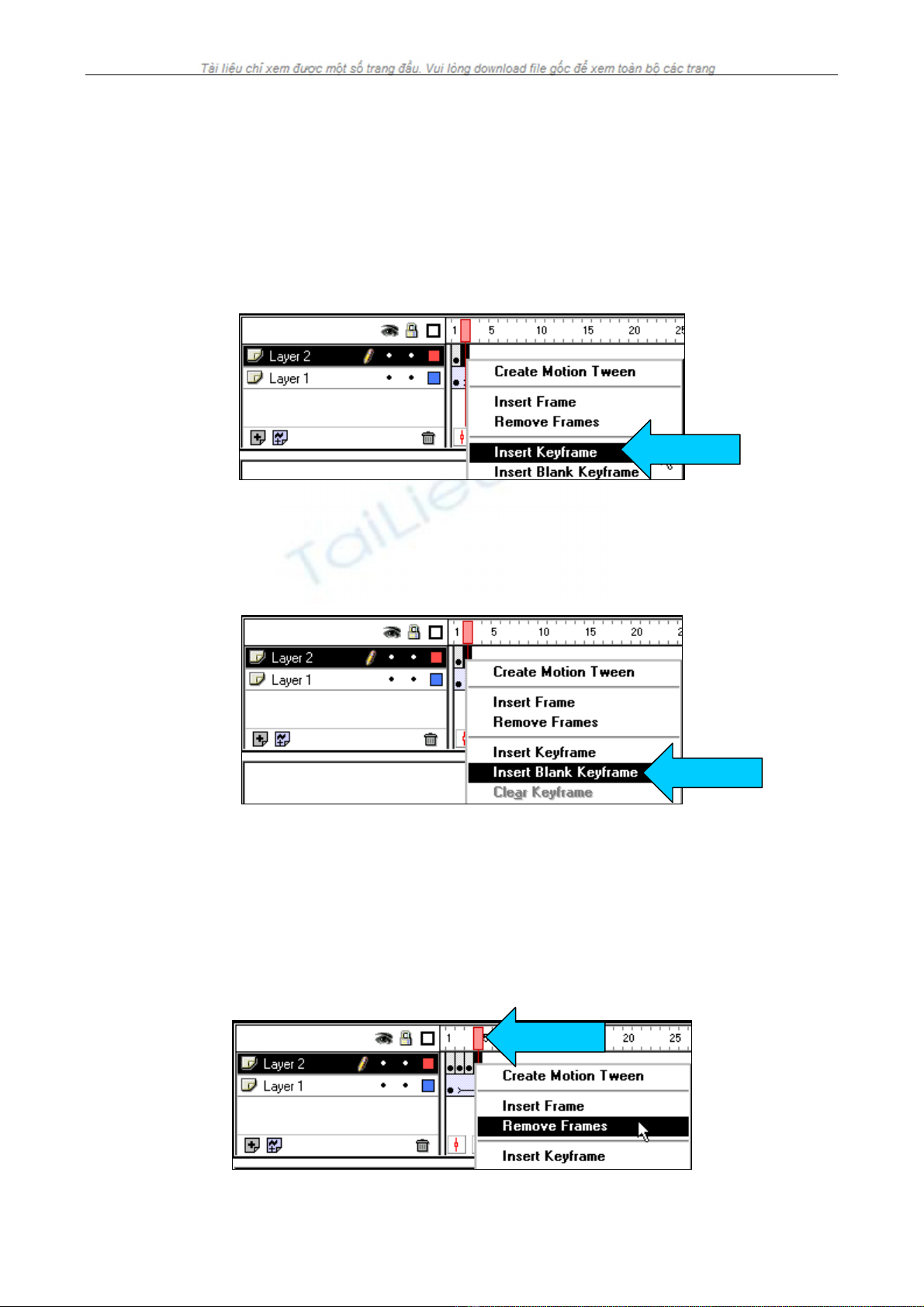
Cheøn vaøo moät frame môùi, choïn treân trình ñôn Insert > Frame.
Taïo moät keyframe môùi, choïn treân trình ñôn Insert > Keyframe, hoaëc nhaáp phaûi
chuoät (trong Windows) hoaëc nhaáp Control (trong Macintosh) taïi frame baïn muoán
ñaët vaøo moät keyframe vaø choïn leänh Insert Keyframe treân trình ñôn ñoù.
Ñeå taïo moät keyframe troáng môùi, baïn haõy choïn treân trình ñôn Insert > Blank
Keyframe hoaëc nhaáp phaûi chuoät (trong Windows) hoaëc nhaáp Control (trong
Macintosh) taïi frame baïn muoán cheøn vaøo moät keyframe vaø choïn leänh Insert
Blank Keyframe trong trình ñôn.
Xoaù hoaëc thay ñoåi moät frame hay keyframe, baïn coù theå thöïc hieän moät trong nhöõng böôùc
sau:
Xoaù moät frame, keyframe hoaëc moät chuoãi caùc frame, baïn haõy choïn moät frame,
keyframe hoaëc chuoãi frame ñoù vaø choïn treân trình ñôn Insert > Remove Frame
hoaëc nhaáp phaûi chuoät (trong Windows) hoaëc nhaáp Control (trong Macintosh) taïi
frame, keyframe hoaëc chuoãi frame ñoù vaø choïn leänh Remove Frame coù trong
trình ñôn xoå xuoáng naøy. Caùc frame xung quanh vaãn khoâng thay ñoåi.
TUÛ SAÙCH STK – THEÁ GIÔÙI ÑOÀ HOÏA BIEÂN SOAÏN : KS PHAÏM QUANG HUY
218
GIAÙO TRÌNH THIEÁT KEÁ WEB : PHAÀN LYÙ THUYEÁT - TÖÏ HOÏC MACROMEDIA FLASH 5.0 BAÈNG HÌNH AÛNH CHÖÔNG 9
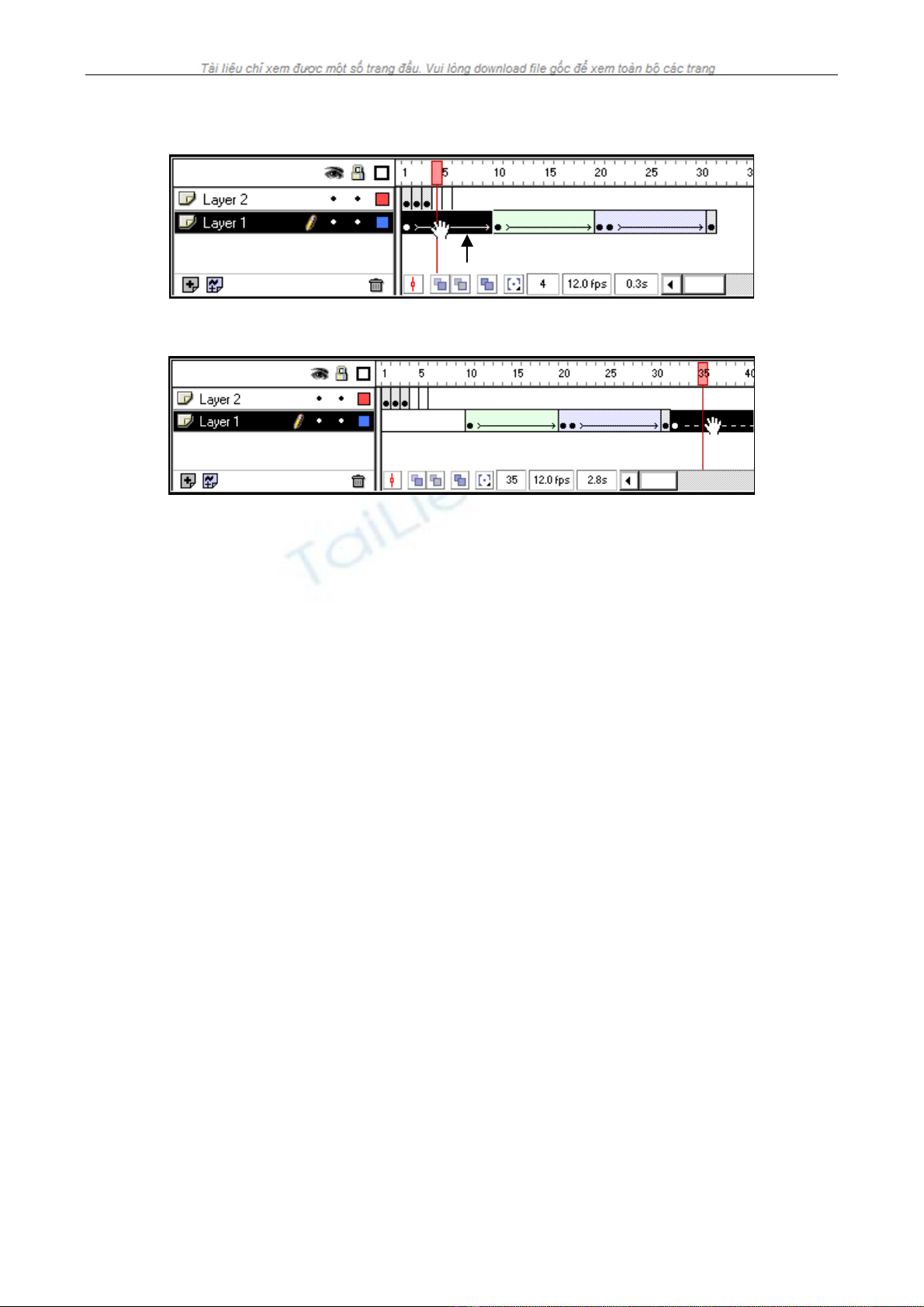
Di chuyeån moät keyframe hoaëc moät frame vaø noäi dung döõ lieäu cuûa noù baèng caùch
keùo keyframe hoaëc chuoãi frame ñoù sang vò trí mong muoán.
Keùo moät frame ñaàu tieân sang phaûi taïi vò trí cuoái cuøng
Frame sau khi di chuyeån
Môû roäng khoaûng thôøi gian dieãn hoaït cuûa moät keyframe, nhaán phím Alt vaø keùo
chuoät (trong Windows) hoaëc nhaán phím Option (trong Macintosh) taïi keyframe
ñeán vò trí frame cuoái cuøng cuûa chuoãi frame môùi.
Sao cheùp moät keyframe hoaëc frame baèng caùch keùo chuoät, baïn nhaán phím Alt
(trong Windows) hoaëc nhaán phím Option (trong Macintosh) vaø keùo keyframe sang
vò trí môùi.
Sao cheùp vaø daùn moät frame hay moät chuoãi frame, choïn moät frame hay moät chuoãi
frame ñoù. Sau ñoù choïn treân trình ñôn Edit > Copy Frames. Choïn moät frame hay
moät chuoãi frame maø baïn muoán thay theá, sau ñoù choïn treân trình ñôn Edit > Paste
Frames.
Chuyeån ñoåi moät keyframe thaønh moät frame, baïn haõy choïn keyframe ñoù vaø choïn
treân trình ñôn Insert > Clear Keyframe, hoaëc nhaáp phaûi chuoät (trong Windows)
hay nhaáp Control (trong Macintosh) taïi keyframe vaø choïn leänh Clear Keyframe
trong trình ñôn doïc ñoù. Caùc keyframe seõ bò xoaù vaø taát caû caùc frame trong
keyframe sau ñoù ñöôïc thay theá baèng noäi dung cuûa frame ñöùng tröôùc keyframe bò
xoaù ñoù.
Thay ñoåi chieàu daøi cuûa moät quaù trình chuyeån ñoäng Tween, baèng caùch keùo
keyframe ñaàu hoaëc keyframe cuoái sang phaûi hay traùi. Ñeå thay ñoåi ñoä daøi cuûa tieán
trình chuyeån ñoäng theo daïng frame-by-frame, baïn coù theå tham khaûo muïc ”Taïo
chuyeån ñoäng theo daïng frame-by-frame” ñeå bieát theâm chi tieát.
Theâm vaøo moät muïc Item töø thö vieän vaøo trong keyframe hieän haønh, keùo muïc
Item ñoù trong cöûa soå Library vaøo trong vuøng Stage.
Chuyeån ñoåi tieán trình chuyeån ñoäng, baïn haõy choïn caùc frame thích hôïp trong moät
hay nhieàu Layer vaø choïn trình ñôn Modify > Frames > Reverse. Phaûi laø caùc
keyframe ñaàu vaø keyframe cuoái cuûa quaù trình chuyeån ñoäng.
TUÛ SAÙCH STK – THEÁ GIÔÙI ÑOÀ HOÏA BIEÂN SOAÏN : KS PHAÏM QUANG HUY
219



![Đề cương bài giảng Mỹ thuật đại cương [mới nhất]](https://cdn.tailieu.vn/images/document/thumbnail/2025/20250715/kimphuong1001/135x160/30821752564027.jpg)


%20--%3e%3cdefs%3e%3cstyle%3e%20.st0%20{%20fill:%20%23fff;%20}%20.st1%20{%20fill:%20%237800fa;%20}%20%3c/style%3e%3c/defs%3e%3cpath%20class='st1'%20d='M117.78,12.18H43.11c2.9,3.47,4.65,7.94,4.65,12.82,0,5.6-2.3,10.66-6.01,14.29h76.02l7.22-13.56-7.22-13.56Z'/%3e%3cg%3e%3cpath%20class='st0'%20d='M53.58,26.17h-.59v-1.46h.59v-4.96h2.83c1.78,0,2.67.94,2.67,2.82v5.76c0,1.87-.89,2.81-2.67,2.81h-2.83v-4.96ZM55.36,21.37v3.34h1.1v1.46h-1.1v3.34h1.01c.61,0,.91-.37.91-1.1v-5.93c0-.74-.3-1.1-.91-1.1h-1.01Z'/%3e%3cpath%20class='st0'%20d='M65.99,31.14h-1.8l-.31-2.07h-2.19l-.31,2.07h-1.64l1.82-11.39h2.62l1.82,11.39ZM65.28,18.04c-.25.46-.51.77-.75.94-.21.15-.47.22-.79.22-.26,0-.57-.07-.92-.22l-.38-.15c-.14-.05-.26-.07-.37-.07-.3,0-.53.18-.71.54l-.91-.68c.25-.46.51-.77.75-.94.21-.14.48-.21.79-.21.26,0,.57.07.92.21l.38.15c.14.05.26.07.37.07.3,0,.53-.18.71-.54l.91.68ZM61.91,27.52h1.73l-.87-5.76-.87,5.76Z'/%3e%3cpath%20class='st0'%20d='M74.53,26.89v1.52c0,1.91-.89,2.86-2.67,2.86s-2.67-.95-2.67-2.86v-5.93c0-1.91.89-2.86,2.67-2.86s2.67.95,2.67,2.86v1.11h-1.69v-1.22c0-.75-.31-1.12-.93-1.12s-.93.37-.93,1.12v6.15c0,.74.31,1.11.93,1.11s.93-.37.93-1.11v-1.63h1.69Z'/%3e%3cpath%20class='st0'%20d='M81.4,31.14h-1.8l-.31-2.07h-2.19l-.31,2.07h-1.64l1.82-11.39h2.62l1.82,11.39ZM75.9,19.2l1.52-1.91h1.71l1.51,1.91h-1.61l-.76-.95-.75.95h-1.61ZM77.32,27.52h1.73l-.87-5.76-.87,5.76ZM83.1,15.99l-1.76,1.91h-1.26l1.17-1.91h1.86Z'/%3e%3cpath%20class='st0'%20d='M84.86,19.75c1.78,0,2.67.94,2.67,2.82v1.48c0,1.87-.89,2.81-2.67,2.81h-.85v4.28h-1.79v-11.39h2.64ZM84.01,21.37v3.86h.85c.58,0,.87-.36.87-1.08v-1.71c0-.71-.29-1.07-.87-1.07h-.85Z'/%3e%3cpath%20class='st0'%20d='M93.51,19.75c1.78,0,2.67.94,2.67,2.82v1.48c0,1.87-.89,2.81-2.67,2.81h-.85v4.28h-1.79v-11.39h2.64ZM92.66,21.37v3.86h.85c.58,0,.87-.36.87-1.08v-1.71c0-.71-.29-1.07-.87-1.07h-.85Z'/%3e%3cpath%20class='st0'%20d='M98.8,31.14h-1.79v-11.39h1.79v4.88h2.03v-4.88h1.83v11.39h-1.83v-4.88h-2.03v4.88Z'/%3e%3cpath%20class='st0'%20d='M105.36,24.55h2.46v1.62h-2.46v3.34h3.09v1.63h-4.88v-11.39h4.88v1.63h-3.09v3.18ZM108.17,17.29l-1.76,1.91h-1.26l1.17-1.91h1.86Z'/%3e%3cpath%20class='st0'%20d='M112.2,19.75c1.78,0,2.67.94,2.67,2.82v1.48c0,1.87-.89,2.81-2.67,2.81h-.85v4.28h-1.79v-11.39h2.64ZM111.35,21.37v3.86h.85c.58,0,.87-.36.87-1.08v-1.71c0-.71-.29-1.07-.87-1.07h-.85Z'/%3e%3c/g%3e%3ccircle%20class='st1'%20cx='25'%20cy='25'%20r='20'/%3e%3cpath%20class='st0'%20d='M32.78,19.27c2.92,0,4.43,2.55,5.28,5.33l.71,2.17c.14.38-.33.75-.71.75h-5.61c.19-.33.24-.71.09-1.08l-.75-2.45c-.43-1.32-.99-2.64-1.79-3.77.75-.57,1.65-.94,2.78-.94h0ZM25,18.38c3.25,0,4.9,2.78,5.89,5.89l.76,2.45c.14.42-.33.8-.8.8h-11.69c-.42,0-.94-.38-.8-.8l.75-2.45c.99-3.11,2.64-5.89,5.89-5.89h0ZM25,11.35c1.74,0,3.11,1.37,3.11,3.11s-1.37,3.11-3.11,3.11-3.11-1.41-3.11-3.11,1.41-3.11,3.11-3.11h0ZM17.27,19.27c1.08,0,1.98.38,2.73.94-.8,1.13-1.37,2.45-1.74,3.77l-.8,2.45c-.14.38-.05.75.09,1.08h-5.56c-.42,0-.9-.38-.75-.75l.71-2.17c.9-2.78,2.41-5.33,5.33-5.33h0ZM17.27,12.91c1.51,0,2.78,1.27,2.78,2.83s-1.27,2.83-2.78,2.83-2.83-1.27-2.83-2.83,1.27-2.83,2.83-2.83h0ZM32.78,12.91c1.56,0,2.78,1.27,2.78,2.83s-1.23,2.83-2.78,2.83-2.83-1.27-2.83-2.83,1.27-2.83,2.83-2.83h0ZM27.07,28.56v.09c0,.57-.24,1.08-.61,1.46h0v.05c-.38.33-.9.57-1.46.57s-1.08-.24-1.46-.61h0c-.38-.38-.61-.9-.61-1.46v-.09h1.41v.09c0,.19.05.38.19.47v.05c.09.09.28.19.47.19s.38-.09.47-.19v-.05c.14-.09.24-.28.24-.47t-.05-.09h1.41ZM30.99,28.56v.09c0,1.65-.66,3.16-1.74,4.24-1.08,1.08-2.59,1.79-4.24,1.79s-3.16-.71-4.24-1.79l-.05-.05c-1.04-1.08-1.7-2.55-1.7-4.2v-.09h1.41v.09c0,1.27.47,2.4,1.27,3.25h.05c.85.85,1.98,1.37,3.25,1.37s2.4-.52,3.25-1.37c.85-.8,1.37-1.98,1.37-3.25v-.09h1.37ZM34.99,28.56v.09c0,2.78-1.13,5.28-2.92,7.07-1.79,1.79-4.29,2.92-7.07,2.92s-5.23-1.13-7.07-2.92c-1.79-1.79-2.92-4.29-2.92-7.07v-.09h1.41v.09c0,2.4.94,4.53,2.5,6.08,1.56,1.56,3.72,2.5,6.08,2.5s4.52-.94,6.08-2.5c1.56-1.56,2.5-3.68,2.5-6.08v-.09h1.41Z'/%3e%3c/svg%3e)