

Bài 1
1.Khởi động AutoCAD: nhấp đúp chuột vào biểu tượng AutoCAD tên màn hình hoặc vào
program/ AutoCAD
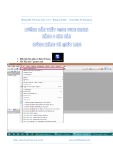
2.Cấu trúc màn hình
Graphics area : là vùng ta thể hiện bản vẽ - UCSicon :biểu tượng hệ tọa độ nằm dưới góc
trái màn hình( bật tắt bằng lệnh ucsicon)cursor : con chạy
Startup line : dòng trạng thái nằm phía dưới màn hình hiển thị :GRID, SNAP, ORTHO,
OSNAP, MODEL, TILE
Coordinate display : hiển thị tọa độ con chạy(giao của hai sợi tóc)
Command line: vùng dòng lệnh -nơi nhập lệnh trực tiếp
Menu bar : thanh ngang danh mục menu nằm trên màn hình
Toolbar : thanh công cụ .
3.Các lệnh về màn hình:
-Đổi màu màn hình: tool/preferences/ display-color
-Thay đổi độ dài sợi tóc con chạy: : tool/preferences/pointer - cursor size
-Bật tắt tọa độ con chạy -F6
-Bật tắt thanh công cụ: View/ toolbar
-Shift + phải chuột : gọi trình đơn di động
-Chuyển màn hình đồ họa sang màn hình văn bản : F 2
-Đối với AutoCAD 14 có các cách gọi lệnh:
-Vào lệnh từ bàn phím: dòng command line
-Gọi lệnh từ danh mục menu
-Gọi lệnh từ thanh công cụ
-Phải chuột hoặc nhấn phím up arrow (mũi tên hướng lên) để gọi lại lệnh vừa thực
hiện
-Nhấn phím esc để hủy bỏ lệnh đang thực hiện
*Lưu ý : trong khi làm việc với auto CAD luôn phải để ý các dòng lệnh command line và trả
lời đúng các câu hỏi của dòng lệnh.Các lệnh nằm trong dấu ngoặc < > là lệnh mặc định của
autoCAD, ta chỉ cần enter để chấp nhận lệnh đó.(hoặc phải chuột )
4.Các lệnh định dạng bản vẽ
*Mở 1 bản vẽ mới: file/New hay command :New
Hộp :create new drawing chọn start from serathch chọn metric từ mục select default settting
Nhập OK để làm việc với hệ mét
*Định giới hạn bản vẽ :
-Format / drawing limits:
On/off/ < lower left corner> <0.0000, 0.0000> enter ( chấp nhận toạ độ góc trái của
trang giấy)
<upper right corner > < 12.0000,9.0000> nhập tọa độ góc phải của bản vẽ
VD : bản vẽ A4 , tỷ lệ 1/100 đánh 29700, 21000
Sau khi định dạng xong , nhập lệnh Z enter dùng lựa chọn A enter để quan sát toàn bộ
bản vẽ
1

5.Một số lệnh vẽ cơ bản :
*Lệnh Line :vẽ đoạn thẳng bằng cách nhập đIểm đầu và cuối
-Nhập lệnh :
-Draw/line Biểu tượng command : L enter
From point : Nhập tọa độ điểm đầu
To point : nhập toạ độ đIểm tới ,tiếp tục nhập các đIểm tiếp đến khi enter hoặc phảI chuột để
kết thúc lệnh.
Muốn khép kín đa tuyến vẽ bằng lệnh line thành 1 đa giác ta nhập lệnh close(c enter )
U(undo) : hủy bỏ 1 đoạn thẳng vừa vẽ trước đó
*Lệnh polygon : vẽ đa giác đều
Draw/ polygon biểu tượng command :pol enter
Number of sides <4> : nhập số cạnh của đa giác
Có 3 cách vẽ đa giác
-Đa giác ngoại tiếp đường tròn (circumscribed about circle )
Edge / < Center of polygon > : nhập tọa độ tâm của đa giác
Inscribed in circle/ circumscribed about circle (I/C) <> : C enter
Radius of circle : nhập bán kính đường tròn nội tiếp
-Đa giác nội tiếp đường tròn (Inscribed in circle)
Edge / < Center of polygon > : nhập tọa độ tâm của đa giác
Inscribed in circle/ circumscribed about circle (I/C) <> : I enter
Radius of circle : nhập bán kính đường tròn ngoại tiếp
-Đa giác qua điểm đầu và cuối của 1 cạnh (edge)
Edge / < Center of polygon > : e enter
First end point of edge : nhập tọa độ điểm đầu của 1 cạnh đa giác
Second end point of edge : nhập tọa độ điểm cuối của 1 cạnh đa giác
*Lệnh rectange : vẽ hình chữ nhật bằng cách đưa tọa độ 2 điểm góc đối diện nhau của hình
chữ nhật
Draw /rectange biểu tượng command : rec enter
Các lựa chọn của cách vẽ hình chữ nhật :
Chamfer/elevation/fillet/thickness/width/ < first corner >
-Chamfer : vát mép 4 góc hình chữ nhật bằng cách nhập khoảng cách từ góc
Lệnh : c enter
-Fillet: bo tròn 4 góc hình chữ nhật bằng cách nhập bán kính bo tròn
Lệnh : f enter
-Width: độ rộng cho nét vẽ hình chữ nhật
Lệnh : w enter
-Elevation /thickness: định cao độ và độ dày trong vẽ 3D
Chú ý : sau khi đã vẽ hình chữ nhật theo các lựa chọn như trên, muốn vẽ tiếp 1 hình chữ nhật
khác không có các lựa chọn thì phải xác lập lại tham số các lựa chọn của lần vẽ trước bằng 0
*Lệnh circle :vẽ đường tròn
Draw /circle biểu tượng command : c enter
2

Có 5 cách vẽ đường tròn
-Tâm và bán kính ( center, radius)
3P / 2P / TTR/ < center point > :Nhập tọa độ hay chỉ ra tâm đường tròn
Diameter / < Radius > : nhập bán kính hay tọa độ 1 điểm trên đường tròn
-Tâm và đường kính ( center, Diameter)
3P / 2P / TTR/ < center point > :Nhập tọa độ hay chỉ ra tâm đường tròn
Diameter / < Radius > : d enter -nhập đường kính
-Đường tròn đi qua 3 điểm :
3P / 2P / TTR/ < center point > :3P enter
First point :nhập điểm thứ nhất
Second point:nhập điểm thứ hai
Third point :nhập điểm thứ ba
-Đường tròn đi qua 2 điểm đầu và cuối của đường kính
3P / 2P / TTR/ < center point > :2P enter
First point on diameter :nhập điểm đầu của đường kính
Second point on diameter :nhập điểm cuối của đường kính
-Đường tròn tiếp xúc với 2 đối tượng và có bán kính R (TTR)
3P / 2P / TTR/ < center point > :TTR enter
Enter tangent spec :chọn đối tượng thứ nhất đường tròn tiếp xúc
Enter second tangent spec :chọn đối tượng thứ hai đường tròn tiếp xúc
Radius: nhập bán kính
6.Truy bắt điểm bằng trình đơn di động: shift + phải chuột
-END point : dùng để truy bắt điểm đầu hoặc cuối của :Line, spline, pline, mline và các cạnh
của đa giác, hình chữ nhật.
-Mid point : dùng để truy bắt điểm giữa của :Line, spline, pline, mline và các cạnh của đa
giác, hình chữ nhật.
-INTersection: dùng để truy bắt giao điểm của hai đối tượng.
-QUAdrant :bắt vào điểm góc 1/4 của circle, ellipse, arc.
-CENter :dùng để truy bắt điểm tâm của circle, ellipse, arc.
-TANgent :truy bắt điểm tiếp xúc với circle, ellipse, arc, spline.
-PERpendicular : truy bắt điểm vuông góc với đối tượng.
-NODe : truy bắt 1 điểm
-INSert :truy bắt vào điểm chèn dòng text vaf block
-Nearest :truy bắt vào điểm gần nhất
Lệnh truy bắt này chỉ có tác dụng khi đang thực hiện 1 lệnh autoCAD và mỗi lần muốn thực
hiện 1 lệnh truy bắt ta phải lặp lại thao tác.
Bài 2:
LỆNH VẼ CƠ BẢN(TIẾP)
1.Lệnh arc : vẽ cung tròn
-Draw / arc Biểu tượng command : a enter
-10 cách vẽ cung tròn
arc Center/<Start point>:
a.Cung tròn qua 3 điểm ( 3point)
3

b.Điểm đầu, tâm, điểm cuối ( start, center, end )
c.Điểm đầu, tâm, điểm cuối ( start, center, end )
d.Điểm đầu, tâm, góc ở tâm ( start, center, angle )
e.Điểm đầu, tâm, chiều dài dây cung( start, center, length of chord)
f.Điểm đầu, điểm cuối , bán kính ( start, center, radius)
g.Điểm đầu, điểm cuối , góc ở tâm ( start, center, angle )
h.Điểm đầu, điểm cuối , hướng tiếp tuyến của cung tại điểm bắt đầu ( start, center, direction )
arc Center/<Start point>:c enter
k.Tâm, điểm đầu, điểm cuối (center, start, end )
l.Tâm, điểm đầu, góc ở tâm (center, start, angle)
m.Tâm, điểm đầu, chiều dài dây cung (center, start, length)
2.Lệnh point : vẽ điểm
-Command :PO enter
-Point :chỉ định điểm
-Ta có thể định được cách hiển thị điểm bằng cách vào Format / point style
3.Lệnh pline: vẽ đa tuyến là 1 đối tượng đồng nhất
Draw/ polyline biểu tượng command :PL enter
From point: nhập điểm đầu
Arc/Close/Halfwidth/Length/Undo/Width/<Endpoint of line>:nhập điểm cuối
Các lựa chọn:
-Arc : vẽ cung tròn
Command: a enter
Angle/CEnter/CLose/Direction/Halfwidth/Line/Radius/Second pt/Undo/Width/
<Endpoint of arc>: tương tự như lệnh vẽ cung tròn. Muốn trở lại vẽ đoạn thẳng gõ l
enter
-Close : c enter khép kín đa tuyến
*Chú ý : sau khi đã vẽ hình chữ nhật theo các lựa chọn như trên, muốn vẽ tiếp 1 hình chữ
nhật khác không có các lựa chọn thì phải xác lập lại tham số các lựa chọn của lần vẽ trước
bằng 0
4.Lệnh ellipse :
Draw/ ellipse biểu tượng command :el enter
Các lựa chọn
-Arc/Center/<Axis endpoint 1>:nhập điểm đầu và cuối của trục thứ nhất, điểm cuối bán trục
thứ hai
-Arc/Center/<Axis endpoint 1>:c enter - vẽ ellipse qua tâm và hai điểm cuối hai bán trục
-Arc/Center/<Axis endpoint 1>: a enter -vẽ cung ellipse .Vẽ cung qua tâm hoặc điểm trên
cung. Xác định 2 bán trục và hai điểm đầu cuối cung .
5.Lệnh donut : vẽ hình vằn khăn
Draw/ donut biểu tượng command :do enter
Các tham số: inside dimeter : nhập giá trị đường kính trong
outside dimeter : nhập giá trị đường kính ngoài
center of soughnut : nhập tọa độ tâm của donut
7.Lệnh fill :tô đặc đối tượng
ON/OFF <ON>: off- không tô, on- tô
4

8.Lệnh thu phóng màn hình: zoom
View/ zoom command : z enter
-Realtime : giữ trái chuột kéo về trái thu nhỏ, về phải phóng to. Thoát khỏi esc
-All: autocad tái tạo lại màn hình sao cho mọi đối tượng của bản vẽ sẽ được thu vào
màn hình và nằm trong giới hạn bản vẽ
-Center : phóng to màn hình quanh 1 tâm điểm với chiều cao cửa sổ
-Dynamic : hiện lên hình ảnh của toàn bản vẽ và trong hình vẽ của khung cửa sổ hiện
hành ta có thể thay đổi kích thước di chuyển khung cửa sổ động và nếu chấp nhận 1
điểm nhìn nào đó thì ta nhấp phài chuột
-Window : phosng to màn hình phần hình ảnh xác định bởi khung cửa sổ hình chữ
nhật bằng cách xác định 2 điểm
-Extents : phóng to toàn bộ các đối tượng bản vẽ đến khả năng lớn nhất có thể
-Previous : phục hồi lệnh zoom trước đó
-Scale : (X/XP ) phóng to thu nhỏ bằng cách nhập tỷ lệ
Thoát khỏi lệnh zoom phải chuột hoặc phím esc
9.Lệnh di chuyển màn hình: Pan
View/ pan biểu tượng command : p enter
Cho phép dịch chuyển bản vẽ theo ý muốn mà không thay đổi độ lớn. Thoát khỏi lệnh pan
phải chuột hoặc phím esc
Bài 3:
A.Các lệnh về lựa chọn đối tượng :
-Cách chọn từng đối tượng : nhấp trái chuột vào từng đối tượng cần chọn.các đối tượng này
xuất hiện nét đứt đoạn.
-Cách chọn đối tượng theo khung bao : rê chuột từ trái sang phải thành 1 khung bao quanh
các đối tượng cần chọn các đối tượng này xuất hiện nét đứt đoạn.Chỉ các đối tượng nằm
trong khung chọn mới được chọn.
-Cách chọn đối tượng theo khung cắt : rê chuột từ phải sang trái thành 1 khung bao quanh
các đối tượng cần chọn các đối tượng này xuất hiện nét đứt đoạn.Những đối tượng chạm vào
khung chọn đều được chọn.
-Các lệnh xóa và phục hồi đối tượng:
*Lệnh xóa : chọn đối tượng cần xóa vào menu edit/ clear hoặc command : erase(e enter)
*Lệnh phục hồi :
-Command :oops -phục hồi các đối tượng xóa bằng lệnh erase
-Lệnh undo: ctrl + z -quay lại 1 thao tác trước đó
-Lệnh redo :ctrl + y- trở lại thao tác vừa undo
B.Các lệnh tác động trực tiếp lên đối tượng:
1.Lệnh chuyển dời các đối tượng :
Modify / move Biểu tượng : command: m enter
Dùng để chuyển dời 1 hay nhiều đối tượng thông qua điểm chuẩn đến 1 vị trí khác trên bản
vẽ.
Select objects: chọn đối tượng cần di chuyển, sau đó tiếp tục chọn hoặc phải chuột để kết
thúc lệnh chọn.
Base point or displacement :chọn điểm chuẩn để dời
5








![Giáo trình Lắp ráp và Cài đặt Máy tính - Trường Cao đẳng Cơ điện Hà Nội [Mới nhất]](https://cdn.tailieu.vn/images/document/thumbnail/2026/20260323/lionelmessi01/135x160/61051774431839.jpg)
![Giáo trình Lập trình căn bản (2018) - Trường Cao đẳng Cơ điện Hà Nội [Mới Nhất]](https://cdn.tailieu.vn/images/document/thumbnail/2026/20260323/lionelmessi01/135x160/16161774431840.jpg)


![Tài liệu giảng dạy Tin học ứng dụng trong y học [chuẩn nhất]](https://cdn.tailieu.vn/images/document/thumbnail/2026/20260316/hoatrami2026/135x160/59521773801288.jpg)

