Cách nhanh nh t đ gi m dung l ng nh đã ch pấ ể ả ượ ả ụ
b ng máy kĩ thu t sằ ậ ố
Chẳng hạn đối với các hình ảnh có độ kích thước 2816 x 2112 thì thường có dung lượng trên 2MB
thậm chí là gần 3MB. Nhưng đôi khi bạn không sử dụng tới tính chất “lớn” như vậy của ảnh, vậy
thì tại sao không giảm nó xuống để cho dung lượng ảnh giảm đi, tiết kiệm dung lượng lưu trữ trên
ổ cứng hay upload lên mạng cho nhẹ.
Để giảm kích thước của hình ảnh bạn có thể dùng các phần mềm chỉnh sửa hình ảnh (như
Photoshop), tuy nhiên cách đơn giản nhất là dùng chính phần mềm Paint đã có sẵn trong
Windows. Có một điều hay là khi dùng Paint bạn không cần thay đổi kích thước của hình ảnh mà
dung lượng hình ảnh vẫn giảm đi hi`hi`. Sau đây tôi sẽ làm thử cho các bạn xem, tôi sẽ giảm
dung lượng của file sau:
Bạn thấy không file ảnh gốc của tôi có kích thước 2816 x 2112 và dung lượng là 2.53MB.
Đầu tiên hãy mở Paint lên, rồi chọn File -> Open để mở ảnh cần thay đổi kích thước, ở đây tôi
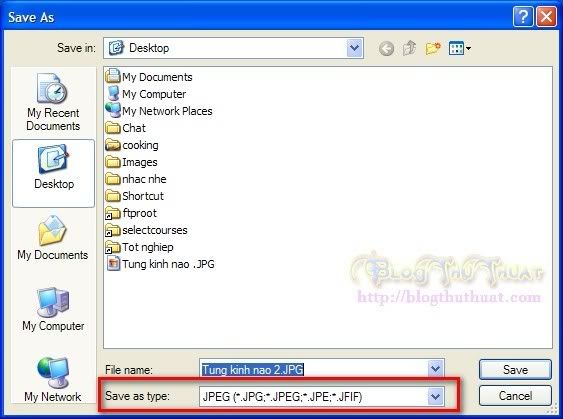
mở file Tung kinh nao.JPG ở trên. Tiếp tục vào menu File -> Save as.


Bây giờ bạn xem dung lượng ảnh của file tôi vừa lưu nhé: Chỉ có 926KB thôi ^^, kích thước ảnh
không hề thay đổi, vẫn là 2816 x 1212. Chất lượng thì không giảm đi bao nhiêu cả, và bạn sẽ
không cảm thấy được sự thay đổi vì kích thước của ảnh là quá lớn.
Nếu vẫn chưa hài lòng với dung lượng của ảnh và bạn muốn giảm dung lượng nữa thì tới lúc này
phải …. thay đổi kích thước của ảnh thôi.
Mở lại file ảnh gốc Tung kinh nao.JPG lúc nãy. Để thay đổi kích thước của ảnh thì vào menu
Image -> Stretch /Skew.

Lúc này trong phần Stretch bạn hãy nhập vào % của ảnh còn lại, nhớ nhập 2 thông số
Horizontal và Vertical bằng nhau để ảnh khỏi bị méo dạng. Ở đây tôi nhập cả hai là 40% có
nghĩa là tôi chỉ cần 40% kích thước so với ảnh ban đầu thôi.
Tiếp tục vào menu File -> Save as và tôi lưu lại tên file này là Tung kinh nao 2.JPG. Và bạn xem
dung lượng của nó, chỉ có 245KB thôi nhưng kích thước thì bị giảm đi, lúc này chỉ còn 1127 x
845, tuy nhiên nếu màn hình của bạn chỉ có độ phân giải 1024 x 768 thôi thì chất lượng ảnh vẫn
còn tốt.
Bạn có thể thay đổi kích thước của ảnh cho tới khi nào hài lòng với dung lượng của nó thì thôi.^^.

Và bạn có thể xem file ảnh gốc và 2 file ảnh sau khi tôi đã thay đổi kích thước để so sánh chất
lượng của chúng:
•Tung kinh nao.JPG (2.54MB)
•Tung kinh nao 2.JPG (926KB)
•Tung kinh nao 3.JPG (245KB)
Với cách làm đơn giản này bạn có thể nhanh chóng thay đổi dung lượng của hình ảnh chụp từ
máy ảnh kĩ thuật số để giảm dung lượng cho ổ cứng và có thể upload ảnh lên mạng dễ dàng hơn.





![Giáo trình Kỹ thuật chụp ảnh Lê Thị Thanh Hương (Chủ biên) [chuẩn nhất]](https://cdn.tailieu.vn/images/document/thumbnail/2019/20190225/hanh_tv20/135x160/9271551069438.jpg)


![Giáo trình Kỹ xảo video Trường Cao đẳng Cơ điện Hà Nội [Mới nhất]](https://cdn.tailieu.vn/images/document/thumbnail/2026/20260323/lionelmessi01/135x160/79751774382791.jpg)