
Cấu hình và sử dụng print server
Máy in là công cụ đắc lực trong văn phòng. Tuy nhiên,
không phải ai cũng biết thiết lập máy in sao cho tốn ít chi
phí và đạt hiệu quả cao nhất cho công việc.
Đơn cử là người dùng thường kết nối máy in vào một máy
tính, sau đó chia sẻ máy in này cho tất cả các máy tính khác
trong cùng một mạng LAN. Điều này sẽ bị hạn chế mỗi khi
in vì lệnh in từ các máy khác sẽ chạy qua máy đang chia sẻ,
sau đó tùy theo độ ưu tiên (metric) của lệnh in mà thực
hiện. Một bất cập khác cũng khá quan trọng là máy đang
chia sẻ sẽ phải trong trạng thái hoạt động liên tục, nếu
không các lệnh in sẽ đi đến máy này và bị dừng lại, và như
thế máy in sẽ không thể nhận được các lệnh đã yêu cầu.
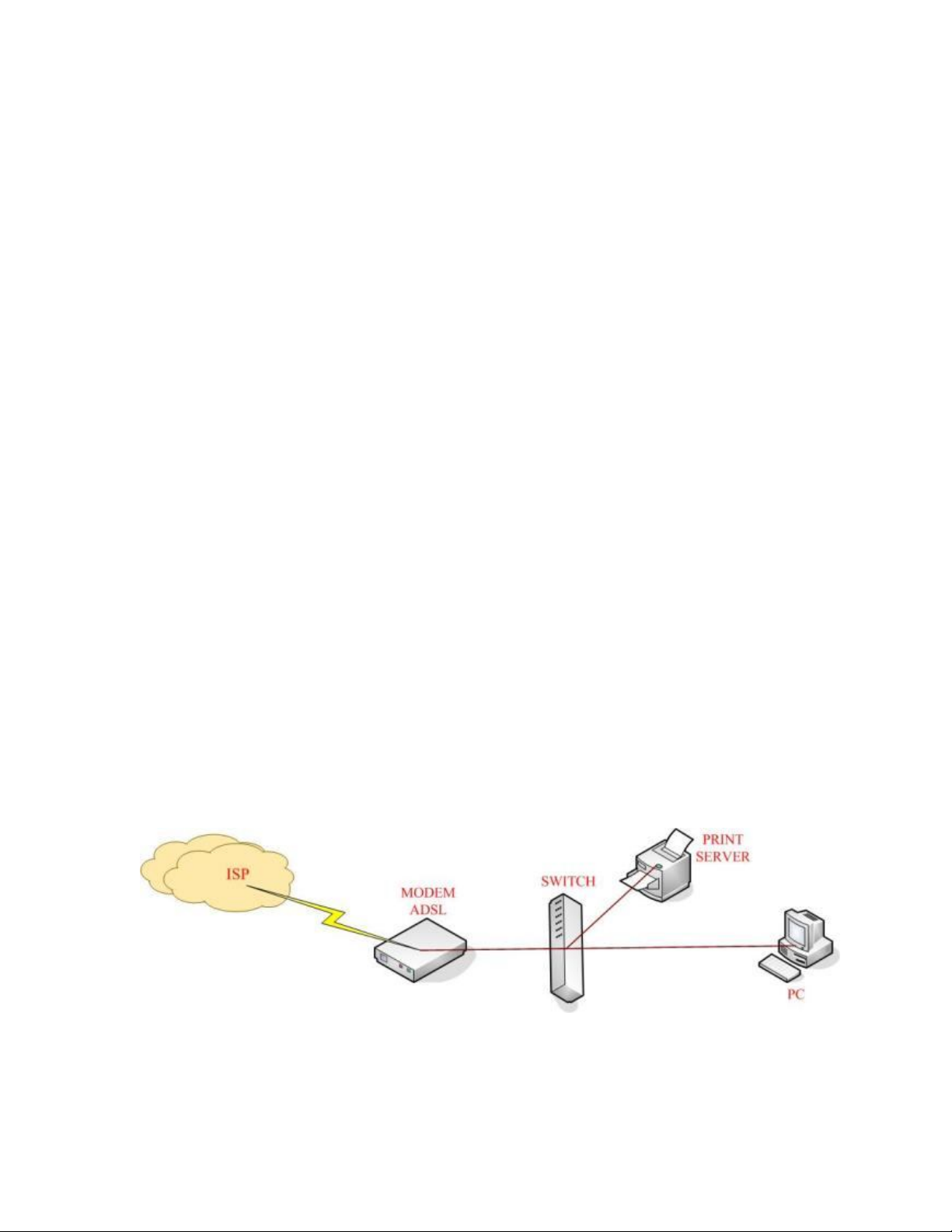
Một mô hình print server.
Mô hình print server ra đời đã mang lại giải pháp khắc
phục hiệu quả. Print server là mô hình in qua mạng. Lúc
này các máy trạm trong cùng một mạng nội bộ chỉ việc kết
nối đến máy in qua địa chỉ IP của máy in là có thể in trực
tiếp mà không cần phải thông qua một máy trạm nào chia
sẻ. Có 2 mô hình phổ biến đang được sử dụng: Mô hình
dùng máy in có chức năng print server và mô hình dùng
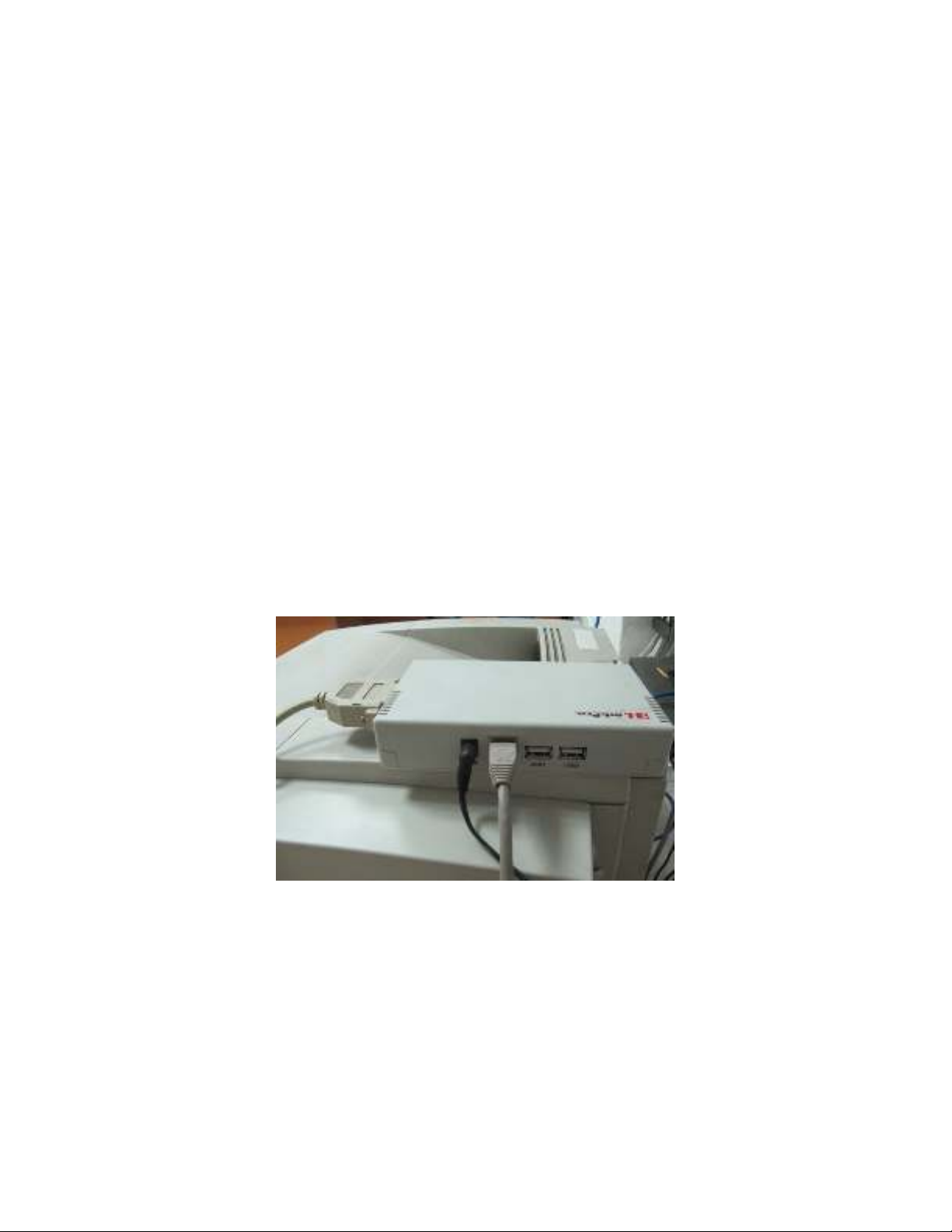
máy in thường có gắn thêm một hộp box print server để hỗ
trợ.
Kết nối máy in tới hộp box print server.
Cấu hình máy in có chức năng print server
Đối với máy in có chức năng print server, bạn sẽ thấy trên

máy in này có một màn hình nhỏ và các nút lệnh dùng để
điều khiển và thiết lập các chức năng in, phía sau máy in có
thêm một cổng RJ45 dùng để kết nối dây cáp đến hệ thống
mạng. Để cấu hình dòng máy in này, bạn chỉ cần quan tâm
tới cách đặt địa chỉ IP, còn lại các thông số khác về thiết lập
khay giấy hệ thống, khổ giấy in… thì bạn có thể để mặc
định theo nhà sản xuất hoặc có thể tùy chỉnh thêm khi tham
khảo tài liệu kèm theo khi mua.
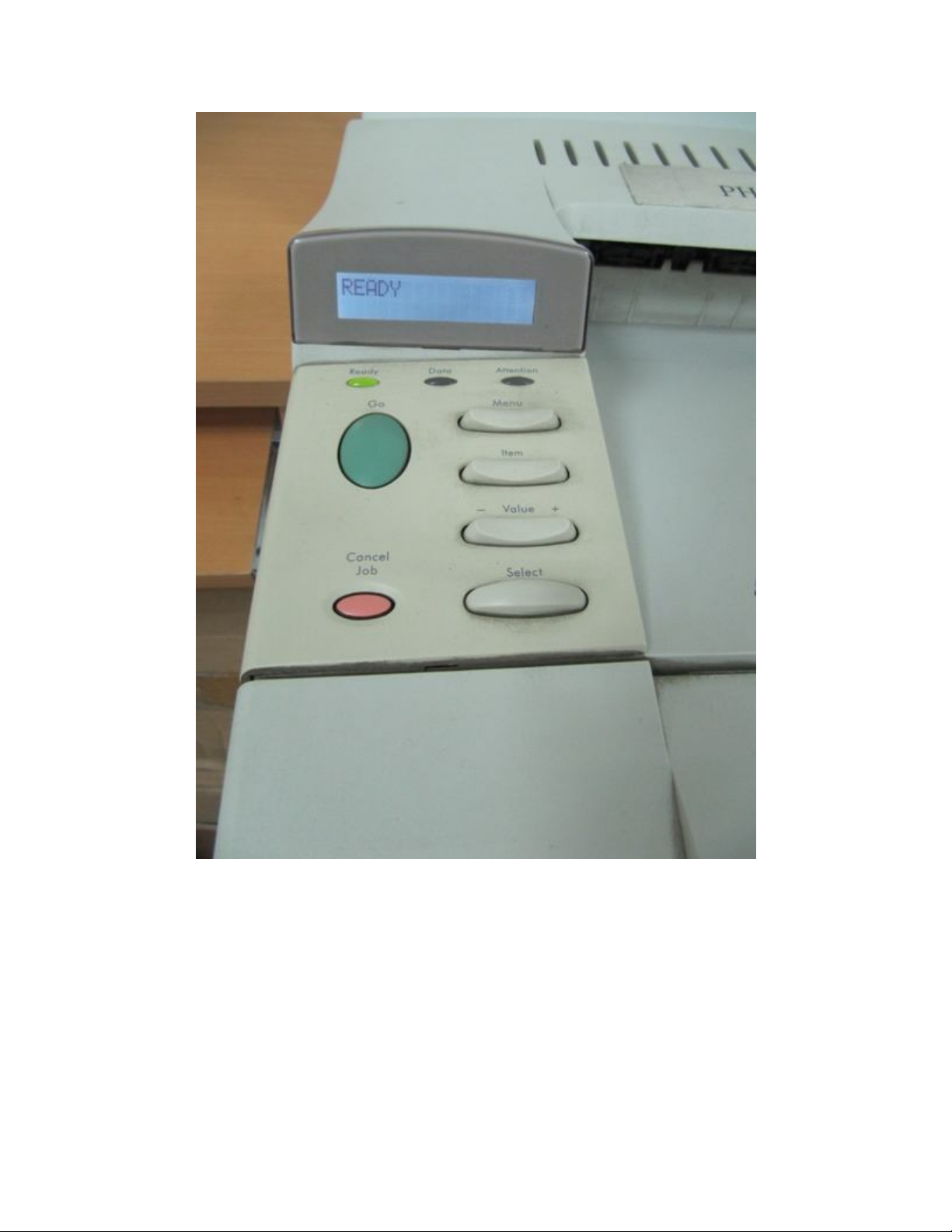
Máy in có chức năng print server với màn hình và các nút
lệnh điều khiển.
Tùy theo mỗi loại máy in có chức năng print server của các

hãng khác nhau mà có cách cấu hình khác nhau. Nhưng tựu
trung, để cấu hình địa chỉ IP, bạn cần để ý đến menu lệnh
có chữ TCP/IP. Ở dòng máy in phổ biến HP 5100, bạn vào
Menu và chọn dòng EIO 1 Jetdirect, sau đó nhấn nút lệnh
Item để hiện ra dòng CFG Netword = No*. Bạn nhấn nút
Value để thay đổi giá trị thành CFG Nework = Yes, sau đó
nhấn nút lệnh Select để thực hiện chọn, dòng lệnh sẽ thêm
vào dấu * và có dạng như sau: CFG Netword = Yes*.
Tiếp theo, bạn nhấn nút Item để chọn lựa các menu lệnh
nhỏ hơn. Bạn chọn dòng lệnh CFG TCP/IP = No* để cấu
hình địa chỉ IP theo chuẩn Ethernet. Bạn thay đổi giá trị
lệnh thành CFG TCP/IP = Yes*. Đến lúc này, bạn sẽ điều
chỉnh địa chỉ IP sao cho cùng lớp mạng với lớp mạng nội
bộ đang sử dụng. Bạn nên chọn một địa chỉ IP ít khi dùng
đến để đặt làm địa chỉ IP cho máy in, thường được dùng ở
cuối dãy địa chỉ IP và trước địa chỉ Broadcast.
Nếu bạn đã quen dùng lớp mạng C để cấu hình cho mạng
nội bộ của mình, bạn có thể đặt địa chỉ IP cho máy in như
sau: IP Byte 1 = 192, IP Byte 2 = 168, IP Byte 3 = 1, IP
Byte 4 = 254, nghĩa là địa chỉ IP lúc này là 192.168.1.254.
Tương tự như vậy bạn sẽ dùng Subnet Mask là














![Bài giảng Kiến trúc máy tính: Chương 1 - Giới thiệu tổng quan [chuẩn nhất]](https://cdn.tailieu.vn/images/document/thumbnail/2025/20250729/kimphuong1001/135x160/47331753774510.jpg)


