
Get-MailboxStatistics
Yêu cầu về việc có được một danh sách mailbox cùng với các kích thước
của chúng được xếp vào loại yêu cầu khá cao trong danh sách câu hỏi từ
các quản trị viên Exchange. Trong Exchange 2000 và Exchange 2003, bạn
hoàn toàn có thể xem các thông tin này bên trong Exchange System
Manager snap-in.
Bên cạnh đó còn có thể export các thông tin đã được trình bày bên trong
Exchange System Manager vào một định dạng văn bản và sau đó import
thông tin này vào các ứng dụng như Excel. Các thành viên khác của cộng đồng Exchange đã
công bố VBScripts để sử dụng Windows Management Instrumentation (WMI) hay Messaging
Application Programming Interface (MAPI) cũng nhằm thực hiện nhiều thứ tương tự. Rõ ràng,
đối với một số quản trị viên, các kịch bản đó đôi khi rất khó hiểu hoặc khó thay đổi. Tuy nhiên
Exchange 2007 có cung cấp cho bạn một tiện ích Exchange Management Shell để có thể quản lý
Exchange 2007 từ cửa sổ lệnh và một trong các lệnh hay cmdlets mà chúng ta đã biết, cho phép
quản trị viên đơn giản hơn trong việc thu được các thống kê về mailbox.
Những cơ bản về Get-MailboxStatistics
Cmdlet cơ bản nhất của Exchange Management Shell để sử dụng là Get-MailboxStatistics trên
chính bản thân nó. Hình 1 bên dưới thể hiện một mẫu đầu ra của quá trình chạy cmdlet này mà
không có các tham số nào được gắn thêm. Quá trình này chạy dựa vào máy chủ mailbox cục bộ.
Hình 1: Kết quả mặc định của Get-MailboxStatistics
Như những gì bạn thấy, mặc định quá trình này cho biết bốn mẩu thông tin cho mỗi mailbox trên
máy chủ cục bộ, cụ thể như tên hiển thị của mailbox, số mục trong mailbox, trạng thái giới hạn
lưu trữ và thời gian đăng nhập lần gần nhất. Kích thước thực sự của mailbox không được hiển thị
một cách mặc định nên nhiệm vụ đầu tiên là phân biệt tên của thuộc tính lưu giá trị đó. Có một
cách để chỉ ra các thuộc tính có sẵn có thể gọi ra được là quan sát các kết quả của cmdlet trong
cmdlet Format-List, hoặc viết tắt là fl. Ví dụ, cmdlet của chúng ta lúc này là:
Get-MailboxStatistics | fl
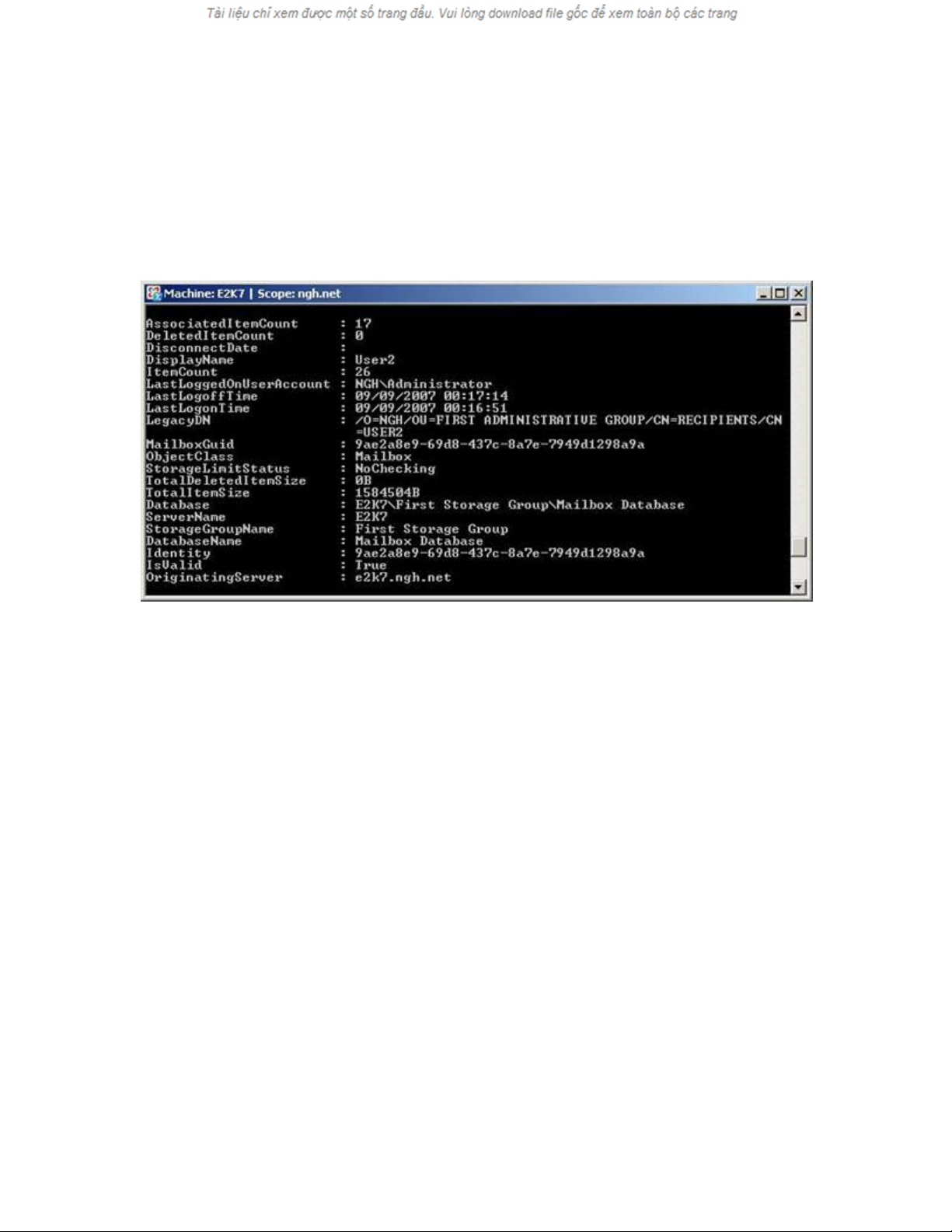
Hình 2 thể hiện các kết quả trong việc thực hiện lệnh này, các thuộc tính của mailbox của User2
được hiển thị.
Hình 2: Kết quả của lệnh Get-MailboxStatistics | fl
Lúc này bạn có thể thấy những phần thông tin quan trọng khác như thuộc tính TotalItemSize có
giá trị là 1584504B, xấp xỉ 1,5MB. Rõ ràng User2 không phải là một người dùng lớn của
Exchange 2007. Khi đã biết được thuộc tính cần quan tâm TotalItemSize, chúng ta có thể thay
đổi cmdlet ban đầu để có thể lấy được các thông tin cùng với tên mailbox và số lượng mục của
nó. Cmdlet để sử dụng được thể hiện bên dưới. Lưu ý rằng thời điểm này, chúng ta đã sử dụng
lệnh Format-Table, hoặc viết tắt của nó là ft, để tạo đầu ra theo định dạng bảng:
Get-MailboxStatistics | ft DisplayName,TotalItemSize,ItemCount
Kết quả của quá trình này được hiển thị trong hình 3.
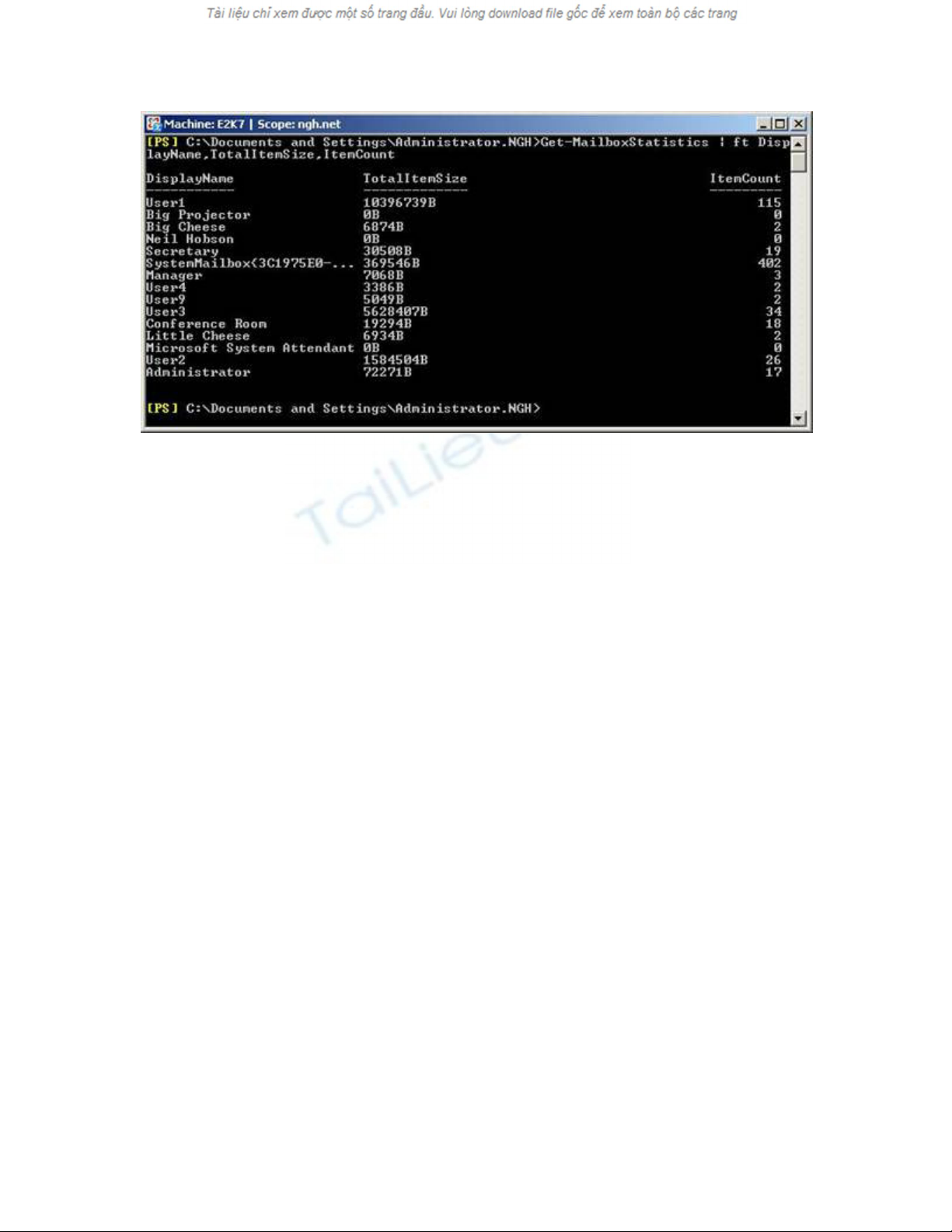
Hình 3: Get-MailboxStatistics với kích thước của mailbox.
Bây giờ chúng ta sẽ tiếp tục khảo sát tiếp vì đây là đầu ra khá súc tích trong khi đó lại cho nhiều
thứ mà chúng ta cần. Tuy vậy, có một chút trở ngại đối với đầu ra này. Đầu tiên, nó không tăng
hoặc giảm theo thứ tự, chính vì vậy rất khó khăn để có thể xem một cách nhanh chóng mailbox
nào là lớn nhất. Thêm vào đó, cột TotalItemSize được mặc định hiển thị theo byte làm cho chúng
ta cũng không dễ dàng gì trong việc đọc.
Định dạng Get-MailboxStatistics bổ sung
Chúng ta hãy quan tâm trước tiên về thứ tự của đầu ra. Việc phân loại các đối tượng bằng
PowerShell thực sự dễ dàng thông qua lệnh Sort-Object. Tất cả những gì bạn cần làm cho bài
thực hành này là thực hiện thống kê mailbox và sau đó quan sát các kết quả theo lệnh Sort-
Object, trước lệnh Format-Table. Với cmdlet Sort-Object, bạn cần quyết định cột nào muốn
phân loại và hướng phân loại cho nó là gì. Tham số đầu tiên cần thêm vào Sort-Object là tên cột
để phân loại, trong ví dụ của chúng ta là TotalItemSize. Sau đó thêm –Descending (giảm dần)
hoặc –Ascending (tăng dần) để cho biết hướng phân loạt là gì. Hãy xắp xếp các mailbox lớn nhất
trên đầu, đây là điển hình mà các quản trị viên cần biết. Cmdlet lúc này trở thành:
Get-MailboxStatistics | Sort-Object TotalItemSize –Descending | ft
DisplayName,TotalItemSize,ItemCount
Kết quả của cmdlet được thể hiện trong hình 4.
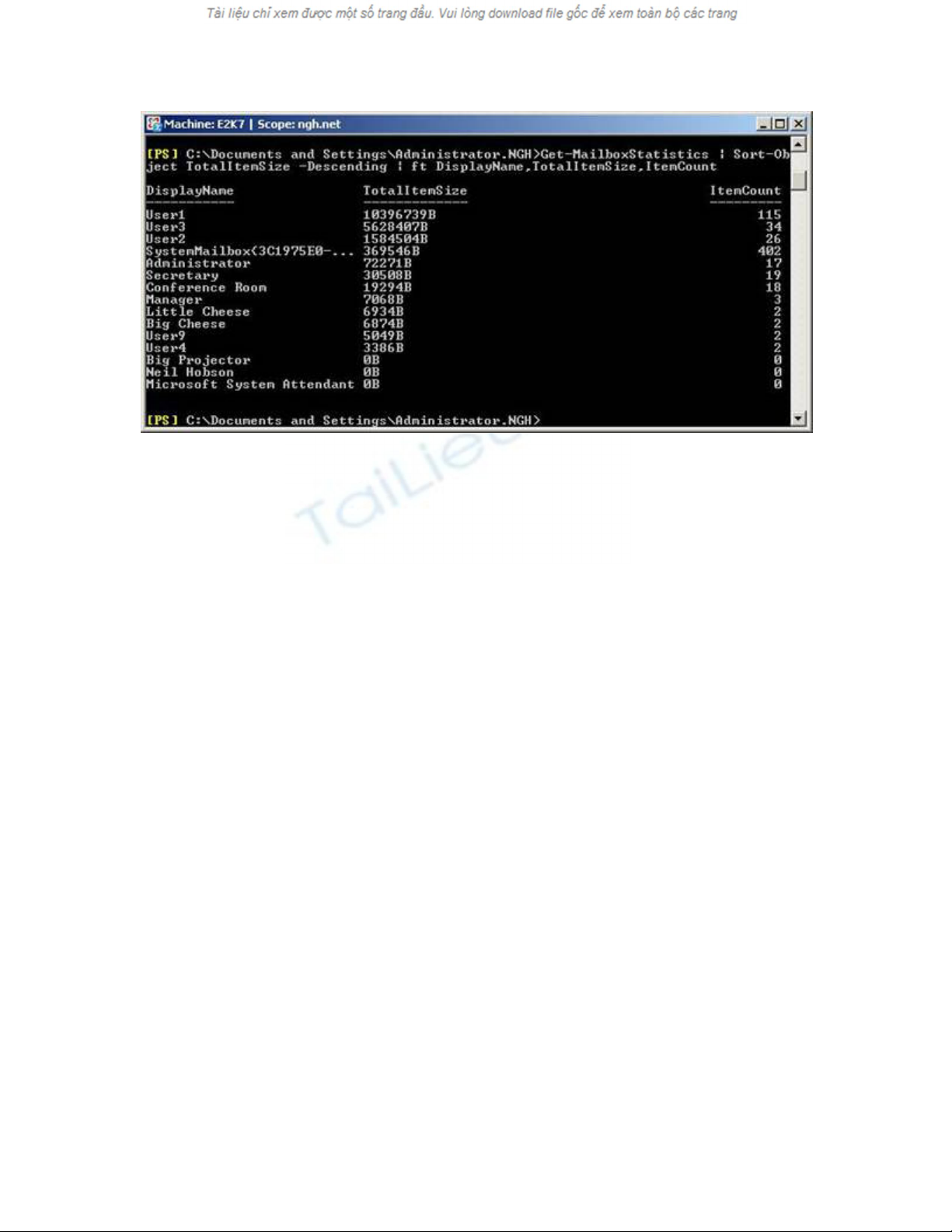
Hình 4: Get-MailboxStatistics với các kích thước của mailbox theo thứ tự kích thước giảm dần
Tiếp theo chúng ta cần phải chuyển đổi các kích thước mailbox từ kiểu byte sang kiểu nào đó
tiện sử dụng hơn, ví dụ MB chẳng hạn, sẽ dễ dàng hơn cho việc sử dụng. Mặc dù vậy, do trong
bài test này chỉ có các kích thước mailbox cỡ nhỏ, nên chúng tôi sẽ hiển thị kích thước của chúng
theo KB. Để thực hiện điều đó, chúng ta cần phải thay thế tham số TotalItemSize trong cmdlet:
@{ expression={$_.TotalItemSize.Value.ToKB()}}
Chính vì vậy cmdlet mới sẽ là:
Get-MailboxStatistics | Sort-Object TotalItemSize –Descending | ft
DisplayName,@{ expression={$_.TotalItemSize.Value.ToKB()}},ItemCount
Kết quả của cmdlet này được thể hiện trong hình 5 bên dưới. Nếu bạn muốn hiển thị các kích
thước mailbox theo MB thì hãy sử dụng TotalItemSize.Value.ToMB trong cmdlet ở trên. Hoặc
bạn có thể sử dụng TotalItemSize.Value.ToGB.
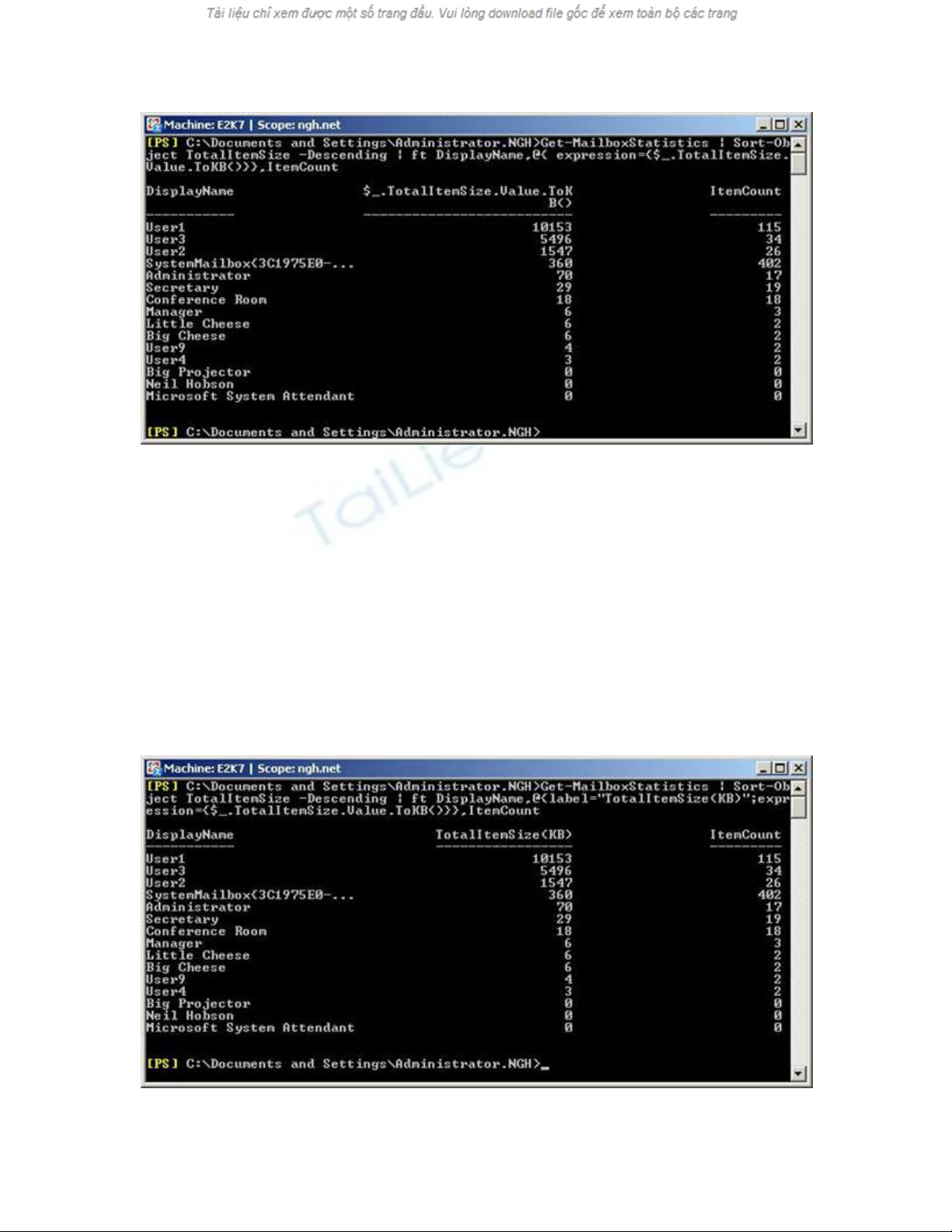
Hình 5: Get-MailboxStatistics với kích thước mailbox theo KB
Giờ thì kết quả trông đã dễ nhìn hơn rồi. Tuy nhiên hãy quan sát các tên cột lúc này. Chúng ta có
thể thấy rằng cột đã được gọi từ trước là TotalItemSize thì lúc này lại được trích dẫn trong một
biểu mẫu cồng kềnh hơn là $_.TotalItemSize.Value.ToKB(). Chúng ta có thể giải quyết điều này
một cách rất dễ dàng bằng cách bổ sung thêm một nhãn mới cho cmdlet. Thực tế, tất cả những gì
bạn cần thực hiện là thay đổi cmdlet để đặt lại nhãn cho cột một cách thích hợp. Cmdlet mới
được đưa ra bên dưới:
Get-MailboxStatistics | Sort-Object TotalItemSize -Descending | ft
DisplayName,@{label="TotalItemSize(KB)";expression={$_.TotalItemSize.Value.To
KB()}},ItemCount
Kết quả của lệnh này được hiển thị trong hình 6:
Hình 6: Get-MailboxStatistics với các tên cột đã được gán nhãn
















![Đề thi cuối kì Nhập môn Mạng máy tính: Tổng hợp [Năm]](https://cdn.tailieu.vn/images/document/thumbnail/2025/20251110/nminhthoi53@gmail.com/135x160/38281762757217.jpg)



![Đề thi học kì 2 môn Nhập môn Mạng máy tính [kèm đáp án]](https://cdn.tailieu.vn/images/document/thumbnail/2025/20251014/lakim0906/135x160/23811760416180.jpg)
