
www.cachdung.com - www.advancecad.edu.vn

TRUNG TÂM CÔNG NGHỆ ADVANCE CAD ©
1
TRẦN YẾN GROUP ©
MỤC LỤC
I. Bài tập 1: Lập trình cắt dây cho chi tiết như hình ................................. 2
1. Vẽ phác thảo biên dạng. ........................................................................ 2
2. Chọn máy và thiết lập phôi. ................................................................ 15
3. Chạy Contour. ...................................................................................... 17
4. Mô phỏng gia công ............................................................................... 25
5. Xuất chương trình sang G-Code. ....................................................... 29
II. Bài tập 2: Lập trình cắt dây cho chi tiết như hình ............................... 36
1. Vẽ phác thảo biên dạng. ...................................................................... 37
2. Chọn máy và thiết lập phôi. ................................................................ 50
3. Chạy Contour. ...................................................................................... 52
4. Mô phỏng gia công ............................................................................... 60
5. Xuất chương trình sang G-Code. ....................................................... 64
III. Bài tập 3: Lập trình cắt dây cho bảng chữ. ....................................... 66
1. Vẽ phác thảo biên dạng. ...................................................................... 67
2. Chọn máy và thiết lập phôi. ................................................................ 76
3. Chạy Contour. ...................................................................................... 79
4. Mô phỏng gia công ............................................................................... 87
5. Xuất chương trình sang G-Code. ....................................................... 91
www.cachdung.com - www.advancecad.edu.vn
TRUNG TÂM CÔNG NGHỆ ADVANCE CAD ©
2
TRẦN YẾN GROUP ©
LẬP TRÌNH CẮT DÂY TRONG MASTERCAM X5
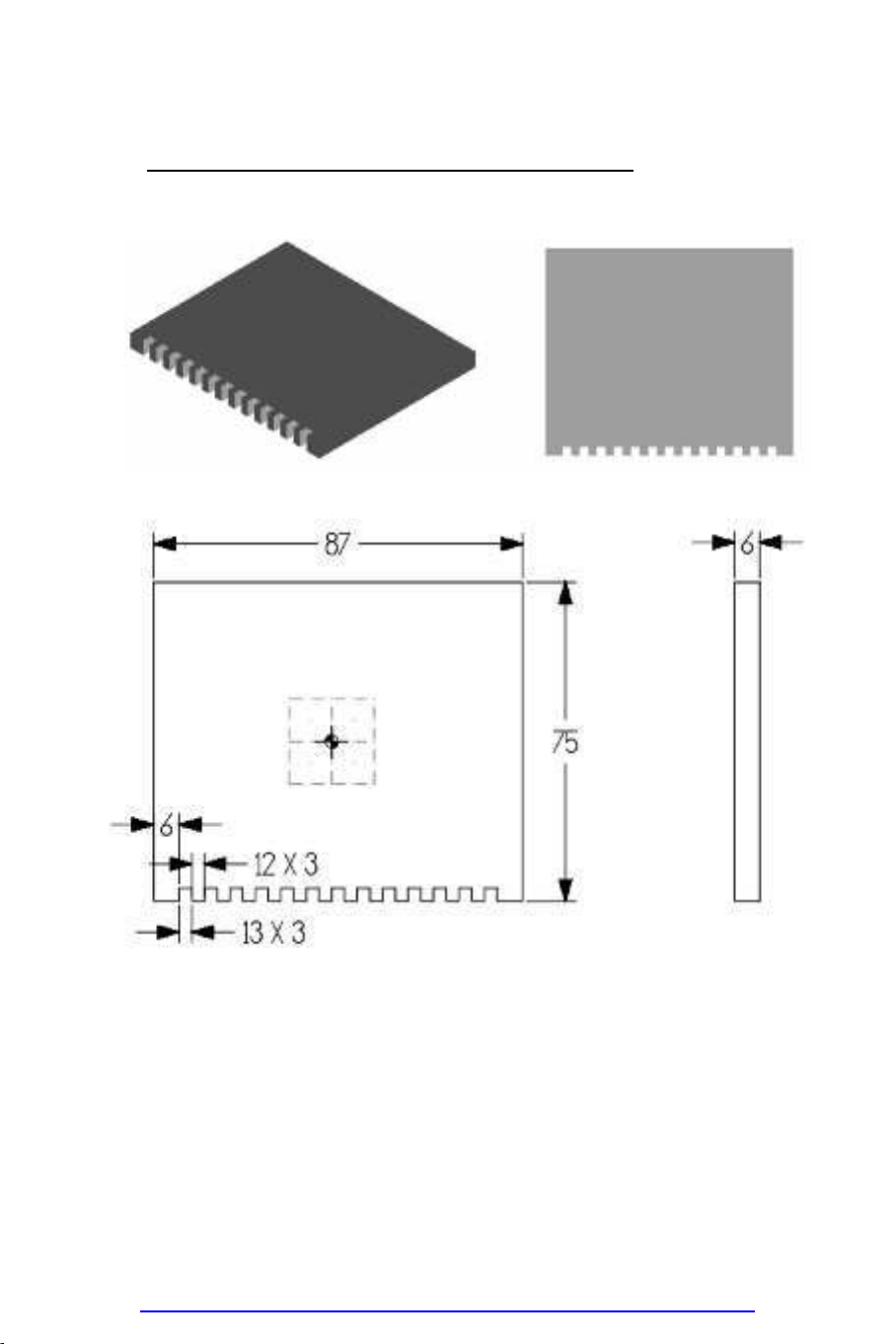
I. Bài tập 1: Lập trình cắt dây cho chi tiết như hình dưới.
Bài tập này được thưc hiện qua các bước như sau:
1. Vẽ phác thảo biên dạng.
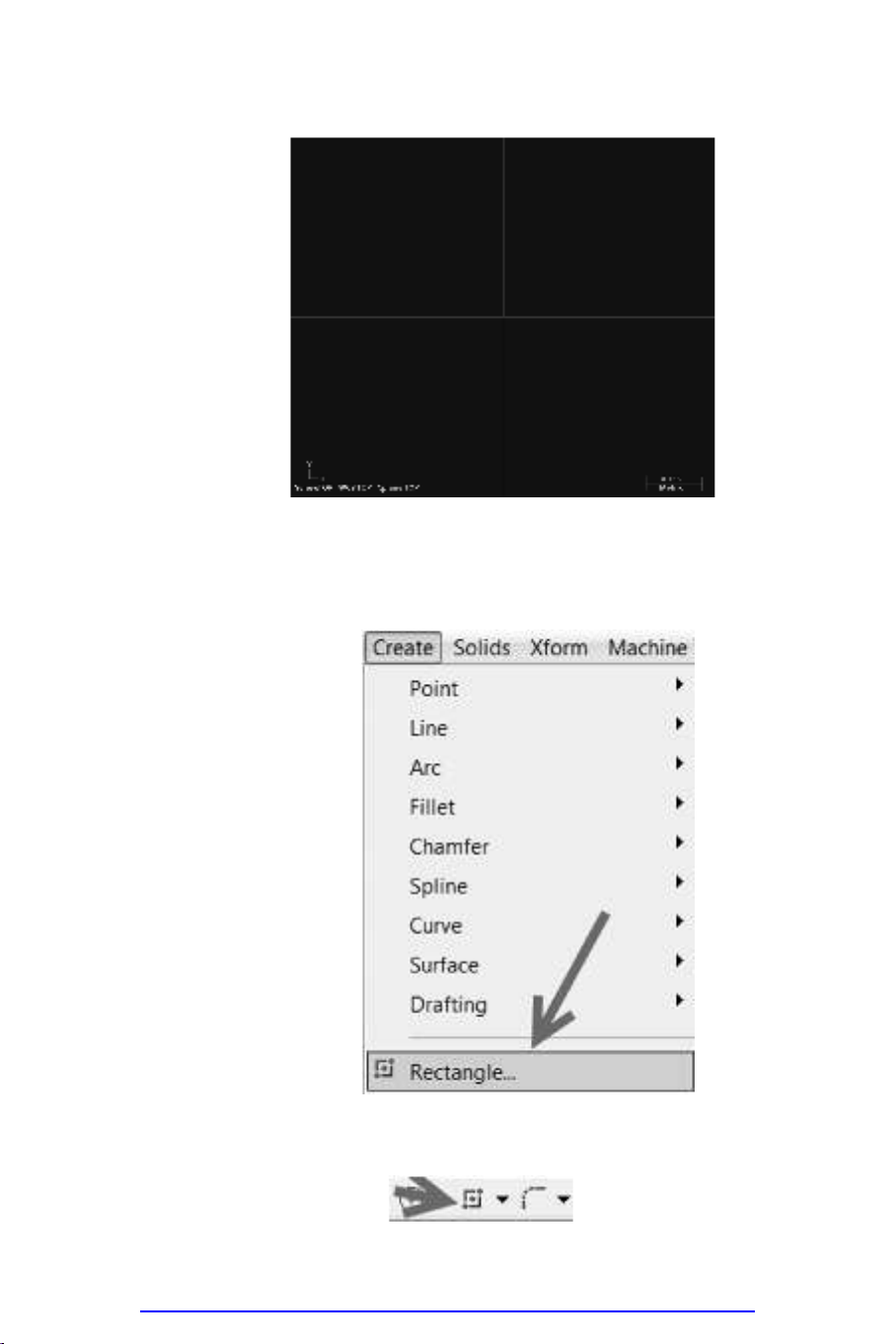
Trong môi trường MasterCam, bấm phím F9 để hiển thị hệ trục tọa độ.
www.cachdung.com - www.advancecad.edu.vn
TRUNG TÂM CÔNG NGHỆ ADVANCE CAD ©
3
TRẦN YẾN GROUP ©
Để bắt đầu phác thảo biên dạng. Dùng lệnh Rectangle để vẽ hình chữ
nhật.. Di chuyển con trỏ chuột lên thanh tiêu đề, nhấp chọn Create, chọn lệnh
Rectangle.
Hoặc có thể nhấp chọn biểu tượng ở thanh công cụ.
www.cachdung.com - www.advancecad.edu.vn
TRUNG TÂM CÔNG NGHỆ ADVANCE CAD ©
4
TRẦN YẾN GROUP ©
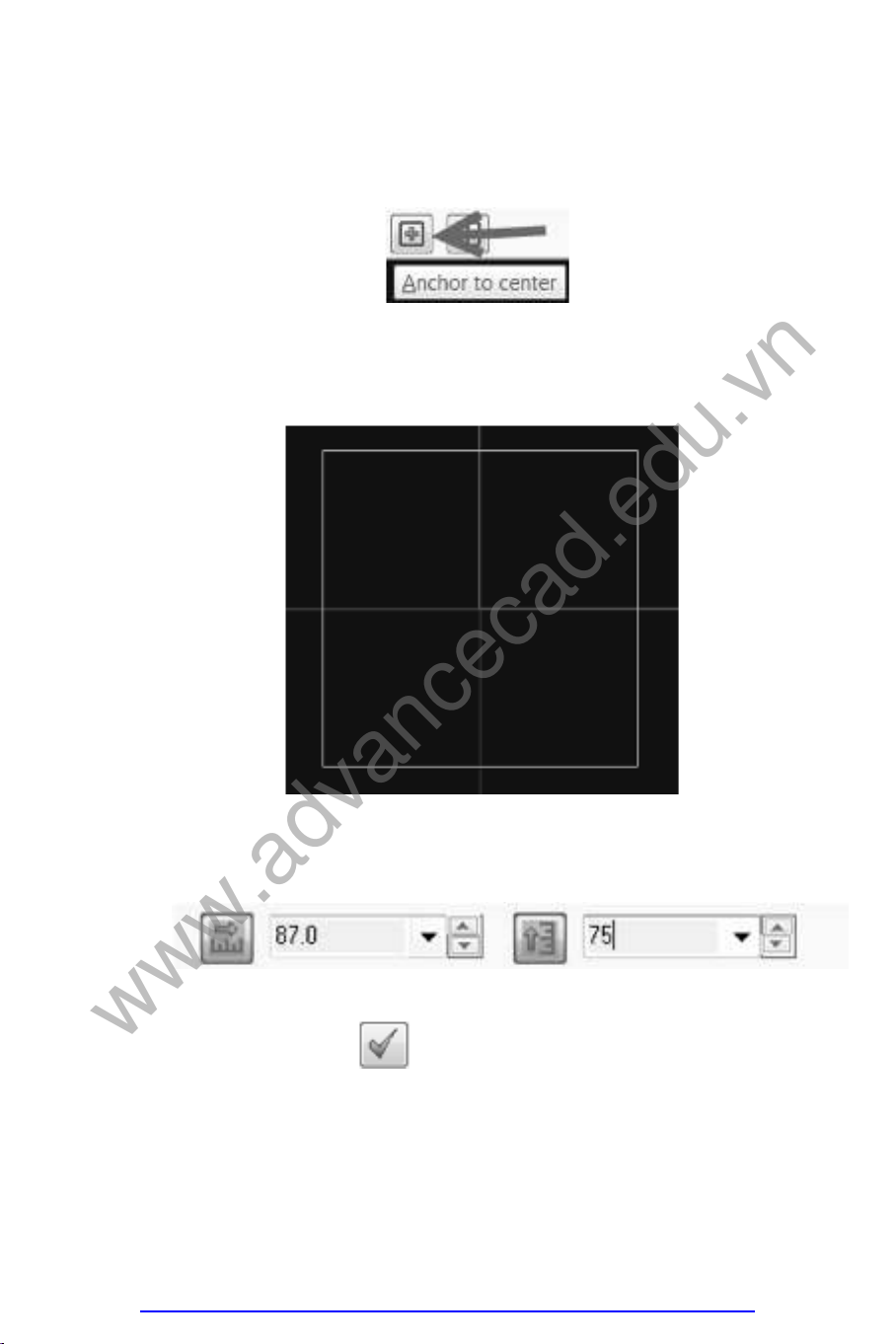
Ở thanh Ribbon của lệnh Rectangle, nhấp chọn biểu tượng Anchor to
center để bắt đầu vẽ từ tâm.
Di chuyển con trỏ chuột về phần làm việc, nhấp chọn vào gốc hệ trục tọa
độ rồi kéo ra ngoài, nhấp chọn.
Ở thanh Ribbon, nhập các kích thước của hình chữ nhật như sau.
Nhấp chọn OK.
Sau đó, di chuyển con trỏ chuột lên thanh tiêu đề, nhấp chọn Create >
Line > Paralell để vẽ các đường thẳng song song với những đường thẳng cho
trước.
www.advancecad.edu.vn
www.cachdung.com - www.advancecad.edu.vn
![Tài liệu thực hành Hệ thống nhúng - Trường ĐH Kỹ thuật Công nghiệp Thái Nguyên [Mới nhất]](https://cdn.tailieu.vn/images/document/thumbnail/2026/20260224/diegomaradona04/135x160/27091772078580.jpg)


![Giáo án Thiết kế mạch điện tử Bùi Đức Linh [chuẩn nhất]](https://cdn.tailieu.vn/images/document/thumbnail/2016/20160928/linhnguu/135x160/4131475029669.jpg)



%20--%3e%3cdefs%3e%3cstyle%3e%20.st0%20{%20fill:%20%23fff;%20}%20.st1%20{%20fill:%20%237800fa;%20}%20%3c/style%3e%3c/defs%3e%3cpath%20class='st1'%20d='M117.78,12.18H43.11c2.9,3.47,4.65,7.94,4.65,12.82,0,5.6-2.3,10.66-6.01,14.29h76.02l7.22-13.56-7.22-13.56Z'/%3e%3cg%3e%3cpath%20class='st0'%20d='M53.58,26.17h-.59v-1.46h.59v-4.96h2.83c1.78,0,2.67.94,2.67,2.82v5.76c0,1.87-.89,2.81-2.67,2.81h-2.83v-4.96ZM55.36,21.37v3.34h1.1v1.46h-1.1v3.34h1.01c.61,0,.91-.37.91-1.1v-5.93c0-.74-.3-1.1-.91-1.1h-1.01Z'/%3e%3cpath%20class='st0'%20d='M65.99,31.14h-1.8l-.31-2.07h-2.19l-.31,2.07h-1.64l1.82-11.39h2.62l1.82,11.39ZM65.28,18.04c-.25.46-.51.77-.75.94-.21.15-.47.22-.79.22-.26,0-.57-.07-.92-.22l-.38-.15c-.14-.05-.26-.07-.37-.07-.3,0-.53.18-.71.54l-.91-.68c.25-.46.51-.77.75-.94.21-.14.48-.21.79-.21.26,0,.57.07.92.21l.38.15c.14.05.26.07.37.07.3,0,.53-.18.71-.54l.91.68ZM61.91,27.52h1.73l-.87-5.76-.87,5.76Z'/%3e%3cpath%20class='st0'%20d='M74.53,26.89v1.52c0,1.91-.89,2.86-2.67,2.86s-2.67-.95-2.67-2.86v-5.93c0-1.91.89-2.86,2.67-2.86s2.67.95,2.67,2.86v1.11h-1.69v-1.22c0-.75-.31-1.12-.93-1.12s-.93.37-.93,1.12v6.15c0,.74.31,1.11.93,1.11s.93-.37.93-1.11v-1.63h1.69Z'/%3e%3cpath%20class='st0'%20d='M81.4,31.14h-1.8l-.31-2.07h-2.19l-.31,2.07h-1.64l1.82-11.39h2.62l1.82,11.39ZM75.9,19.2l1.52-1.91h1.71l1.51,1.91h-1.61l-.76-.95-.75.95h-1.61ZM77.32,27.52h1.73l-.87-5.76-.87,5.76ZM83.1,15.99l-1.76,1.91h-1.26l1.17-1.91h1.86Z'/%3e%3cpath%20class='st0'%20d='M84.86,19.75c1.78,0,2.67.94,2.67,2.82v1.48c0,1.87-.89,2.81-2.67,2.81h-.85v4.28h-1.79v-11.39h2.64ZM84.01,21.37v3.86h.85c.58,0,.87-.36.87-1.08v-1.71c0-.71-.29-1.07-.87-1.07h-.85Z'/%3e%3cpath%20class='st0'%20d='M93.51,19.75c1.78,0,2.67.94,2.67,2.82v1.48c0,1.87-.89,2.81-2.67,2.81h-.85v4.28h-1.79v-11.39h2.64ZM92.66,21.37v3.86h.85c.58,0,.87-.36.87-1.08v-1.71c0-.71-.29-1.07-.87-1.07h-.85Z'/%3e%3cpath%20class='st0'%20d='M98.8,31.14h-1.79v-11.39h1.79v4.88h2.03v-4.88h1.83v11.39h-1.83v-4.88h-2.03v4.88Z'/%3e%3cpath%20class='st0'%20d='M105.36,24.55h2.46v1.62h-2.46v3.34h3.09v1.63h-4.88v-11.39h4.88v1.63h-3.09v3.18ZM108.17,17.29l-1.76,1.91h-1.26l1.17-1.91h1.86Z'/%3e%3cpath%20class='st0'%20d='M112.2,19.75c1.78,0,2.67.94,2.67,2.82v1.48c0,1.87-.89,2.81-2.67,2.81h-.85v4.28h-1.79v-11.39h2.64ZM111.35,21.37v3.86h.85c.58,0,.87-.36.87-1.08v-1.71c0-.71-.29-1.07-.87-1.07h-.85Z'/%3e%3c/g%3e%3ccircle%20class='st1'%20cx='25'%20cy='25'%20r='20'/%3e%3cpath%20class='st0'%20d='M32.78,19.27c2.92,0,4.43,2.55,5.28,5.33l.71,2.17c.14.38-.33.75-.71.75h-5.61c.19-.33.24-.71.09-1.08l-.75-2.45c-.43-1.32-.99-2.64-1.79-3.77.75-.57,1.65-.94,2.78-.94h0ZM25,18.38c3.25,0,4.9,2.78,5.89,5.89l.76,2.45c.14.42-.33.8-.8.8h-11.69c-.42,0-.94-.38-.8-.8l.75-2.45c.99-3.11,2.64-5.89,5.89-5.89h0ZM25,11.35c1.74,0,3.11,1.37,3.11,3.11s-1.37,3.11-3.11,3.11-3.11-1.41-3.11-3.11,1.41-3.11,3.11-3.11h0ZM17.27,19.27c1.08,0,1.98.38,2.73.94-.8,1.13-1.37,2.45-1.74,3.77l-.8,2.45c-.14.38-.05.75.09,1.08h-5.56c-.42,0-.9-.38-.75-.75l.71-2.17c.9-2.78,2.41-5.33,5.33-5.33h0ZM17.27,12.91c1.51,0,2.78,1.27,2.78,2.83s-1.27,2.83-2.78,2.83-2.83-1.27-2.83-2.83,1.27-2.83,2.83-2.83h0ZM32.78,12.91c1.56,0,2.78,1.27,2.78,2.83s-1.23,2.83-2.78,2.83-2.83-1.27-2.83-2.83,1.27-2.83,2.83-2.83h0ZM27.07,28.56v.09c0,.57-.24,1.08-.61,1.46h0v.05c-.38.33-.9.57-1.46.57s-1.08-.24-1.46-.61h0c-.38-.38-.61-.9-.61-1.46v-.09h1.41v.09c0,.19.05.38.19.47v.05c.09.09.28.19.47.19s.38-.09.47-.19v-.05c.14-.09.24-.28.24-.47t-.05-.09h1.41ZM30.99,28.56v.09c0,1.65-.66,3.16-1.74,4.24-1.08,1.08-2.59,1.79-4.24,1.79s-3.16-.71-4.24-1.79l-.05-.05c-1.04-1.08-1.7-2.55-1.7-4.2v-.09h1.41v.09c0,1.27.47,2.4,1.27,3.25h.05c.85.85,1.98,1.37,3.25,1.37s2.4-.52,3.25-1.37c.85-.8,1.37-1.98,1.37-3.25v-.09h1.37ZM34.99,28.56v.09c0,2.78-1.13,5.28-2.92,7.07-1.79,1.79-4.29,2.92-7.07,2.92s-5.23-1.13-7.07-2.92c-1.79-1.79-2.92-4.29-2.92-7.07v-.09h1.41v.09c0,2.4.94,4.53,2.5,6.08,1.56,1.56,3.72,2.5,6.08,2.5s4.52-.94,6.08-2.5c1.56-1.56,2.5-3.68,2.5-6.08v-.09h1.41Z'/%3e%3c/svg%3e)