

12 phần mềm tăng sức mạnh cho Windows 7
Mặc định sau khi cài Windows 7, cập nhật
driver mới nhất, máy tính của bạn đã chạy nhanh
hơn Windows Vista khá nhiều. Tuy nhiên, như thế
vẫn là chưa đủ, máy tính của bạn còn có thể chạy
nhanh hơn nữa.
Mặc định sau khi cài Windows 7, cập nhật driver mới
nhất, máy tính của bạn đã chạy nhanh hơn Windows
Vista khá nhiều. Tuy nhiên, như thế vẫn là chưa đủ,
máy tính của bạn còn có thể chạy nhanh hơn nữa.
Sau đây, Genk sẽ giới thiệu 12 lựa chọn miễn phí
giúp máy tính chạy nhanh hơn, tiện dụng hơn những
gì có sẵn trên Windows 7.
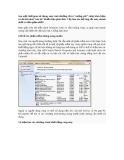
1. EnhanceMySe7en Free
Công cụ này cung cấp cho bạn đầy đủ các tính năng

tùy chỉnh và cấu hình hệ thống để tăng tốc máy tính.
Chúng được chia làm 5 nhóm chính, mỗi nhóm sẽ có
những chức năng khác nhau như tăng hiệu xuất làm
việc, chăm sóc “sức khỏe” máy tính toàn diện và
nhiều thứ khác nữa.
Phần mềm bao gồm 6 mục, mỗ imục có nhiều tiện
ích cho những ứng dụng khá cnhau, trong đó có 1 số
tiện ích yêu cầu phiên bản Pro mới có thể sửdụng.

Mục Information: Cung cấp mọi thông tin liên quan
đến máy tính của bạn bao gồm tất cả các thông số
phần cứng và phần mềm của máy.
Mục Tool: Gồm 7 công cụ khắc phục sự cố hệ thống
khác nhau. Ở bản Free bạn chỉ có thể sử dụng được 4
công cụ là Processes, Services, Registry Cleaner và
Startup Item. Các công cụ này cho phép bạn tối ưu
hóa hệ thống giống như các phần mềm dọn dẹp máy
tính thông thường.
Mục System: Chứa các tùy chỉnh về tường lửavà
Control Panel của Windows.
Mục Optimizations: Gồm các công cụ tối ưu hóa hệ
thống bằng cách tinh chỉnh các thiết lập về giao diện,
lược bỏ các ứng dụng khởi độngcùng Windows…
Mục Customizations: Giúp bạn thay đổi các thiết lập

của từng phần trong Windows, bao gồm cả những tùy
chỉnh vốn được ẩn đi ở Windows.
2. Standalone Stack
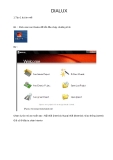
Standalone Stack cho phép bạn tạo 1 shortcut trên
desktop, khi bạn nhấp đôi vào shortcut này, các đối
tượng tập tin và thư mục bên trong nó sẽ hiện thị như
hình bên dưới. Đây là 1 công cụ tuyệt vời để giúp cho
desktop của bạn trở nên gọn gàn và hữu ích.

Các bạn tả ichương trình về máy và giải nén, chạy
trực tiếp file Standalonestack2.exe để khởi động
chương trình. Hãy đặt tên cho Icon của mình ở mục
New Stack và chọn kiểu bung Menu theo dạng quạt
hay hàng, màu sắc, độ nghiêng, tốc độ mở menu…
trong mục Fan Settings và Grid Settings. Sau đó quay
lại thẻ New Stack và nhấn Create Stack.
3. LogonStudio Vista
Dù đây là 1 ứng dụng cho Vista nhưng nó vẫn hoạt
động tốt trên Windows 7. LogonStudio được dùng để
thay đổi, tùy chỉnh màn hình đăng nhập cho
Windows. Bạn có thể tải rất nhiều mẫu hình ảnh đẹp
trên Internet để làm màn hình “Welcome” cho máy
tính của mình.









![Sổ tay Excel: Hướng dẫn sử dụng và mẹo hay [Năm hiện tại]](https://cdn.tailieu.vn/images/document/thumbnail/2026/20260520/vispacex_27/135x160/2851779253490.jpg)


%20--%3e%3cdefs%3e%3cstyle%3e%20.st0%20{%20fill:%20%23fff;%20}%20.st1%20{%20fill:%20%237800fa;%20}%20%3c/style%3e%3c/defs%3e%3cpath%20class='st1'%20d='M117.78,12.18H43.11c2.9,3.47,4.65,7.94,4.65,12.82,0,5.6-2.3,10.66-6.01,14.29h76.02l7.22-13.56-7.22-13.56Z'/%3e%3cg%3e%3cpath%20class='st0'%20d='M53.58,26.17h-.59v-1.46h.59v-4.96h2.83c1.78,0,2.67.94,2.67,2.82v5.76c0,1.87-.89,2.81-2.67,2.81h-2.83v-4.96ZM55.36,21.37v3.34h1.1v1.46h-1.1v3.34h1.01c.61,0,.91-.37.91-1.1v-5.93c0-.74-.3-1.1-.91-1.1h-1.01Z'/%3e%3cpath%20class='st0'%20d='M65.99,31.14h-1.8l-.31-2.07h-2.19l-.31,2.07h-1.64l1.82-11.39h2.62l1.82,11.39ZM65.28,18.04c-.25.46-.51.77-.75.94-.21.15-.47.22-.79.22-.26,0-.57-.07-.92-.22l-.38-.15c-.14-.05-.26-.07-.37-.07-.3,0-.53.18-.71.54l-.91-.68c.25-.46.51-.77.75-.94.21-.14.48-.21.79-.21.26,0,.57.07.92.21l.38.15c.14.05.26.07.37.07.3,0,.53-.18.71-.54l.91.68ZM61.91,27.52h1.73l-.87-5.76-.87,5.76Z'/%3e%3cpath%20class='st0'%20d='M74.53,26.89v1.52c0,1.91-.89,2.86-2.67,2.86s-2.67-.95-2.67-2.86v-5.93c0-1.91.89-2.86,2.67-2.86s2.67.95,2.67,2.86v1.11h-1.69v-1.22c0-.75-.31-1.12-.93-1.12s-.93.37-.93,1.12v6.15c0,.74.31,1.11.93,1.11s.93-.37.93-1.11v-1.63h1.69Z'/%3e%3cpath%20class='st0'%20d='M81.4,31.14h-1.8l-.31-2.07h-2.19l-.31,2.07h-1.64l1.82-11.39h2.62l1.82,11.39ZM75.9,19.2l1.52-1.91h1.71l1.51,1.91h-1.61l-.76-.95-.75.95h-1.61ZM77.32,27.52h1.73l-.87-5.76-.87,5.76ZM83.1,15.99l-1.76,1.91h-1.26l1.17-1.91h1.86Z'/%3e%3cpath%20class='st0'%20d='M84.86,19.75c1.78,0,2.67.94,2.67,2.82v1.48c0,1.87-.89,2.81-2.67,2.81h-.85v4.28h-1.79v-11.39h2.64ZM84.01,21.37v3.86h.85c.58,0,.87-.36.87-1.08v-1.71c0-.71-.29-1.07-.87-1.07h-.85Z'/%3e%3cpath%20class='st0'%20d='M93.51,19.75c1.78,0,2.67.94,2.67,2.82v1.48c0,1.87-.89,2.81-2.67,2.81h-.85v4.28h-1.79v-11.39h2.64ZM92.66,21.37v3.86h.85c.58,0,.87-.36.87-1.08v-1.71c0-.71-.29-1.07-.87-1.07h-.85Z'/%3e%3cpath%20class='st0'%20d='M98.8,31.14h-1.79v-11.39h1.79v4.88h2.03v-4.88h1.83v11.39h-1.83v-4.88h-2.03v4.88Z'/%3e%3cpath%20class='st0'%20d='M105.36,24.55h2.46v1.62h-2.46v3.34h3.09v1.63h-4.88v-11.39h4.88v1.63h-3.09v3.18ZM108.17,17.29l-1.76,1.91h-1.26l1.17-1.91h1.86Z'/%3e%3cpath%20class='st0'%20d='M112.2,19.75c1.78,0,2.67.94,2.67,2.82v1.48c0,1.87-.89,2.81-2.67,2.81h-.85v4.28h-1.79v-11.39h2.64ZM111.35,21.37v3.86h.85c.58,0,.87-.36.87-1.08v-1.71c0-.71-.29-1.07-.87-1.07h-.85Z'/%3e%3c/g%3e%3ccircle%20class='st1'%20cx='25'%20cy='25'%20r='20'/%3e%3cpath%20class='st0'%20d='M32.78,19.27c2.92,0,4.43,2.55,5.28,5.33l.71,2.17c.14.38-.33.75-.71.75h-5.61c.19-.33.24-.71.09-1.08l-.75-2.45c-.43-1.32-.99-2.64-1.79-3.77.75-.57,1.65-.94,2.78-.94h0ZM25,18.38c3.25,0,4.9,2.78,5.89,5.89l.76,2.45c.14.42-.33.8-.8.8h-11.69c-.42,0-.94-.38-.8-.8l.75-2.45c.99-3.11,2.64-5.89,5.89-5.89h0ZM25,11.35c1.74,0,3.11,1.37,3.11,3.11s-1.37,3.11-3.11,3.11-3.11-1.41-3.11-3.11,1.41-3.11,3.11-3.11h0ZM17.27,19.27c1.08,0,1.98.38,2.73.94-.8,1.13-1.37,2.45-1.74,3.77l-.8,2.45c-.14.38-.05.75.09,1.08h-5.56c-.42,0-.9-.38-.75-.75l.71-2.17c.9-2.78,2.41-5.33,5.33-5.33h0ZM17.27,12.91c1.51,0,2.78,1.27,2.78,2.83s-1.27,2.83-2.78,2.83-2.83-1.27-2.83-2.83,1.27-2.83,2.83-2.83h0ZM32.78,12.91c1.56,0,2.78,1.27,2.78,2.83s-1.23,2.83-2.78,2.83-2.83-1.27-2.83-2.83,1.27-2.83,2.83-2.83h0ZM27.07,28.56v.09c0,.57-.24,1.08-.61,1.46h0v.05c-.38.33-.9.57-1.46.57s-1.08-.24-1.46-.61h0c-.38-.38-.61-.9-.61-1.46v-.09h1.41v.09c0,.19.05.38.19.47v.05c.09.09.28.19.47.19s.38-.09.47-.19v-.05c.14-.09.24-.28.24-.47t-.05-.09h1.41ZM30.99,28.56v.09c0,1.65-.66,3.16-1.74,4.24-1.08,1.08-2.59,1.79-4.24,1.79s-3.16-.71-4.24-1.79l-.05-.05c-1.04-1.08-1.7-2.55-1.7-4.2v-.09h1.41v.09c0,1.27.47,2.4,1.27,3.25h.05c.85.85,1.98,1.37,3.25,1.37s2.4-.52,3.25-1.37c.85-.8,1.37-1.98,1.37-3.25v-.09h1.37ZM34.99,28.56v.09c0,2.78-1.13,5.28-2.92,7.07-1.79,1.79-4.29,2.92-7.07,2.92s-5.23-1.13-7.07-2.92c-1.79-1.79-2.92-4.29-2.92-7.07v-.09h1.41v.09c0,2.4.94,4.53,2.5,6.08,1.56,1.56,3.72,2.5,6.08,2.5s4.52-.94,6.08-2.5c1.56-1.56,2.5-3.68,2.5-6.08v-.09h1.41Z'/%3e%3c/svg%3e)