
Autodesk Revit Architecture – Các bài nâng cao - Tập 1
Nguyễn Văn Thiệp
1
Nguyễn Văn Thiệp
REVIT
ARCHITECTURE
PHẦN MỀM THIẾT KẾ KIẾN TRÚC – XÂY DỰNG 3D
Dùng cho phiên bản 2011-2012
Phần nâng cao
Tập 1
Tập hợp các bài lý thuyết và thực hành nâng cao giành cho
những người đã biết phần cơ bản
HÀ NỘI 2011
Autodesk Revit Architecture – Các bài nâng cao
Nguyễn Văn Thiệp
2
Lời giới thiệu
Tập tài liệu này dùng cho những người đã học xong phần cơ bản của chương trình Revit
Architecture.
Nội dung gồm các bài viết nâng cao, bản thân tác giả đã nghiên cứu, thực hành và ứng
dụng thành công, ngoài ra còn có các bài viết hoặc ý tưởng sưu tầm được trên mạng đã được tác
giả biên tập lại cho phù hợp với phiên bản 2011 và cao hơn.
Có thể có một số bài, phương án thực hiện có thể chưa phải là hay nhất, chỉ là ý tưởng,
các bạn có thể nghiên cứu và tạo ra bằng các phương pháp khác hay hơn.
Nếu có bài nào của các tác giả trên mạng (trong hoặc ngoài nước), nguồn gốc rõ ràng, qua
đây tôi xin phép tác giả và đề rõ nguồn. Bài nào không rõ ràng, tôi xin phép được đề nguồn: sưu
tầm trên mạng, mong các vị lượng thứ.
Đây là Tập 1.
Các tập tiếp theo sẽ được cập nhật và biên soạn.
Tác giả: Nguyễn Văn Thiệp.
Email: onlineth3d@gmail.com.
Web: http://th3d.forumotion.net, http://th3d.blogspot.com.
Tel: 0904766850.
I-1 VỊ TRÍ CÔNG TRÌNH
(Tác giả: Nguyễn Văn Thiệp)
I-1.1 Xác định vị trí công trình
Để có được dữ liệu về khí hậu, thời tiết, vị trí địa lý của công trình, chúng ta có thể xác
định vị trí của công trình trên bản đồ thế giới.
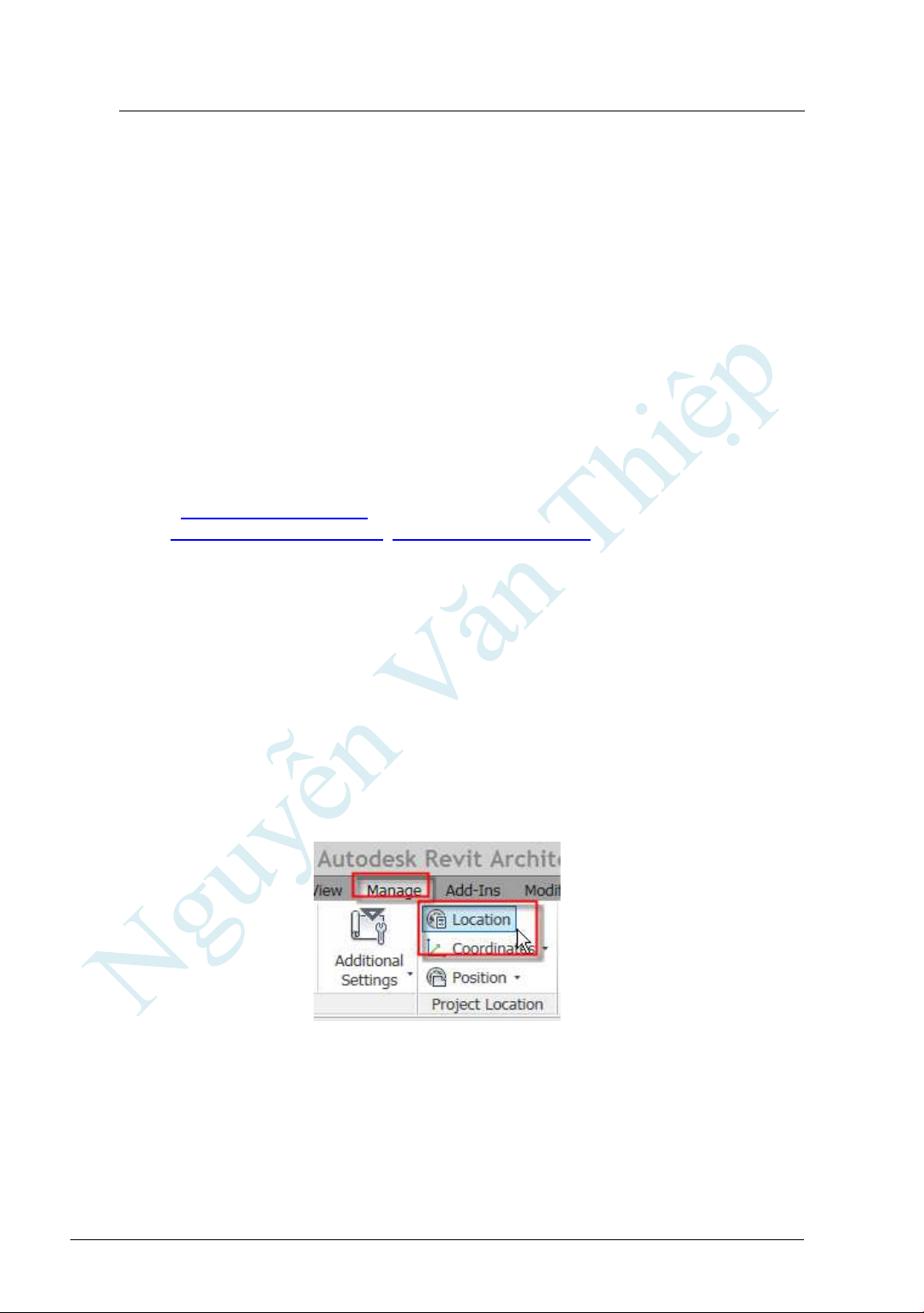
1. Ra lệnh Manage Location.
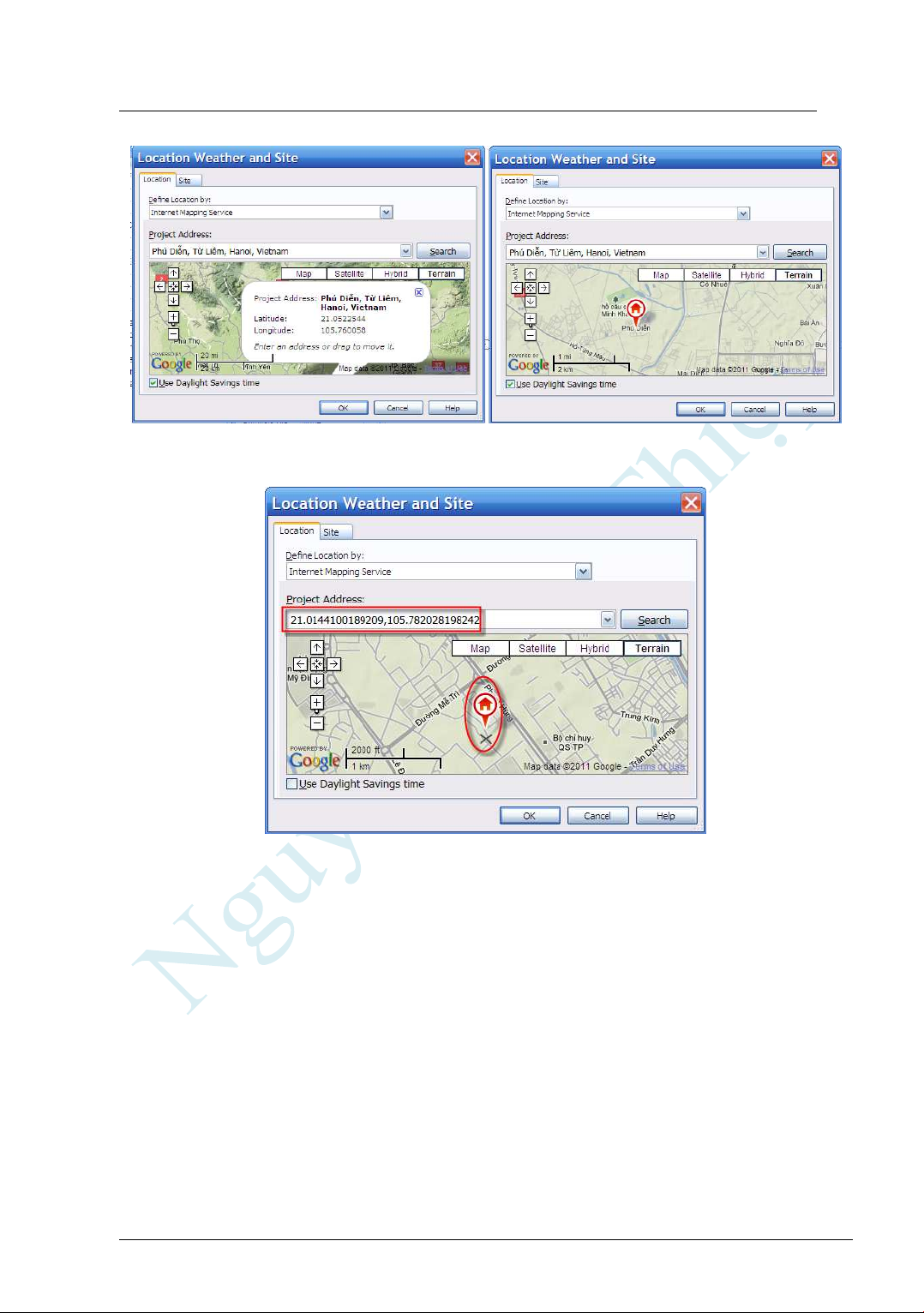
2. Hộp thoại hiện ra. Nhấn mục Location.
3. Tại Define Location by: chọn Internet Mapping Service (tất nhiên phải nối mạng).
4. Tại Project Address: gõ tên địa danh vào dòng dưới, gõ Enter.
5. Nếu tên vừa gõ không có trong dữ liệu, sẽ hiện ra các địa danh gần giống để chọn.
6. Địa danh được hiển thị theo tọa độ: Latitude: vĩ tuyến, Longitude: kinh tuyến như hình
dưới bên trái hoặc ký hiệu màu đỏ như hình dưới bên phải.
Autodesk Revit Architecture – Các bài nâng cao - Tập 1
Nguyễn Văn Thiệp
3
7. Có thể cho vĩ độ, kinh độ cách nhau bằng dấu phẩy (,) hoặc nhấn giữ biểu tượng và rê
chuột đến vị trí trên bản đồ.
8. Nhấn OK, kết thúc lệnh.
I-1.2 Xác định hướng công trình
Hướng của công trình giúp chúng ta khi render, tạo ánh sáng, bóng đổ phù hợp với thực
địa dễ dàng thuyết phục khách hàng hơn.
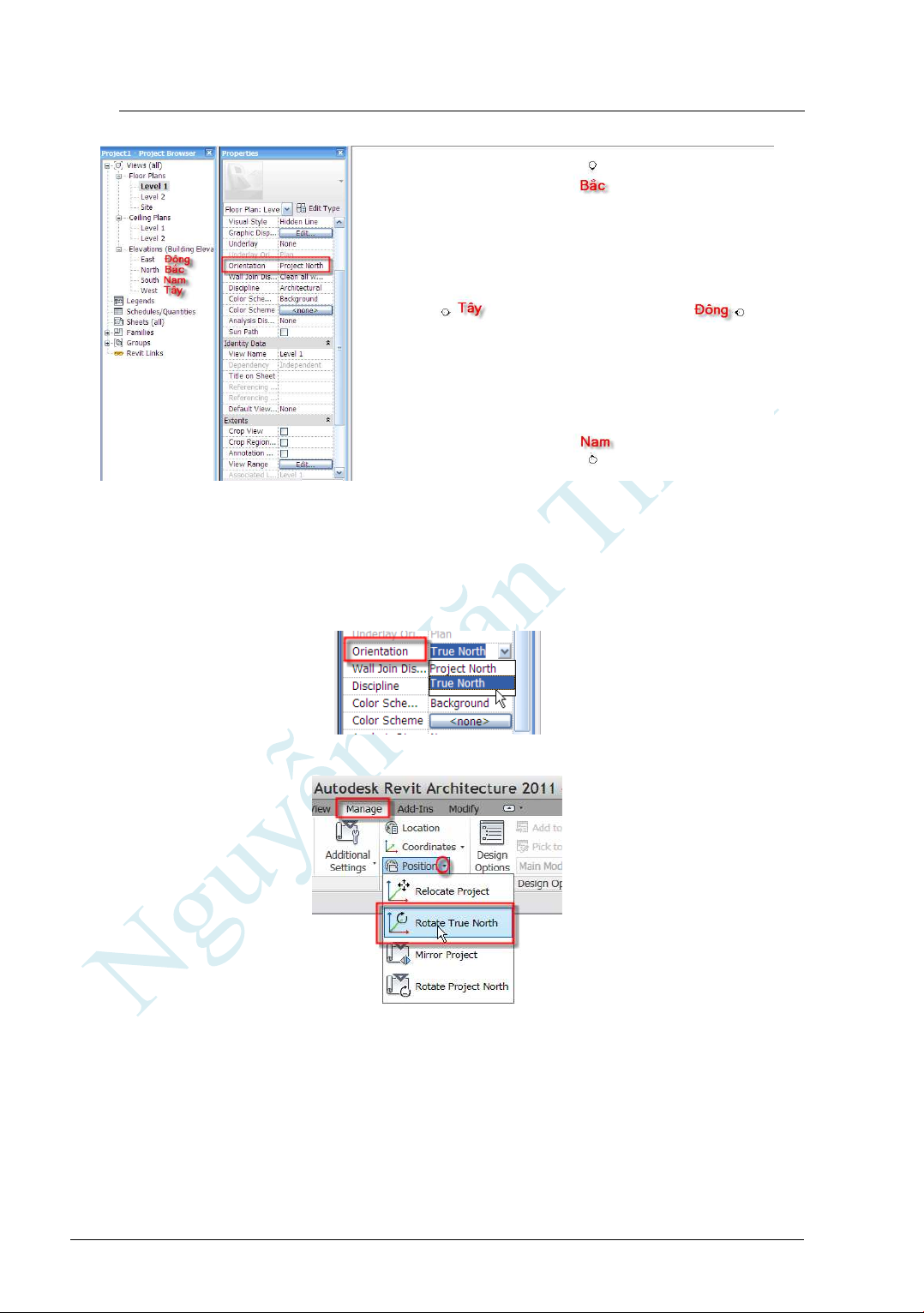
Khi tạo dự án mới, màn hình hiện khung nhìn mặt bằng Level 1 (cao độ 1) có bốn ký
hiệu của bố hướng nhìn chính: East (Đông), North (Bắc), South (Nam), West (Tây).
Tại thanh Properties (đặc tính của khung nhìn), mục Orientation (hướng nhìn), được
chọn mặc định là Project North (hướng Bắc của Dự án) có nghĩa là các hướng ở đây chỉ là so
với hình vẽ của dự án, không phải là hướng ngoài thực địa.
Chúng ta có thể dùng hướng mặc định này để thiết kế cũng được.
Autodesk Revit Architecture – Các bài nâng cao
Nguyễn Văn Thiệp
4
Khi thiết kế, các đường vẽ ra thường căn chỉnh theo 2 phương thẳng đứng và nằm ngang
trên màn hình do đó khi công trình của chúng ta không phải hướng Bắc-Nam hoặc Đông-Tây,
việc thực hiện thiết kế sẽ gặp khó khăn. Chúng ta có thể xoay hướng thực địa để hướng công
trình luôn theo phương thẳng đứng và nằm ngang của màn hình.
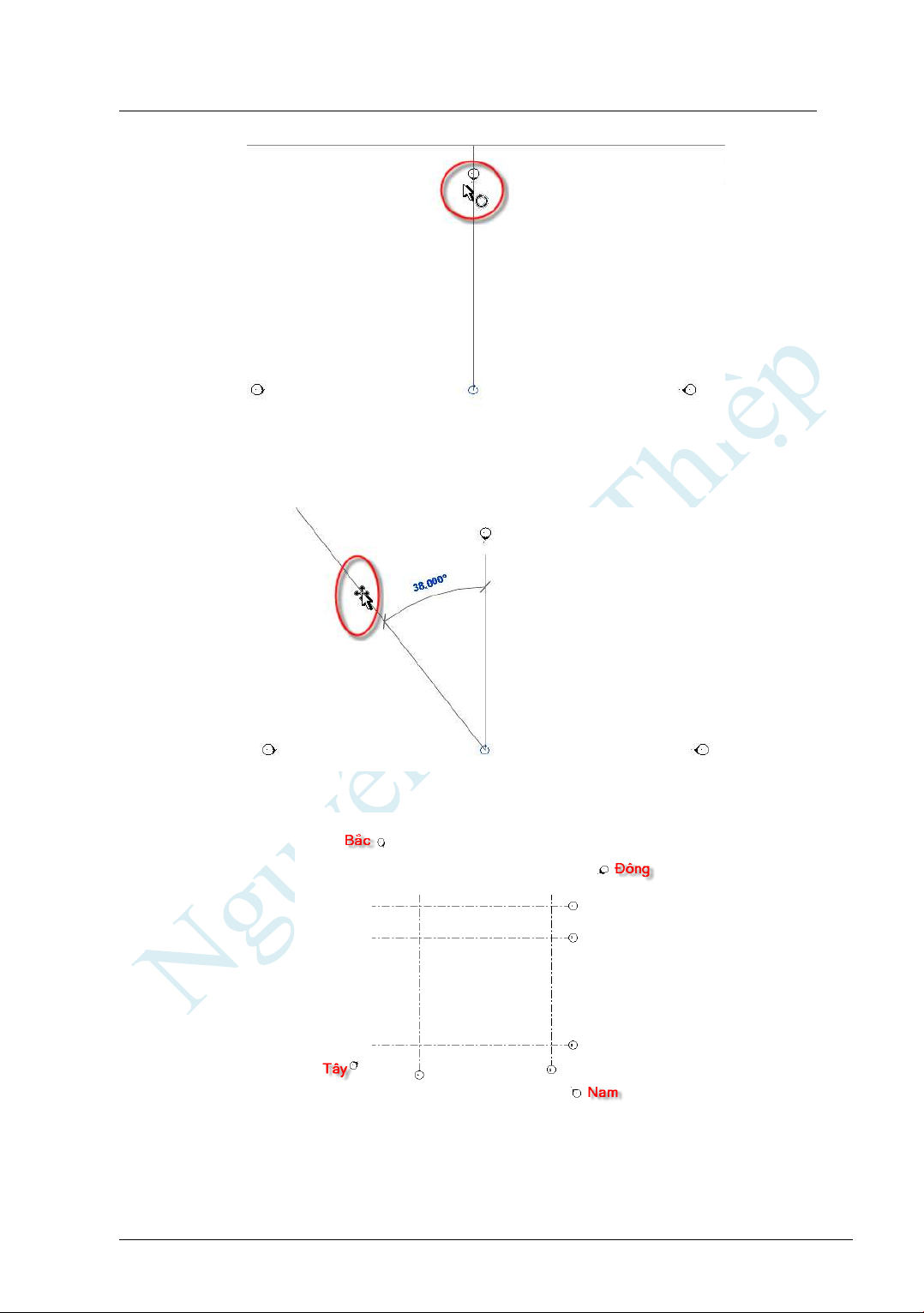
Muốn các hướng này trở thành hướng ngoài thực địa, làm như sau:
1. Nhấn chọn True North tại mục Orientation trên thanh Properties.
2. Ra lệnh Manage Position Rotate True North.
3. Nhấn chuột định hướng gốc như hình dưới.
Autodesk Revit Architecture – Các bài nâng cao - Tập 1
Nguyễn Văn Thiệp
5
4. Rê chuột định vị hướng mới (có thể gõ số để cho giá trị góc xoay, gõ Enter), nhấn
chuột.
5. Hệ thống các hướng được xoay đi như hình dưới.
6. Bây giờ có thể thiết kế bình thường nhưng hướng nhà sẽ là Đông-Nam, Tây-Bắc,
Đông-Bắc hoặc Tây-Nam.
7. Khi đã xoay hướng thực địa, chúng ta được các hướng và công trình như hình dưới.



![Cách bài trí phòng khách “đỉnh” theo từng phong cách [chuẩn nhất]](https://cdn.tailieu.vn/images/document/thumbnail/2013/20130927/lathucuoicung123/135x160/1563778_358.jpg)
![Biến Phòng Khách Cũ Kỹ Thành Mới Tinh, Gọn Gàng: Mẹo Hay [Năm Hiện Tại]](https://cdn.tailieu.vn/images/document/thumbnail/2013/20130927/lathucuoicung123/135x160/1563775_2410.jpg)


%20--%3e%3cdefs%3e%3cstyle%3e%20.st0%20{%20fill:%20%23fff;%20}%20.st1%20{%20fill:%20%237800fa;%20}%20%3c/style%3e%3c/defs%3e%3cpath%20class='st1'%20d='M117.78,12.18H43.11c2.9,3.47,4.65,7.94,4.65,12.82,0,5.6-2.3,10.66-6.01,14.29h76.02l7.22-13.56-7.22-13.56Z'/%3e%3cg%3e%3cpath%20class='st0'%20d='M53.58,26.17h-.59v-1.46h.59v-4.96h2.83c1.78,0,2.67.94,2.67,2.82v5.76c0,1.87-.89,2.81-2.67,2.81h-2.83v-4.96ZM55.36,21.37v3.34h1.1v1.46h-1.1v3.34h1.01c.61,0,.91-.37.91-1.1v-5.93c0-.74-.3-1.1-.91-1.1h-1.01Z'/%3e%3cpath%20class='st0'%20d='M65.99,31.14h-1.8l-.31-2.07h-2.19l-.31,2.07h-1.64l1.82-11.39h2.62l1.82,11.39ZM65.28,18.04c-.25.46-.51.77-.75.94-.21.15-.47.22-.79.22-.26,0-.57-.07-.92-.22l-.38-.15c-.14-.05-.26-.07-.37-.07-.3,0-.53.18-.71.54l-.91-.68c.25-.46.51-.77.75-.94.21-.14.48-.21.79-.21.26,0,.57.07.92.21l.38.15c.14.05.26.07.37.07.3,0,.53-.18.71-.54l.91.68ZM61.91,27.52h1.73l-.87-5.76-.87,5.76Z'/%3e%3cpath%20class='st0'%20d='M74.53,26.89v1.52c0,1.91-.89,2.86-2.67,2.86s-2.67-.95-2.67-2.86v-5.93c0-1.91.89-2.86,2.67-2.86s2.67.95,2.67,2.86v1.11h-1.69v-1.22c0-.75-.31-1.12-.93-1.12s-.93.37-.93,1.12v6.15c0,.74.31,1.11.93,1.11s.93-.37.93-1.11v-1.63h1.69Z'/%3e%3cpath%20class='st0'%20d='M81.4,31.14h-1.8l-.31-2.07h-2.19l-.31,2.07h-1.64l1.82-11.39h2.62l1.82,11.39ZM75.9,19.2l1.52-1.91h1.71l1.51,1.91h-1.61l-.76-.95-.75.95h-1.61ZM77.32,27.52h1.73l-.87-5.76-.87,5.76ZM83.1,15.99l-1.76,1.91h-1.26l1.17-1.91h1.86Z'/%3e%3cpath%20class='st0'%20d='M84.86,19.75c1.78,0,2.67.94,2.67,2.82v1.48c0,1.87-.89,2.81-2.67,2.81h-.85v4.28h-1.79v-11.39h2.64ZM84.01,21.37v3.86h.85c.58,0,.87-.36.87-1.08v-1.71c0-.71-.29-1.07-.87-1.07h-.85Z'/%3e%3cpath%20class='st0'%20d='M93.51,19.75c1.78,0,2.67.94,2.67,2.82v1.48c0,1.87-.89,2.81-2.67,2.81h-.85v4.28h-1.79v-11.39h2.64ZM92.66,21.37v3.86h.85c.58,0,.87-.36.87-1.08v-1.71c0-.71-.29-1.07-.87-1.07h-.85Z'/%3e%3cpath%20class='st0'%20d='M98.8,31.14h-1.79v-11.39h1.79v4.88h2.03v-4.88h1.83v11.39h-1.83v-4.88h-2.03v4.88Z'/%3e%3cpath%20class='st0'%20d='M105.36,24.55h2.46v1.62h-2.46v3.34h3.09v1.63h-4.88v-11.39h4.88v1.63h-3.09v3.18ZM108.17,17.29l-1.76,1.91h-1.26l1.17-1.91h1.86Z'/%3e%3cpath%20class='st0'%20d='M112.2,19.75c1.78,0,2.67.94,2.67,2.82v1.48c0,1.87-.89,2.81-2.67,2.81h-.85v4.28h-1.79v-11.39h2.64ZM111.35,21.37v3.86h.85c.58,0,.87-.36.87-1.08v-1.71c0-.71-.29-1.07-.87-1.07h-.85Z'/%3e%3c/g%3e%3ccircle%20class='st1'%20cx='25'%20cy='25'%20r='20'/%3e%3cpath%20class='st0'%20d='M32.78,19.27c2.92,0,4.43,2.55,5.28,5.33l.71,2.17c.14.38-.33.75-.71.75h-5.61c.19-.33.24-.71.09-1.08l-.75-2.45c-.43-1.32-.99-2.64-1.79-3.77.75-.57,1.65-.94,2.78-.94h0ZM25,18.38c3.25,0,4.9,2.78,5.89,5.89l.76,2.45c.14.42-.33.8-.8.8h-11.69c-.42,0-.94-.38-.8-.8l.75-2.45c.99-3.11,2.64-5.89,5.89-5.89h0ZM25,11.35c1.74,0,3.11,1.37,3.11,3.11s-1.37,3.11-3.11,3.11-3.11-1.41-3.11-3.11,1.41-3.11,3.11-3.11h0ZM17.27,19.27c1.08,0,1.98.38,2.73.94-.8,1.13-1.37,2.45-1.74,3.77l-.8,2.45c-.14.38-.05.75.09,1.08h-5.56c-.42,0-.9-.38-.75-.75l.71-2.17c.9-2.78,2.41-5.33,5.33-5.33h0ZM17.27,12.91c1.51,0,2.78,1.27,2.78,2.83s-1.27,2.83-2.78,2.83-2.83-1.27-2.83-2.83,1.27-2.83,2.83-2.83h0ZM32.78,12.91c1.56,0,2.78,1.27,2.78,2.83s-1.23,2.83-2.78,2.83-2.83-1.27-2.83-2.83,1.27-2.83,2.83-2.83h0ZM27.07,28.56v.09c0,.57-.24,1.08-.61,1.46h0v.05c-.38.33-.9.57-1.46.57s-1.08-.24-1.46-.61h0c-.38-.38-.61-.9-.61-1.46v-.09h1.41v.09c0,.19.05.38.19.47v.05c.09.09.28.19.47.19s.38-.09.47-.19v-.05c.14-.09.24-.28.24-.47t-.05-.09h1.41ZM30.99,28.56v.09c0,1.65-.66,3.16-1.74,4.24-1.08,1.08-2.59,1.79-4.24,1.79s-3.16-.71-4.24-1.79l-.05-.05c-1.04-1.08-1.7-2.55-1.7-4.2v-.09h1.41v.09c0,1.27.47,2.4,1.27,3.25h.05c.85.85,1.98,1.37,3.25,1.37s2.4-.52,3.25-1.37c.85-.8,1.37-1.98,1.37-3.25v-.09h1.37ZM34.99,28.56v.09c0,2.78-1.13,5.28-2.92,7.07-1.79,1.79-4.29,2.92-7.07,2.92s-5.23-1.13-7.07-2.92c-1.79-1.79-2.92-4.29-2.92-7.07v-.09h1.41v.09c0,2.4.94,4.53,2.5,6.08,1.56,1.56,3.72,2.5,6.08,2.5s4.52-.94,6.08-2.5c1.56-1.56,2.5-3.68,2.5-6.08v-.09h1.41Z'/%3e%3c/svg%3e)