
Chuyển đổi dữ liệu từ Word sang cơ sở dữ liệu Access
Mặc dù Access là một ứng dụng cơ sở dữ liệu có các đối tư
ợng giao diện mạnh
nhưng người dùng không phải ai cũng quen thuộc khi sử dụng ứng dụng này.
Nhi
ều trường hợp Access không được cài đặt sẵn sàng trên mọi hệ thống ngư
ời
dùng hay có thể bạn không muốn người dùng truy cập vào cơ sở dữ liệu của
mình.
Trong bài này Quản Trị Mạng sẽ hướng dẫn bạn cách sử dụng ứng dụng Word
để thu thập dữ liệu người dùng sau đó chuyển toàn bộ dữ liệu này sang một
bảng trên Access. Phương pháp này yêu cầu cần có một ứng dụng cơ s
ở dữ liệu
Access, Word và các mã Visual Basic cho các ứng dụng (VBA). (Các hướng
dẫn dưới đây được thực hiện trên Word 2003 và 2007 nhưng phương pháp này
cũng sẽ tương thích với phiên bản Win 2000, XP và 2002).
Lưu ý về mặt cơ sở dữ liệu
Để đơn giản hơn, bạn hãy tưởng tượng rằngWord sẽ chuyển dữ liệu tới một n
ơi
nào đó và cơ sở dữ liệu tương tự sẽ được chuyển sang Access. Khi áp dụng
phương pháp này trong công việc, bạn cần phải nắm được các chi tiết sau trư
ớc
khi tạo tập tin word:
Đường dẫn và tên của cơ sở dữ liệu.
Tên bảng trên Access.
Tên các trường trên bảng và loại dữ liệu.
Ví dụ thực hiện trên form (biểu mẫu) của Word (Hình A), bạn cập nhật hai
trường trong bảng Shippers là: CompanyName và Phone. Cả hai trường này
đều ở dạng text. Đường dẫn ví dụ là:
C:Program FilesMicrosoft Office11Office11SamplesNorthwind.mdb
Bạn có thể sẽ cần cập nhật đường dẫn nhằm điều chỉnh hệ thống.
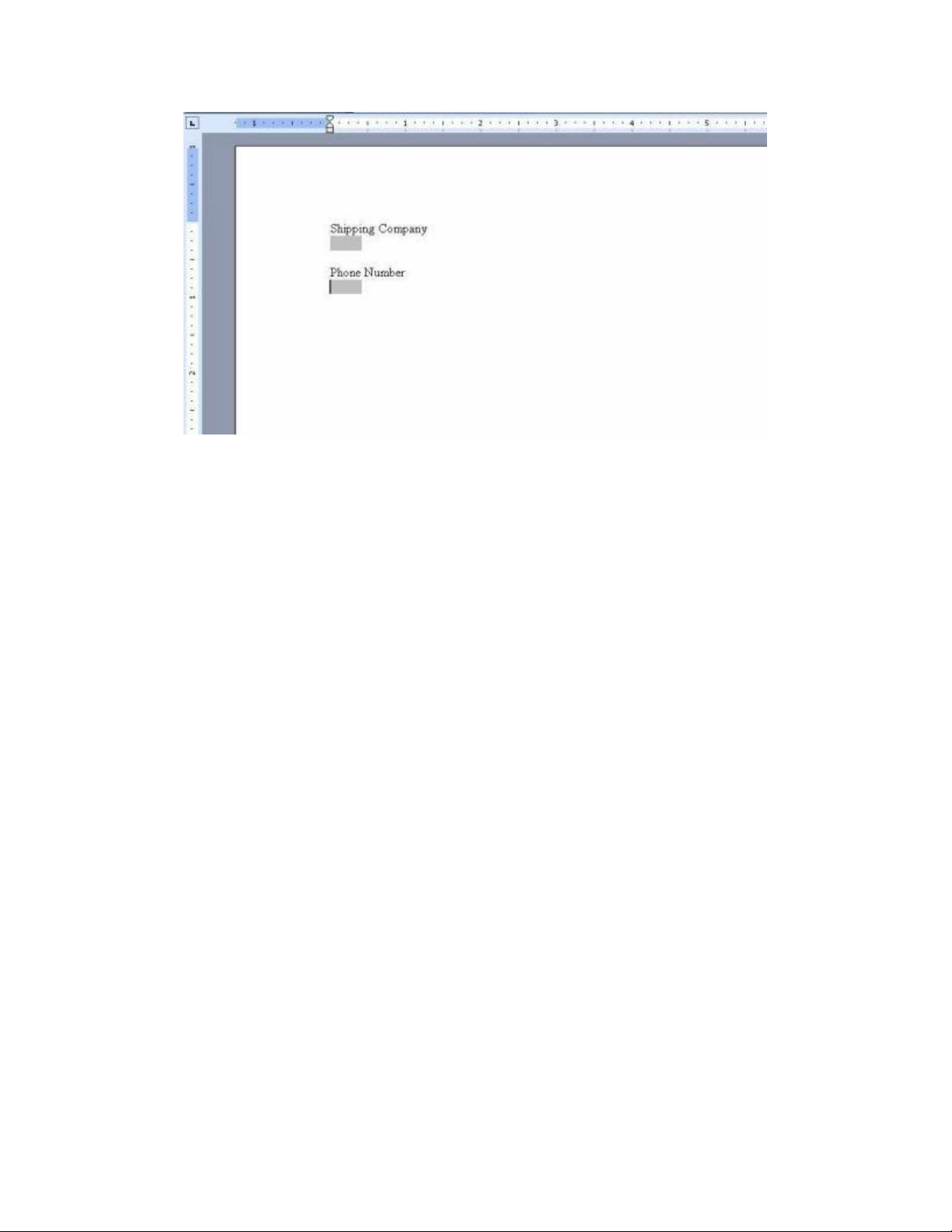
Hình A: Ứng dụng Word giúp dễ dàng nhập dữ liệu để tập hợp dữ liệu cho
Access.
Tập hợp dữ liệu từ form Word
Form (biểu mẫu) Word là một tài liệu chứa các ô trống được gọi là trường để
bạn có thể nhập dữ liệu. Trường là một ô được xác định trước có chức năng l
ưu
trữ và chấp nhận dữ liệu nhập vào. Trong ví dụ của form Word như Hình A, ta
có hai trường nhập ký tự. Sử dụng ứng dụng này, người dùng có thể cập nhật
bảng Shippers rồi sau đó các cơ sở dữ liệu tương tự sẽ được chuyển sang
Access mà không cần phải chạy Access hay thậm chí bạn không cần phải hiểu
về cơ sở dữ liệu.
Bảng Shippers có 3 trường nhưng một trong số đó là loại dữ liệu đánh số tự
động (AutoNumber). Khi ứng dụng chuyển một bản ghi mới, Access sẽ sắp
xếp các giá trị. Đó là lý do tại sao chỉ có 2 trường hiển thị là:
txtCompanyName và txtPhone.
Để tạo ví dụ trên form Word, hãy chèn hai trường text (ký tự) vào trong tài li
ệu
Word như sau:
1. Từ trình đơn View, chọn Toolbars và sau đó chọn Forms.
2. Chèn vào hai điều khiển Text Form Field và cách dòng giữa chúng.
3. Nhấp đúp tại một trường để hiển thị hộp thoại Field Options.
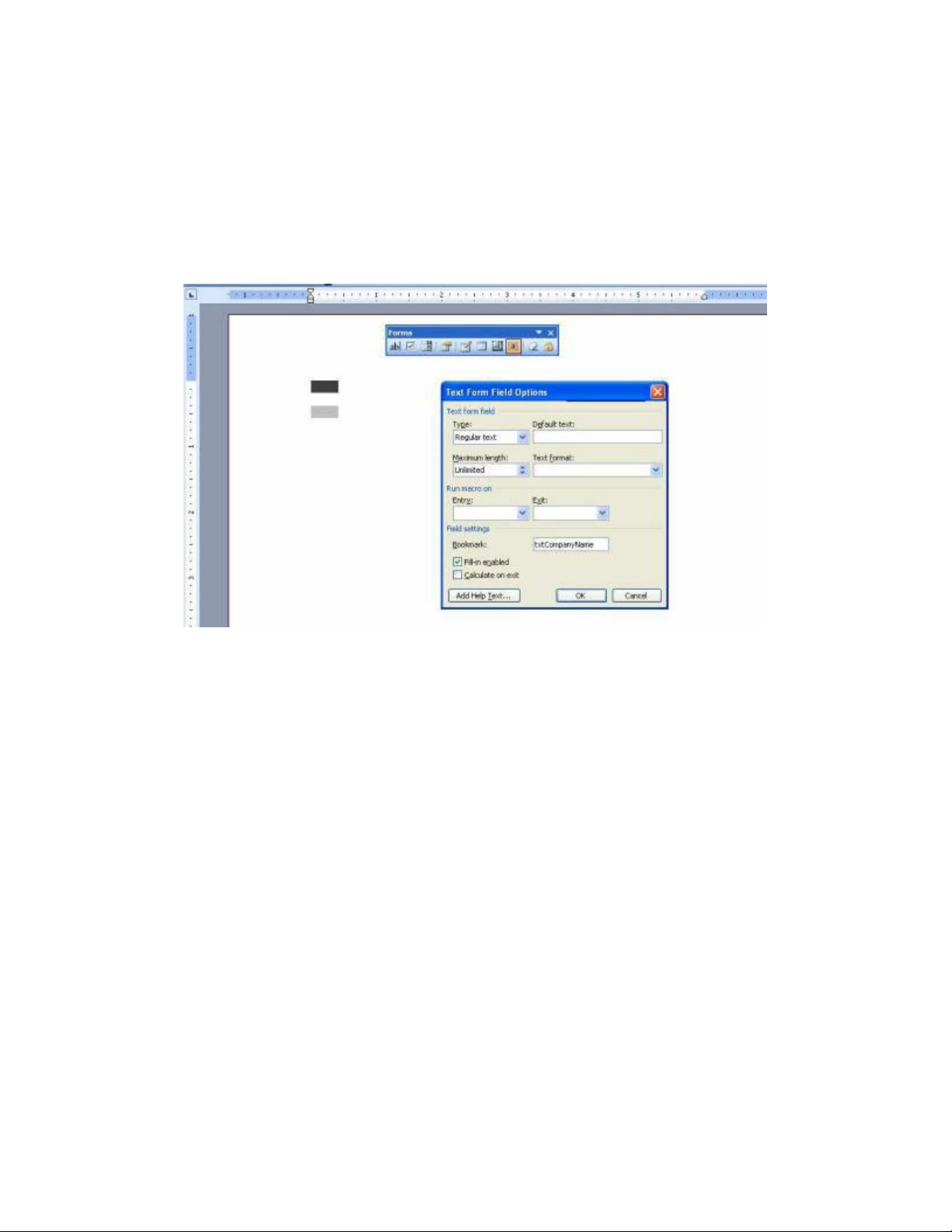
4. Sử dụng đặc tínhBookmark để định nghĩa trường đầu tiên là
txtCompanyName, Hình B.
5. Lặp lại bước 4 và định nghĩa điều khiển thứ hai là txtPhone.
6. Lưu lại tập tin.
Hình B: Xác định hai điều khiển text
Trong Word 2007, bạn cần thêm thẻ Developer như sau:
1. Kích nút Office sau đó kích Word Options (ở góc phải phía dưới).
2. Kích Popular.
3. Chọn tuỳ chọn Show Developer tab in the Ribbon và kích OK.
Chú ý rằng các tên các trường trên Word phải giống với tên trường trên
Access, sẽ là CompanyName và Phone. Điểm khác nhau duy nhất là ti
ền tố txt.
Không cần thiết phải đặt tên cho các trường trên Word theo cách đó nhưng
cách đặt tên này sẽ giúp bạn dễ dàng đối chiếu giữa các trường trên Word và
trên Access. (txt nhằm xác định đây là trường nhập text).
Ngay khi đ
ã hoàn thành tài liệu, bạn cần chức năng VBA để chuyển các giá trị
nhập thành cơ sở dữ liệu Access. Bạn thực hiện theo các bước sau để thêm m
ột
hàm:

1. Mở Visual Basic Editor (VBE) bằng cách nhấn tổ hợp phím Alt+F11.
2. Chọn Module từ trình đơn Insert.
3. Nhập chức năng trong Đoạn mã A. Hãy chắc chắn cập nhật đường dẫn đúng
nếu như đường dẫn của bạn khác với ví dụ.
4. Từ trình đơn Tools, chọn References và kiểm tra Microsoft ActiveX Data
Objects 2.x Library (ADO) như trong hình C. (Nó sẽ không tự chọn mục thư
viện này, bạn phải kích chọn nó). Word Object và thư viện VBA sẽ được tham
chiếu.
5. Kích OK để quay trở lại module.
Đoạn mã A
Sub TransferShipper()
'Transfer new shipping company record to
'Shippers table in Northwind database.
Dim cnn As ADODB.Connection
Dim strConnection As String
Dim strSQL As String
Dim strPath As String
Dim doc As Word.Document
Dim strCompanyName As String
Dim strPhone As String
Dim bytContinue As Byte
Dim lngSuccess As Long

Set doc = ThisDocument
On Error GoTo ErrHandler
strCompanyName = Chr(39) & doc.FormFields("txtCompanyName").Result &
Chr(39)
strPhone = Chr(39) & doc.FormFields("txtPhone").Result & Chr(39)
'Confirm new record.
bytContinue = MsgBox("Do you want to insert this record?", vbYesNo, "Add
Record")
Debug.Print bytContinue
'Process input values.
If bytContinue = vbYes Then
strSQL = "INSERT INTO Shippers " _
& "(CompanyName, Phone) " _
& "VALUES (" _
& strCompanyName & ", " _
& strPhone & ")"
Debug.Print strSQL
'Substitute path and connection string with DSN if available.
strPath = "C:Program FilesMicrosoft
Office11Office11SamplesNorthwind.mdb"
strConnection = "Provider=Microsoft.Jet.OLEDB.4.0;" _



![Quản trị tài khoản và nhóm người dùng: Chương 4 [Hướng dẫn chi tiết]](https://cdn.tailieu.vn/images/document/thumbnail/2013/20130828/hoaanhdaoak/135x160/3671377664767.jpg)



![Đề thi Excel: Tổng hợp [Năm] mới nhất, có đáp án, chuẩn nhất](https://cdn.tailieu.vn/images/document/thumbnail/2025/20251103/21139086@st.hcmuaf.edu.vn/135x160/61461762222060.jpg)


![Bài tập Tin học đại cương [kèm lời giải/ đáp án/ mới nhất]](https://cdn.tailieu.vn/images/document/thumbnail/2025/20251018/pobbniichan@gmail.com/135x160/16651760753844.jpg)
![Bài giảng Nhập môn Tin học và kỹ năng số [Mới nhất]](https://cdn.tailieu.vn/images/document/thumbnail/2025/20251003/thuhangvictory/135x160/33061759734261.jpg)
![Tài liệu ôn tập Lý thuyết và Thực hành môn Tin học [mới nhất/chuẩn nhất]](https://cdn.tailieu.vn/images/document/thumbnail/2025/20251001/kimphuong1001/135x160/49521759302088.jpg)


![Trắc nghiệm Tin học cơ sở: Tổng hợp bài tập và đáp án [mới nhất]](https://cdn.tailieu.vn/images/document/thumbnail/2025/20250919/kimphuong1001/135x160/59911758271235.jpg)


![Giáo trình Lý thuyết PowerPoint: Trung tâm Tin học MS [Chuẩn Nhất]](https://cdn.tailieu.vn/images/document/thumbnail/2025/20250911/hohoainhan_85/135x160/42601757648546.jpg)