

Giảm tối đa dung lượng chiếm dụng RAM của
Firefox
Firefox hiện được xem là trình duyệt mạnh nhất
của hãng Mozilla. Lúc mới cài đặt thì Firefox tỏ ra
khá vượt trội và không làm nặng máy. Thế nhưng,
sau một thời gian dài sử dụng thì hầu hết đều sẽ
gặp phải sự cố với trình duyệt này. Đặc biệt là việc
“ngốn” RAM ngày càng nhiều.
Kiểm tra các Add-ons
Việc cài đặt quá trình các thành phần ở rộng được
xem là nguyên nhận hàng đầu của việc làm chậm mọi

hoạt động của Firefox. Hầu hết các Add-ons đều
được người sử dụng tải và cài đặt từ trang chủ của
Mozilla. Thế nhưng cũng có không ít trường hợp
người dùng cài đặt những Add-ons “trôi nổi” chưa
được xác thực bởi Mozilla, do vậy việc không tương
thích, tương thích nhưng gây lỗi, kèm theo spyware,
virus,… là chuyện bình thường. Giải pháp cho trường
hợp này là bạn chỉ nên cài đặt những Add-ons có ở
địa chỉ https://addons.mozilla.org/en-US/firefox. Lưu
ý là bạn cần chọn phiên bản cài đặt phù hợp với
phiên bản của trình duyệt Firefox đang dùng.

Tuy nhiên, trong quá trình sử dụng, bạn nên cài đặt
các Add-ons một cách chọn lọc: chỉ cài đặt các Add-
ons thật sự cần thiết, thường xuyên kiểm tra và cập
nhật phiên bản mới nhất cho chúng để có sự tương
thích cao nhất. Ngoài ra, nếu không bao giờ sử dụng
một Add-ons đã cài đặt thì thay vì Disable (vô hiệu
hóa) nó, bạn nên Unstall (xóa) luôn để vừa giảm
dung lượng RAM, vừa giảm dung lượng đĩa cứng.
Nếu vì một lí do nào đó mà Firefox không thể khởi
động được thì bạn hãy vào Start > Mozilla Firefox >

Mozilla Firefox (Safe Mode – Chế độ an toàn) để
Disable tất cả các Add-ons, truy tìm Add-ons bị lỗi
để xóa đi, rồi hãy khởi động Firefox như bình
thường.
Giảm dung lượng bộ nhớ mặc định cho Firefox
Mặc định, Windows sẽ dành cho Firefox một phần
dung lượng RAM, dung lượng đĩa cứng để lưu trữ
các hình ảnh và dữ liệu cần thiết khi lướt web. Các
thông số được cài đặt mắc định này thường là phù
hợp cho các máy tính có cấu hình khá, dung lượng
RAM lớn. Nếu RAM của máy không đủ mạnh thì
bạn hãy kiểm tra xem dung lượng tối đa mà Firefox
được ưu tiên chiếm dụng có quá nhiều hay không
bằng cách gõ vào thanh Address dòng aboout:cache,
nhấn Enter. Trên trang web hiện ra, bạn chú ý ở 2
trường Maximum storage size và Storage in use. Nếu
thấy dung lượng ở 2 mục này quá lớn so với RAM
của mình thì bạn hãy giảm bớt lại bằng cách gõ

about:config vào thanh Address, nhấp vào nút xác
nhận an toàn, nhấn chuột phải vào vùng trống bên
dưới và chọn New (Mới) > Interge (Số nguyên),
nhập vào tên browser.cache.memory.capacity.
Xong, bạn gán cho khóa này giá trị tùy ý mà bạn thấy
phù hợp với dung lượng RAM đang có.
Giải phóng dung lượng bộ nhớ cho Firefox khi
Minimize
Thủ thuật này sẽ giúp Firefox giải phóng dung lượng
bộ nhớ đã dùng ngay khi được thu nhỏ xuống thanh
Taskbar (Miniminze). Trước hết, bạn nhập vào thanh
Address dòng About:config, tạo một khóa Boolean
(Luận lý) mới, rồi đặt tên cho khóa là
config.trim_on_minimize, đặt giá trị là true. Sau
này không muốn sử dụng chức năng này nữa thì bạn
nhấn chuột phải lên khóa, rồi chọn Reset.
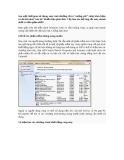
Xóa lịch sử tải của Firefox










![Sổ tay Excel: Hướng dẫn sử dụng và mẹo hay [Năm hiện tại]](https://cdn.tailieu.vn/images/document/thumbnail/2026/20260520/vispacex_27/135x160/2851779253490.jpg)


%20--%3e%3cdefs%3e%3cstyle%3e%20.st0%20{%20fill:%20%23fff;%20}%20.st1%20{%20fill:%20%237800fa;%20}%20%3c/style%3e%3c/defs%3e%3cpath%20class='st1'%20d='M117.78,12.18H43.11c2.9,3.47,4.65,7.94,4.65,12.82,0,5.6-2.3,10.66-6.01,14.29h76.02l7.22-13.56-7.22-13.56Z'/%3e%3cg%3e%3cpath%20class='st0'%20d='M53.58,26.17h-.59v-1.46h.59v-4.96h2.83c1.78,0,2.67.94,2.67,2.82v5.76c0,1.87-.89,2.81-2.67,2.81h-2.83v-4.96ZM55.36,21.37v3.34h1.1v1.46h-1.1v3.34h1.01c.61,0,.91-.37.91-1.1v-5.93c0-.74-.3-1.1-.91-1.1h-1.01Z'/%3e%3cpath%20class='st0'%20d='M65.99,31.14h-1.8l-.31-2.07h-2.19l-.31,2.07h-1.64l1.82-11.39h2.62l1.82,11.39ZM65.28,18.04c-.25.46-.51.77-.75.94-.21.15-.47.22-.79.22-.26,0-.57-.07-.92-.22l-.38-.15c-.14-.05-.26-.07-.37-.07-.3,0-.53.18-.71.54l-.91-.68c.25-.46.51-.77.75-.94.21-.14.48-.21.79-.21.26,0,.57.07.92.21l.38.15c.14.05.26.07.37.07.3,0,.53-.18.71-.54l.91.68ZM61.91,27.52h1.73l-.87-5.76-.87,5.76Z'/%3e%3cpath%20class='st0'%20d='M74.53,26.89v1.52c0,1.91-.89,2.86-2.67,2.86s-2.67-.95-2.67-2.86v-5.93c0-1.91.89-2.86,2.67-2.86s2.67.95,2.67,2.86v1.11h-1.69v-1.22c0-.75-.31-1.12-.93-1.12s-.93.37-.93,1.12v6.15c0,.74.31,1.11.93,1.11s.93-.37.93-1.11v-1.63h1.69Z'/%3e%3cpath%20class='st0'%20d='M81.4,31.14h-1.8l-.31-2.07h-2.19l-.31,2.07h-1.64l1.82-11.39h2.62l1.82,11.39ZM75.9,19.2l1.52-1.91h1.71l1.51,1.91h-1.61l-.76-.95-.75.95h-1.61ZM77.32,27.52h1.73l-.87-5.76-.87,5.76ZM83.1,15.99l-1.76,1.91h-1.26l1.17-1.91h1.86Z'/%3e%3cpath%20class='st0'%20d='M84.86,19.75c1.78,0,2.67.94,2.67,2.82v1.48c0,1.87-.89,2.81-2.67,2.81h-.85v4.28h-1.79v-11.39h2.64ZM84.01,21.37v3.86h.85c.58,0,.87-.36.87-1.08v-1.71c0-.71-.29-1.07-.87-1.07h-.85Z'/%3e%3cpath%20class='st0'%20d='M93.51,19.75c1.78,0,2.67.94,2.67,2.82v1.48c0,1.87-.89,2.81-2.67,2.81h-.85v4.28h-1.79v-11.39h2.64ZM92.66,21.37v3.86h.85c.58,0,.87-.36.87-1.08v-1.71c0-.71-.29-1.07-.87-1.07h-.85Z'/%3e%3cpath%20class='st0'%20d='M98.8,31.14h-1.79v-11.39h1.79v4.88h2.03v-4.88h1.83v11.39h-1.83v-4.88h-2.03v4.88Z'/%3e%3cpath%20class='st0'%20d='M105.36,24.55h2.46v1.62h-2.46v3.34h3.09v1.63h-4.88v-11.39h4.88v1.63h-3.09v3.18ZM108.17,17.29l-1.76,1.91h-1.26l1.17-1.91h1.86Z'/%3e%3cpath%20class='st0'%20d='M112.2,19.75c1.78,0,2.67.94,2.67,2.82v1.48c0,1.87-.89,2.81-2.67,2.81h-.85v4.28h-1.79v-11.39h2.64ZM111.35,21.37v3.86h.85c.58,0,.87-.36.87-1.08v-1.71c0-.71-.29-1.07-.87-1.07h-.85Z'/%3e%3c/g%3e%3ccircle%20class='st1'%20cx='25'%20cy='25'%20r='20'/%3e%3cpath%20class='st0'%20d='M32.78,19.27c2.92,0,4.43,2.55,5.28,5.33l.71,2.17c.14.38-.33.75-.71.75h-5.61c.19-.33.24-.71.09-1.08l-.75-2.45c-.43-1.32-.99-2.64-1.79-3.77.75-.57,1.65-.94,2.78-.94h0ZM25,18.38c3.25,0,4.9,2.78,5.89,5.89l.76,2.45c.14.42-.33.8-.8.8h-11.69c-.42,0-.94-.38-.8-.8l.75-2.45c.99-3.11,2.64-5.89,5.89-5.89h0ZM25,11.35c1.74,0,3.11,1.37,3.11,3.11s-1.37,3.11-3.11,3.11-3.11-1.41-3.11-3.11,1.41-3.11,3.11-3.11h0ZM17.27,19.27c1.08,0,1.98.38,2.73.94-.8,1.13-1.37,2.45-1.74,3.77l-.8,2.45c-.14.38-.05.75.09,1.08h-5.56c-.42,0-.9-.38-.75-.75l.71-2.17c.9-2.78,2.41-5.33,5.33-5.33h0ZM17.27,12.91c1.51,0,2.78,1.27,2.78,2.83s-1.27,2.83-2.78,2.83-2.83-1.27-2.83-2.83,1.27-2.83,2.83-2.83h0ZM32.78,12.91c1.56,0,2.78,1.27,2.78,2.83s-1.23,2.83-2.78,2.83-2.83-1.27-2.83-2.83,1.27-2.83,2.83-2.83h0ZM27.07,28.56v.09c0,.57-.24,1.08-.61,1.46h0v.05c-.38.33-.9.57-1.46.57s-1.08-.24-1.46-.61h0c-.38-.38-.61-.9-.61-1.46v-.09h1.41v.09c0,.19.05.38.19.47v.05c.09.09.28.19.47.19s.38-.09.47-.19v-.05c.14-.09.24-.28.24-.47t-.05-.09h1.41ZM30.99,28.56v.09c0,1.65-.66,3.16-1.74,4.24-1.08,1.08-2.59,1.79-4.24,1.79s-3.16-.71-4.24-1.79l-.05-.05c-1.04-1.08-1.7-2.55-1.7-4.2v-.09h1.41v.09c0,1.27.47,2.4,1.27,3.25h.05c.85.85,1.98,1.37,3.25,1.37s2.4-.52,3.25-1.37c.85-.8,1.37-1.98,1.37-3.25v-.09h1.37ZM34.99,28.56v.09c0,2.78-1.13,5.28-2.92,7.07-1.79,1.79-4.29,2.92-7.07,2.92s-5.23-1.13-7.07-2.92c-1.79-1.79-2.92-4.29-2.92-7.07v-.09h1.41v.09c0,2.4.94,4.53,2.5,6.08,1.56,1.56,3.72,2.5,6.08,2.5s4.52-.94,6.08-2.5c1.56-1.56,2.5-3.68,2.5-6.08v-.09h1.41Z'/%3e%3c/svg%3e)