

Tìm hiểu Microsoft Office 2007- Tập 1: Tìm hiểu Microsoft Word 2007
Biªn So¹n: Niemtin071@yahoo.com 43
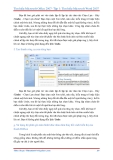
1. Văn bản bị xóa nằm trong một hình chữ nhật ở góc.
2. Văn bản được thêm vào sẽ được gạch dưới và có cùng màu với với viền hình chữ
nhật chứa văn bản bị xóa.
3. Những đường đứt quãng chỉ ra những phần có sự thay đổi, nơi nội dung text được
xóa hay thêm vào.
Sau khi bạn mở tab Track Changes, bạn sẽ làm việc trong Word như bình
thường. Khi chèn hoặc xóa văn bản, hay di chuyển văn bản hoặc đồ họa, thì các
đường đứt quảng sẽ đánh dấu sự thay đổi này, màu sắc và nội dung thay đổi cũng
được đánh dấu.
Bạn xóa dòng "with hard work and clear thinking.", dòng văn bản này được đặt
trong một box hình chữ nhật nhỏ ở góc tài liệu, nó được đánh dấu là "Bị xóa
(Deleted)" để giải thích vì sao nó phải nằm ở đó. Một được đứt quãng màu xanh chạy
dài từ hình chữ nhật đến nơi mà dòng văn bản đã nằm trước khi bị xóa.
Bạn thay từ "twelve" bằng "nine" bạn chọn từ "twelve" và gõ "nine" để thay thế
nó (hoặc cũng có thể xóa "twelve" rồi gõ "nine" tại vị trí đó). Từ "twelve" bị xóa sẽ
được chuyển vào hộp một hình chữ nhật ở góc tài liệu. Từ "nine" mới thêm vào sẽ
được gạch dưới và có cùng màu với viền của hình chữ nhật chứa "twelve".
Ngoài ra, có một gạch dọc phía trước mỗi câu mà trong đó có thực hiện chỉnh
sửa.
c. Thêm comment
Bạn đã thực hiện một số sửa đổi, nhưng bạn cũng muốn giải thích lý do tại sao
bạn xóa từ "twelve" trong câu đầu tiên. Rất đơn giản: hãy thêm một bình luận (hoặc
ghi chú) (Comment), đó là những chú thích mà bạn có thể thêm vào các tài liệu. Để
thực hiện điều đó, chuyển con trỏ vào cuối của văn bản bạn muốn chèn Comment, trên
thẻ Review, trong nhóm Comments, chọn New Comment.

Tìm hiểu Microsoft Office 2007- Tập 1: Tìm hiểu Microsoft Word 2007
Biªn So¹n: Niemtin071@yahoo.com 44
Một Comment đã xuất hiện ở góc tài liệu, từ mà bạn muốn ghi chú được tô sáng
cùng màu với màu của hình chữ nhật chứa ghi chú (màu tím nhạt trong hình minh
họa). Bạn có thể phân biệt Comment và những văn bản bị xóa dựa vào các điểm sau:
- Hình chữ nhật chứa Comment có tô màu trong khi hình chứa văn bản bị xóa chỉ
có viền mới có màu.
- Nhãn "Comment" trên hình chữ nhật chứa ghi chú.
- Tên người ghi chú.
Lưu ý: Bạn không cần phải mở Track Changes để chèn Comment, vì bạn có thể thêm
comment bất cứ thời điểm nào.
d. Phân biệt việc chỉnh sửa của từng người tham gia review tài liệu
Khi có nhiều người review một tài liệu, bạn có thể biết được thay đổi nào đã
được ai thực hiện. Dưới đây là một số cách biết người nào đã thay đổi những gì.
Di chuyển con trỏ lên văn bản mới được chèn vào trong tài liệu, hoặc trên các
văn bản đã bị xóa trong hình chữ nhật ở góc tài liệu. Đối với mỗi sửa đổi, bạn sẽ thấy
một ScreenTip chỉ ra tên của người sửa và các loại của các sửa đổi, chẳng hạn như
"đã xóa" (deleted) hoặc "chèn" (inserted). Các ScreenTip cũng hiển thị thông tin đã
bị xóa hoặc chèn vào văn bản.
Một cách khác để phân biệt những người tham gia hiệu chỉnh tài liệu là dựa vào
màu sắc. Word tự động đánh dấu một màu sắc của từng người tham gia hiệu chỉnh,
mỗi người một màu khác nhau. Giả sử bạn được Word gán cho màu hồng khi hiệu
chỉnh tài liệu, nếu bạn muốn xem chỉ những chỉnh sửa của mình thì hãy tìm những
văn bản có tô sáng hoặc các hình chữ nhật màu hồng ở góc.
e.Tắt Track Changes không ảnh hưởng đến các đánh dấu thay đổi hoặc ghi chú
Mặc dù tắt Track Changes, nhưng những sự thay đổi vẫn còn thấy được trong tài liệu.

Tìm hiểu Microsoft Office 2007- Tập 1: Tìm hiểu Microsoft Word 2007
Biªn So¹n: Niemtin071@yahoo.com 45
Nếu bạn muốn biết tắt chức năng Track Changes có làm đánh những đánh dấu
hoặc ghi chú trong tài liệu không thì câu trả lời là KHÔNG.
Như trong hình minh họa, mọi thứ bạn làm với tính năng Track Changes vẫn còn
ngay khi bạn đã tắt Track Changes. Chỉ có một điểm lưu ý là sau khi tắt Track Change
thì những thay đổi tiếp theo của bạn sẽ không còn được Word đánh dấu nữa.
f. Chấp nhận hoặc từ chối comment (ghi chú) và thay đổi
1. Sử dụng nút Accept để chấp nhận sự thay đổi cùng một lúc hoặc liên tục các thay
đổi, hoặc để chấp nhận tất cả các thay đổi cùng một lúc.
2. Sử dụng các nút Reject để từ chối sự thay đổi cùng một lúc hoặc liên tục các thay
đổi, hoặc để từ chối tất cả các thay đổi cùng một lúc.
3. Sử dụng các nút Previous để xem từng ghi chú hoặc hiệu chỉnh theo hướng lên trên
của tài liệu.
4. Sử dụng nút Next để xem theo hướng xuống cuối của tài liệu.
Khi tất cả những thay đổi đã được hoàn tất, một người nào đó phải có trách
nhiệm xem lại tài liệu sau đó chấp nhận hoặc từ chối những thay đổi.

Tìm hiểu Microsoft Office 2007- Tập 1: Tìm hiểu Microsoft Word 2007
Biªn So¹n: Niemtin071@yahoo.com 46
Sử dụng nút Accept hoặc Reject trên Tab Review trong nhóm Changes hoặc
Click-Chuột-Phải lên tài liệu để chấp nhận hay từ chối thay đổi và comment (bình
luận, ghi chú). Khi những thay đổi và comment được chấp nhận bị xóa bỏ, tài liệu sẽ
bị đánh dấu để chi ra rằng comment và những thay đổi đã được xóa ra khỏi tài liệu.
Nhữn thay đổi được chấp nhận sẻ trở thành một phần của tài liệu khi nó được lưu lại.
2. Track Changes và Comments - những tính năng nâng cao
a. Ẩn tạm thời những thay đổi
Hãy tưởng tượng rằng bạn sẽ xem lại phần thay đổi tài liệu được thực hiện bởi
Richard, Kai và Pilar. Bạn muốn xem phần thay đổi của Pilar trước và biết rằng bạn
có thể tìm góp ý tài liệu của Pilar bằng cách di chuyển con trỏ chuột lên tất cả những
sự thay đổi để thấy tên Pilar hoặc xem màu sắc được Word gán cho những hiệu chỉnh
của cô ấy. Tuy nhiên, bạn nghĩ rằng nếu bạn chỉ có thể xem phần sửa chữa của Pilar
mà không xem được phần của Richard và Kai thì không ổn, đặc biệt đối với những tài
liệu dài.
Hãy tiếp tục khám khá bằng cách nào để học về sự thay đổi của track
Để chỉ xem những sửa chữa của Pilar, bạn có thể làm ẩn những cái sửa chữa của
Richard và Kai. Cách thực hiện như sau:
Trên tab Review tab, trong nhóm Tracking, click dòng Show Markup, chỉ vào
Reviewers và xóa dấu chọn trên mục All Reviewers, nó sẽ làm ẩn tất cả những hiệu
chỉnh, của bất kỳ người nào. Sau đó click dòng Show Markup lần nữa, chỉ vào
Reviewers và click vào hộp tên Pilar. Nó sẽ hiện ra phần comment và phần hiệu chỉnh
của chỉ Pilar. Bạn có thể chấp nhận hoặc từ chối những gì đã được hiệu chỉnh bởi Pilar
ngay tức thì hoặc có thể để sau.
Khi bạn đã thực hiện xong, thì hãy xem lại phần đã bị sửa chữa bởi những người
khác bằng cách click Show Markup lần nữa, sau đó chọn All Reviewers.

Tìm hiểu Microsoft Office 2007- Tập 1: Tìm hiểu Microsoft Word 2007
Biªn So¹n: Niemtin071@yahoo.com 47
b. Xem một tài liệu trước và sau khi thay đổi
Khi một tài liệu đã có rất nhiều comment và những phần bị sửa chữa, bạn có thể
tự hỏi rằng tài liệu trước đây như thế nào hoặc bạn có nên chấp nhận hoặc từ chối các
hiệu chỉnh.
Tính năng này được thực hiện như sau: Trên Tab Review, trong nhóm
Tracking, Final Showing Markup là chức năng được chọn mặc định để hiệu chỉnh
tài liệu. Để xem lại tài liệu trước đây, bạn Click vào Original. Để xem tài liệu sẽ trông
như thế nào khi các hiệu chỉnh được chấp nhận và những comment đã được xóa, hãy
Click vào hộp Display for Review và sau đó chọn Final. Nên nhớ rằng comment và
những gì được hiệu chỉnh sẽ không bị xóa mất. Sau khi review tài liệu, click Final
Showing Markup để xem lại comment và những hiệu chỉnh lần nữa.
c. Ẩn những sự thay đổi không làm xóa comment và những cái bị điều chỉnh
Như đã đề cập trước đây ẩn comment và những hiệu chỉnh sẽ không xóa mất
chúng, mà chỉ cho bạn thấy tài liệu sạch (không thấy những hiệu chỉnh hiện lên màn
hình).






![Sổ tay Excel: Hướng dẫn sử dụng và mẹo hay [Năm hiện tại]](https://cdn.tailieu.vn/images/document/thumbnail/2026/20260520/vispacex_27/135x160/2851779253490.jpg)


%20--%3e%3cdefs%3e%3cstyle%3e%20.st0%20{%20fill:%20%23fff;%20}%20.st1%20{%20fill:%20%237800fa;%20}%20%3c/style%3e%3c/defs%3e%3cpath%20class='st1'%20d='M117.78,12.18H43.11c2.9,3.47,4.65,7.94,4.65,12.82,0,5.6-2.3,10.66-6.01,14.29h76.02l7.22-13.56-7.22-13.56Z'/%3e%3cg%3e%3cpath%20class='st0'%20d='M53.58,26.17h-.59v-1.46h.59v-4.96h2.83c1.78,0,2.67.94,2.67,2.82v5.76c0,1.87-.89,2.81-2.67,2.81h-2.83v-4.96ZM55.36,21.37v3.34h1.1v1.46h-1.1v3.34h1.01c.61,0,.91-.37.91-1.1v-5.93c0-.74-.3-1.1-.91-1.1h-1.01Z'/%3e%3cpath%20class='st0'%20d='M65.99,31.14h-1.8l-.31-2.07h-2.19l-.31,2.07h-1.64l1.82-11.39h2.62l1.82,11.39ZM65.28,18.04c-.25.46-.51.77-.75.94-.21.15-.47.22-.79.22-.26,0-.57-.07-.92-.22l-.38-.15c-.14-.05-.26-.07-.37-.07-.3,0-.53.18-.71.54l-.91-.68c.25-.46.51-.77.75-.94.21-.14.48-.21.79-.21.26,0,.57.07.92.21l.38.15c.14.05.26.07.37.07.3,0,.53-.18.71-.54l.91.68ZM61.91,27.52h1.73l-.87-5.76-.87,5.76Z'/%3e%3cpath%20class='st0'%20d='M74.53,26.89v1.52c0,1.91-.89,2.86-2.67,2.86s-2.67-.95-2.67-2.86v-5.93c0-1.91.89-2.86,2.67-2.86s2.67.95,2.67,2.86v1.11h-1.69v-1.22c0-.75-.31-1.12-.93-1.12s-.93.37-.93,1.12v6.15c0,.74.31,1.11.93,1.11s.93-.37.93-1.11v-1.63h1.69Z'/%3e%3cpath%20class='st0'%20d='M81.4,31.14h-1.8l-.31-2.07h-2.19l-.31,2.07h-1.64l1.82-11.39h2.62l1.82,11.39ZM75.9,19.2l1.52-1.91h1.71l1.51,1.91h-1.61l-.76-.95-.75.95h-1.61ZM77.32,27.52h1.73l-.87-5.76-.87,5.76ZM83.1,15.99l-1.76,1.91h-1.26l1.17-1.91h1.86Z'/%3e%3cpath%20class='st0'%20d='M84.86,19.75c1.78,0,2.67.94,2.67,2.82v1.48c0,1.87-.89,2.81-2.67,2.81h-.85v4.28h-1.79v-11.39h2.64ZM84.01,21.37v3.86h.85c.58,0,.87-.36.87-1.08v-1.71c0-.71-.29-1.07-.87-1.07h-.85Z'/%3e%3cpath%20class='st0'%20d='M93.51,19.75c1.78,0,2.67.94,2.67,2.82v1.48c0,1.87-.89,2.81-2.67,2.81h-.85v4.28h-1.79v-11.39h2.64ZM92.66,21.37v3.86h.85c.58,0,.87-.36.87-1.08v-1.71c0-.71-.29-1.07-.87-1.07h-.85Z'/%3e%3cpath%20class='st0'%20d='M98.8,31.14h-1.79v-11.39h1.79v4.88h2.03v-4.88h1.83v11.39h-1.83v-4.88h-2.03v4.88Z'/%3e%3cpath%20class='st0'%20d='M105.36,24.55h2.46v1.62h-2.46v3.34h3.09v1.63h-4.88v-11.39h4.88v1.63h-3.09v3.18ZM108.17,17.29l-1.76,1.91h-1.26l1.17-1.91h1.86Z'/%3e%3cpath%20class='st0'%20d='M112.2,19.75c1.78,0,2.67.94,2.67,2.82v1.48c0,1.87-.89,2.81-2.67,2.81h-.85v4.28h-1.79v-11.39h2.64ZM111.35,21.37v3.86h.85c.58,0,.87-.36.87-1.08v-1.71c0-.71-.29-1.07-.87-1.07h-.85Z'/%3e%3c/g%3e%3ccircle%20class='st1'%20cx='25'%20cy='25'%20r='20'/%3e%3cpath%20class='st0'%20d='M32.78,19.27c2.92,0,4.43,2.55,5.28,5.33l.71,2.17c.14.38-.33.75-.71.75h-5.61c.19-.33.24-.71.09-1.08l-.75-2.45c-.43-1.32-.99-2.64-1.79-3.77.75-.57,1.65-.94,2.78-.94h0ZM25,18.38c3.25,0,4.9,2.78,5.89,5.89l.76,2.45c.14.42-.33.8-.8.8h-11.69c-.42,0-.94-.38-.8-.8l.75-2.45c.99-3.11,2.64-5.89,5.89-5.89h0ZM25,11.35c1.74,0,3.11,1.37,3.11,3.11s-1.37,3.11-3.11,3.11-3.11-1.41-3.11-3.11,1.41-3.11,3.11-3.11h0ZM17.27,19.27c1.08,0,1.98.38,2.73.94-.8,1.13-1.37,2.45-1.74,3.77l-.8,2.45c-.14.38-.05.75.09,1.08h-5.56c-.42,0-.9-.38-.75-.75l.71-2.17c.9-2.78,2.41-5.33,5.33-5.33h0ZM17.27,12.91c1.51,0,2.78,1.27,2.78,2.83s-1.27,2.83-2.78,2.83-2.83-1.27-2.83-2.83,1.27-2.83,2.83-2.83h0ZM32.78,12.91c1.56,0,2.78,1.27,2.78,2.83s-1.23,2.83-2.78,2.83-2.83-1.27-2.83-2.83,1.27-2.83,2.83-2.83h0ZM27.07,28.56v.09c0,.57-.24,1.08-.61,1.46h0v.05c-.38.33-.9.57-1.46.57s-1.08-.24-1.46-.61h0c-.38-.38-.61-.9-.61-1.46v-.09h1.41v.09c0,.19.05.38.19.47v.05c.09.09.28.19.47.19s.38-.09.47-.19v-.05c.14-.09.24-.28.24-.47t-.05-.09h1.41ZM30.99,28.56v.09c0,1.65-.66,3.16-1.74,4.24-1.08,1.08-2.59,1.79-4.24,1.79s-3.16-.71-4.24-1.79l-.05-.05c-1.04-1.08-1.7-2.55-1.7-4.2v-.09h1.41v.09c0,1.27.47,2.4,1.27,3.25h.05c.85.85,1.98,1.37,3.25,1.37s2.4-.52,3.25-1.37c.85-.8,1.37-1.98,1.37-3.25v-.09h1.37ZM34.99,28.56v.09c0,2.78-1.13,5.28-2.92,7.07-1.79,1.79-4.29,2.92-7.07,2.92s-5.23-1.13-7.07-2.92c-1.79-1.79-2.92-4.29-2.92-7.07v-.09h1.41v.09c0,2.4.94,4.53,2.5,6.08,1.56,1.56,3.72,2.5,6.08,2.5s4.52-.94,6.08-2.5c1.56-1.56,2.5-3.68,2.5-6.08v-.09h1.41Z'/%3e%3c/svg%3e)