

Tìm hiểu Microsoft Office 2007- Tập 1: Tìm hiểu Microsoft Word 2007
Biªn So¹n: Niemtin071@yahoo.com 85
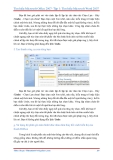
1. Tab (thẻ) có 7 Tab cơ bản nằm ngang phía trên, mỗi Tab đại diện cho một vùng
hoạt động.
2. Group (nhóm) mỗi Tab bao gồm nhiều Group tập họp các đối tượng có liên quan
mật thiết với nhau.
3. Command (lệnh) mỗi Command có thể là một nút, một vùng để nhập nội dung
hoặc một Menu (trình đơn).
Thanh Ribbon tự điều chỉnh dựa trên đối tượng mà bạn đang làm việc để đưa ra các
lệnh và thao tác phù hợp. Ví dụ nếu bạn làm việc với biểu đồ trong Excel thì thanh
Ribbon sẽ hiển thị các lệnh liên quan tới biểu đồ. Nếu không, các lệnh này sẽ được ẩn
đi.
c. Có nhiều tính năng mới trong các chương trình sử dụng thanh Ribbon
Các chương trình sử dụng thanh Ribbon có 2 tính năng mới:
1. Nút Microsoft Office the thế trình đơn File và đó cũng là nơi bạn có thể tìm thấy
các lệnh cơ bản như trong trình đơn File trước đây, bao gồm: Open, Save và Print
cũng như các cài đặt của chương trình, chỉnh sửa các thuộc tính tính, v.v...

Tìm hiểu Microsoft Office 2007- Tập 1: Tìm hiểu Microsoft Word 2007
Biªn So¹n: Niemtin071@yahoo.com 86
2. The sits above the Ribbon and contains the commands that you want to keep near at
hand. By default, the Quick Access Toolbar contains the Save, Undo, and Repeat (or
Redo) commands, but you can customize it with whatever commands you want.
Quick Access Toolbar (thanh công cụ truy cập nhanh) chứa các lệnh mà bạn muốn
xuất hiện thường trực. Mặc định, Quick Access Toolbar chứa các lệnh Save, Undo và
Repeat (hoặc Redo). Tuy nhiên bạn có thể tùy biến thanh công cụ này để nó chứa bất
cứ lệnh nào mà bạn muốn.
d. Các loại phím tắt
Có 2 cách để sử dụng phím tắt. Giả sử để in đậm một chữ bạn có thể sử dụng:
1. Phím truy cập các Tab và lệnh trên màn hình.
2. Tổ hợp phím không nằm trên thanh Ribbon.
Nhiều người cho rằng bất kỳ sự kết hợp của một tồ hợp phím nào dẫn đến việc
thực thi một lệnh đều có thể gọi là phím tắt, về cơ bản thì đó là một cách nghĩ đúng.
Nhưng trong bài này chúng ta sẽ có một định nghĩa chính xác hơn về phím tắt. Xác
định sự khác biệt rất quan trọng vì từng loạt phím tắt khác nhau sẽ có phương thức
hoạt động khác nhau.
Access Keys (phím truy cập)
Access Key cho phép bạn truy cập thanh Ribbon, nó liên hệ mật thiết với các
Tab, lệnh và những thứ mà bạn nhìn thấy trên màn hình. Bạn sử dụng Acces Key bằng
cách nhấn Alt rồi sau đó nhấn tiếp một phím hoặc một chuỗi tuần tự các phím.
Mỗi lệnh trên thanh Ribbon, trong trình đơn của nút Microsoft Office và trên
Quick Access Toolbar đều có một phím truy cập riêng, mỗi phím truy cập được gán
một Key Tip. Key Tip là một phiên bản mới của hệ thống ký tự gạch chân mà bạn

Tìm hiểu Microsoft Office 2007- Tập 1: Tìm hiểu Microsoft Word 2007
Biªn So¹n: Niemtin071@yahoo.com 87
quen thuộc ở các phiên bản trước khi muốn truy cập các trình đơn bằng cách sử dụng
phím Alt.
Key combinations (tổ hợp phím)
Các tổ hợp phím dùng để thực hiện một lệnh nào đó và nó không liên quan tới
những gì bạn nhìn thấy trên màn hình. Các phím phải được nhấn cùng một lúc để kích
hoạt các lệnh, trong đa số trường hợp, dù không phải tất cả, đều có liên quan tới phím
Ctrl (ví dụ nhấn Ctrl + C để copy).
Tổ hợp phím không thay đổi trong phiên bản Office 2007, nó hoạt động giống
hêt 5cac1 phiên bản trước.
2. Duyệt thanh Ribbon bằng Access Key (phím truy cập)
Khi bạn muốn dùng bàn phím thay vì các thiết bị trỏ như con chuột để điều
khiển thanh Ribbon và những thứ khác trên màn hình, trước tiên bạn phải bật chức
nâm điều khiển bằng bàn phím. Nói cách khác bạn phải chuyển từ chế độ nhập liệu
sang chế độ thực thi lệnh bằng cách nhấn phím Alt. Sau đó, bạn sẽ có rất nhiều tùy
chọn để duyệt khắp thanh Ribbon.
a. Key Tip và các biểu tượng hình khiên (Badges)

Tìm hiểu Microsoft Office 2007- Tập 1: Tìm hiểu Microsoft Word 2007
Biªn So¹n: Niemtin071@yahoo.com 88
Ngay khi bạn nhấn phím Alt, bạn sẽ thấy các nhãn nhỏ, hoặc khiên nhỏ hiện lên
để chỉ ra Key Tip của từng Tab. Khi bạn nhấn phím để kích hoạt một Tab, các khiên
nhỏ sẽ hiển thị Key Tip cho từng lệnh trong Tab đó. Nói cách khác, bạn chỉ thấy mỗi
lần một nhóm Key Tip, và bạn phải nhấn một lựa chọn nào đó trước khi thấy nhiều
hơn.
Key Tip là cách rất tuyệt để sử dụng phím tắt bởi bạn không cần phải ghi nhớ,
mọi thứ đều hiển thị trên màn hình.
b. Tìm hiểu thêm về Key Tip
Hình bên trái: Trên Tab Insert Key Tip M được gán cho nút lệnh SmartArt.
Hình bên phải: Trên Tab Page Layout Key Tip M được gán cho nút lệnh Margins.
Các Key Tip có thể trùng lặp trên các Tab khác nhau, trong ví dụ trên M là phím
tắt cho SmartArt trong Tab Insert nhưng lại là phím tắt cho Margins trong Tab Page
Layout.
Bạn chỉ có thể thấy và làm việc với Key Tip của Tab đang được kích hoạt. Nếu
bạn lỡ chọn sai Tab thì chỉ cần nhấn Esc để hiển thị lại Key Tip cho Tab và chọn lại
Tab mà bạn cần.
Lưu ý: Nếu có một hộp thoại đang mở dùng cùng một ký tự Key Tip với một
Tab hoặc một lệnh trên thanh Ribbon, thì Key Tip của hộp thoại này sẽ được ưu tiên.
c. Di chuyển bằng phím mũi tên

Tìm hiểu Microsoft Office 2007- Tập 1: Tìm hiểu Microsoft Word 2007
Biªn So¹n: Niemtin071@yahoo.com 89
Ngoài Key Tip bạn cũng có thể dùng phím mũi tên để duyệt thanh Ribbon. Đầu
tiên bạn cũng nhấn phím Alt để chọn thanh Ribbon làm tiêu điểm, sau đó dùng các
phím mũi tên để di chuyển:
Phím MŨI TÊN TRÁI và MŨI TÊN PHẢI để chuyển qua lại giữa các Tab.
Phím MŨI TÊN LÊN để chuyển tiêu điểm lên Quick Access Toolbar (từ đây
bạn có thể dùng phím MŨI TÊN TRÁI để di chuyển sang nút Microsoft Office).
Phím MŨI TÊN XUỐNG chuyển bạn vào Tab đang kích hoạt và bạn có thể di
chuyển tiệp trong đó bằng cách sử dùng phím mũi tên..
Một điểm tiến bộ so với phiên bản trước của Microsoft Office là bạn có thể di
chuyển lên / xuống thay vì chỉ là trái / phải.
d. Phím TAB và thanh Ribbon
Bạn cũng có thể dùng phím TAB để di chuyển quanh thanh Ribbon. Sau khi
nhấn Alt để chọn thanh Ribbon, bạn hãy nhấn phím TAB liên tục để di chuyển qua
các nút lệnh theo từng nhóm tại Tab đang kích hoạt.
Sau khi đi một vòng hết các lện trong Tab hiện tại, tiêu điểm sẽ được chuyển
theo thứ tự nút Help, nút Microsoft Office, Quick Access Toolbar, các Tab và quay
trở lại nhóm đầu tiên trong Tab hiện tại.
Nhấn Shift + TAB để di chuyển theo hướng ngược lại. Khi đến được lệnh mà
bạn muốn, hãy nhấn ENTER.
e. Di chuyển bằng phím F6






![Sổ tay Excel: Hướng dẫn sử dụng và mẹo hay [Năm hiện tại]](https://cdn.tailieu.vn/images/document/thumbnail/2026/20260520/vispacex_27/135x160/2851779253490.jpg)


%20--%3e%3cdefs%3e%3cstyle%3e%20.st0%20{%20fill:%20%23fff;%20}%20.st1%20{%20fill:%20%237800fa;%20}%20%3c/style%3e%3c/defs%3e%3cpath%20class='st1'%20d='M117.78,12.18H43.11c2.9,3.47,4.65,7.94,4.65,12.82,0,5.6-2.3,10.66-6.01,14.29h76.02l7.22-13.56-7.22-13.56Z'/%3e%3cg%3e%3cpath%20class='st0'%20d='M53.58,26.17h-.59v-1.46h.59v-4.96h2.83c1.78,0,2.67.94,2.67,2.82v5.76c0,1.87-.89,2.81-2.67,2.81h-2.83v-4.96ZM55.36,21.37v3.34h1.1v1.46h-1.1v3.34h1.01c.61,0,.91-.37.91-1.1v-5.93c0-.74-.3-1.1-.91-1.1h-1.01Z'/%3e%3cpath%20class='st0'%20d='M65.99,31.14h-1.8l-.31-2.07h-2.19l-.31,2.07h-1.64l1.82-11.39h2.62l1.82,11.39ZM65.28,18.04c-.25.46-.51.77-.75.94-.21.15-.47.22-.79.22-.26,0-.57-.07-.92-.22l-.38-.15c-.14-.05-.26-.07-.37-.07-.3,0-.53.18-.71.54l-.91-.68c.25-.46.51-.77.75-.94.21-.14.48-.21.79-.21.26,0,.57.07.92.21l.38.15c.14.05.26.07.37.07.3,0,.53-.18.71-.54l.91.68ZM61.91,27.52h1.73l-.87-5.76-.87,5.76Z'/%3e%3cpath%20class='st0'%20d='M74.53,26.89v1.52c0,1.91-.89,2.86-2.67,2.86s-2.67-.95-2.67-2.86v-5.93c0-1.91.89-2.86,2.67-2.86s2.67.95,2.67,2.86v1.11h-1.69v-1.22c0-.75-.31-1.12-.93-1.12s-.93.37-.93,1.12v6.15c0,.74.31,1.11.93,1.11s.93-.37.93-1.11v-1.63h1.69Z'/%3e%3cpath%20class='st0'%20d='M81.4,31.14h-1.8l-.31-2.07h-2.19l-.31,2.07h-1.64l1.82-11.39h2.62l1.82,11.39ZM75.9,19.2l1.52-1.91h1.71l1.51,1.91h-1.61l-.76-.95-.75.95h-1.61ZM77.32,27.52h1.73l-.87-5.76-.87,5.76ZM83.1,15.99l-1.76,1.91h-1.26l1.17-1.91h1.86Z'/%3e%3cpath%20class='st0'%20d='M84.86,19.75c1.78,0,2.67.94,2.67,2.82v1.48c0,1.87-.89,2.81-2.67,2.81h-.85v4.28h-1.79v-11.39h2.64ZM84.01,21.37v3.86h.85c.58,0,.87-.36.87-1.08v-1.71c0-.71-.29-1.07-.87-1.07h-.85Z'/%3e%3cpath%20class='st0'%20d='M93.51,19.75c1.78,0,2.67.94,2.67,2.82v1.48c0,1.87-.89,2.81-2.67,2.81h-.85v4.28h-1.79v-11.39h2.64ZM92.66,21.37v3.86h.85c.58,0,.87-.36.87-1.08v-1.71c0-.71-.29-1.07-.87-1.07h-.85Z'/%3e%3cpath%20class='st0'%20d='M98.8,31.14h-1.79v-11.39h1.79v4.88h2.03v-4.88h1.83v11.39h-1.83v-4.88h-2.03v4.88Z'/%3e%3cpath%20class='st0'%20d='M105.36,24.55h2.46v1.62h-2.46v3.34h3.09v1.63h-4.88v-11.39h4.88v1.63h-3.09v3.18ZM108.17,17.29l-1.76,1.91h-1.26l1.17-1.91h1.86Z'/%3e%3cpath%20class='st0'%20d='M112.2,19.75c1.78,0,2.67.94,2.67,2.82v1.48c0,1.87-.89,2.81-2.67,2.81h-.85v4.28h-1.79v-11.39h2.64ZM111.35,21.37v3.86h.85c.58,0,.87-.36.87-1.08v-1.71c0-.71-.29-1.07-.87-1.07h-.85Z'/%3e%3c/g%3e%3ccircle%20class='st1'%20cx='25'%20cy='25'%20r='20'/%3e%3cpath%20class='st0'%20d='M32.78,19.27c2.92,0,4.43,2.55,5.28,5.33l.71,2.17c.14.38-.33.75-.71.75h-5.61c.19-.33.24-.71.09-1.08l-.75-2.45c-.43-1.32-.99-2.64-1.79-3.77.75-.57,1.65-.94,2.78-.94h0ZM25,18.38c3.25,0,4.9,2.78,5.89,5.89l.76,2.45c.14.42-.33.8-.8.8h-11.69c-.42,0-.94-.38-.8-.8l.75-2.45c.99-3.11,2.64-5.89,5.89-5.89h0ZM25,11.35c1.74,0,3.11,1.37,3.11,3.11s-1.37,3.11-3.11,3.11-3.11-1.41-3.11-3.11,1.41-3.11,3.11-3.11h0ZM17.27,19.27c1.08,0,1.98.38,2.73.94-.8,1.13-1.37,2.45-1.74,3.77l-.8,2.45c-.14.38-.05.75.09,1.08h-5.56c-.42,0-.9-.38-.75-.75l.71-2.17c.9-2.78,2.41-5.33,5.33-5.33h0ZM17.27,12.91c1.51,0,2.78,1.27,2.78,2.83s-1.27,2.83-2.78,2.83-2.83-1.27-2.83-2.83,1.27-2.83,2.83-2.83h0ZM32.78,12.91c1.56,0,2.78,1.27,2.78,2.83s-1.23,2.83-2.78,2.83-2.83-1.27-2.83-2.83,1.27-2.83,2.83-2.83h0ZM27.07,28.56v.09c0,.57-.24,1.08-.61,1.46h0v.05c-.38.33-.9.57-1.46.57s-1.08-.24-1.46-.61h0c-.38-.38-.61-.9-.61-1.46v-.09h1.41v.09c0,.19.05.38.19.47v.05c.09.09.28.19.47.19s.38-.09.47-.19v-.05c.14-.09.24-.28.24-.47t-.05-.09h1.41ZM30.99,28.56v.09c0,1.65-.66,3.16-1.74,4.24-1.08,1.08-2.59,1.79-4.24,1.79s-3.16-.71-4.24-1.79l-.05-.05c-1.04-1.08-1.7-2.55-1.7-4.2v-.09h1.41v.09c0,1.27.47,2.4,1.27,3.25h.05c.85.85,1.98,1.37,3.25,1.37s2.4-.52,3.25-1.37c.85-.8,1.37-1.98,1.37-3.25v-.09h1.37ZM34.99,28.56v.09c0,2.78-1.13,5.28-2.92,7.07-1.79,1.79-4.29,2.92-7.07,2.92s-5.23-1.13-7.07-2.92c-1.79-1.79-2.92-4.29-2.92-7.07v-.09h1.41v.09c0,2.4.94,4.53,2.5,6.08,1.56,1.56,3.72,2.5,6.08,2.5s4.52-.94,6.08-2.5c1.56-1.56,2.5-3.68,2.5-6.08v-.09h1.41Z'/%3e%3c/svg%3e)