

Tìm hiểu Microsoft Office 2007- Tập 1: Tìm hiểu Microsoft Word 2007
Biªn So¹n: Niemtin071@yahoo.com 21
PHẦN II: LÀM QUEN VỚI PHIÊN BẢN MỚI
1. Làm quen nhanh với giao diện mới 2007
a. Làm quen với thanh Ribbon
Lần đầu tiên mở Word 2007 lên có thể bạn sẽ ngạc nhiên với giao diện hoàn toàn
mới so với các phiên bản trước. Phần thay đổi lớn nhất là thanh Ribbon nằm trên
cùng của cửa sổ chương trình.
Thanh Ribbon thể hiện sẵn những lệnh thông dụng nhờ đó bạn không phải lục
tung hàng đống menu để tìm thứ bạn cần.
Tại sao lại có sự thay đổi này? Câu trả lời là để giúp cho bạn làm việc dễ dàng và
hiệu quả hơn. Thanh Ribbon được nghiên cứu và thiết kế sao cho các lệnh được đặt ở
những vị trí hợp lý nhất.
b. Có những gì trên thanh Ribbon?

Tìm hiểu Microsoft Office 2007- Tập 1: Tìm hiểu Microsoft Word 2007
Biªn So¹n: Niemtin071@yahoo.com 22
Thanh Ribbon có 3 thành phần căn bản, sẽ rất có ích nếu bạn biết mỗi phần được
gọi là gì và cách sử dụng chúng.
1. Tab (thẻ) có 7 Tab cơ bản nằm ngang phía trên, mỗi Tab đại diện cho một vùng
hoạt động.
2. Group (nhóm) mỗi Tab bao gồm nhiều Group tập họp các đối tượng có liên quan
mật thiết với nhau.
3. Command (lệnh) mỗi Command có thể là một nút, một vùng để nhập nội dung
hoặc một Menu (trình đơn).
Mọi thứ trên một Tab đều được lựa chọn cẩn thận dựa trên các hoạt động của
người dùng. Ví dụ Tab Home chứa những lệnh có tần suất sử dụng nhiều nhất chẳng
hạn như các lệnh trong nhóm Font để định dạng văn bản như: Font, Font Size, Bold,
Italic, v.v...
c. Nút hiển thị hộp thoại của từng nhóm
Mới nhìn qua bạn có thể sẽ không tìm thấy một lệnh nào đó đã có trong các
phiên bản Word trước. Đừng lo, một số nhóm có một nút hình mũi tên chéo nằm ở
góc phải bên dưới của nhóm.
Nút mũi tên đó được gọi là Dialog Box Launcher (nút mở hộp thoại). Nếu bạn
Click vào nút đó nó sẽ mở ra các tùy chọn liên quan đến nhóm tương ứng. Các tùy
chọn này xuất hiện dưới dạng hộp thoại mà bạn vẫn thấy ở các phiên bản Word trước
đây.
Nhân tiện nói về các phiên bản Word trước, bạn có thể tự hỏi liệu bạn có thể
chọn một giao diện giống như các phiên bản trước trong Word 2007 không. Câu trả
lời là KHÔNG. Tuy nhiên, sau khi đã quen thuộc với giao diện mới bạn sẽ cảm thấy
thích thú với sự tiện lợi mà nó mang lại.
d. Những Tab phụ

Tìm hiểu Microsoft Office 2007- Tập 1: Tìm hiểu Microsoft Word 2007
Biªn So¹n: Niemtin071@yahoo.com 23
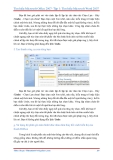
Khi bạn chọn một một bức ảnh, tab phụ có tên Picture Tools sẽ xuất hiện, Tab
này chứa các lệnh liên quan đến việc xử lý hình ảnh trong Word.
Trong phiên bản 2007, có một số Tab chỉ xuất hiện trên thanh Ribbon khi bạn
cần đến chúng. Giả sử bạn vừa chèn một tấm ảnh vào tài liệu, bây giờ bạn muốn có
những hiệu chỉnh liên quan tới tấm ảnh này chẳng hạn như chọn cách văn bản sẽ bao
quanh tấm ảnh như thế nào hoặc có thể bạn muốn cắt xén những phần thừa trong
ảnh...Vậy bạn có thể tìm các lệnh liên quan ở đâu?
1. Chọn ảnh.
2. Tab phụ Picture Tools xuất hiện, hãy click vào đó.
3. Các nhóm và lệnh mới sẽ xuất hiện để bạn có thể xử lý hình ảnh, nhóm
Picture Styles chẳng hạn.
Khi bạn click ra ngoài bức ảnh, Tab Picture Tools sẽ biến mất và các nhóm
khác xuất hiện trở lại.
e. Toolbar mini
Khi bạn chọn một đoạn văn bản hoặc một từ và chuyển con trỏ chuột đén đó,
một Toolbar (thanh công cụ) nhỏ sẽ xuất hiện dưới dạng mờ.

Tìm hiểu Microsoft Office 2007- Tập 1: Tìm hiểu Microsoft Word 2007
Biªn So¹n: Niemtin071@yahoo.com 24
Một số lệnh định dạng hữu dụng đến nỗi bạn muốn nó xuất hiện trong mọi hoàn cảnh.
Giả sử bạn muốn định dạng nhanh một văn bản trong khi hiện tại bạn đang ở Tab
Page Layout. Đương nhiên bạn có thể Click vào Tab Home để sử dụng những lệnh
định dạng trong đó, tuy nhiên có một cách nhanh hơn:
1. Chọn phần văn bản muốn định dạng sau đó chuyển con trỏ chuốt tới vị trí đó.
2. Một thanh công cụ nhỏ xuất hiện dưới dạng mờ. Nếu bạn rê chuột đến đọ, thanh
công cụ này sẽ hiện rõ và bạn có thể sử dụng các tùy chọn trên đó để định dạng văn
bản.
Toobar Mini rất hữu ích cho định dạng nhanh văn bản, tuy nhiên bạn phải làm
sao nếu muốn một vài lệnh khác cũng xuất hiện thường trực như vậy. Hãy xem phần
tiếp theo về Quick Access Toolbar (thanh công cụ truy cập nhanh).
f. Thanh công cụ truy cập nhanh
Thanh công cụ truy cập nhanh (Quick Access Toolbar) là một vùng nhỏ nằm
trên góc trái của thanh Ribbon, nó chứa các lệnh mà bạn dùng ngày này qua ngày khác
như: Save, Undo, Repeat . Bạn có thể thêm vào những lệnh mà mình thường dùng để
nó sẽ luôn xuất hiện mà không cần biết Tab hiện tại là gì.
Click phải chuột vào nút lệnh mà bạn muốn thêm vào Quick Access Toolbar,
chọn Add to Quick Access Toolbar.
g. Ẩn tạm thời thanh Ribbon
Thanh Ribbon giúp cho mọi thứ trong Word 2007 trở nên tập trung và dễ dàng
tìm kiếm những thứ cần thiết. Tuy nhiên, đôi khi bạn không cần phải tìm bất cứ thứ gì.
Bạn chỉ muốn tập trung làm việc với tài liệu của mình và bạn muốn có nhiều không
gian hơn. Thật đơn giản, hãy tạm ẩn thanh Ribbon.

Tìm hiểu Microsoft Office 2007- Tập 1: Tìm hiểu Microsoft Word 2007
Biªn So¹n: Niemtin071@yahoo.com 25
Cách ẩn thanh Ribbon: Nhấp đúp chuột vào Tab hiện tại, các nhóm của Tab sẽ
biến mất. Như vậy bạn đã có nhiều khoảng trống hơn.
Khi nào bạn muốn thanh Ribbon xuất hiện trở lại, hãy nhấp đúp vào Tab hiện tại
một lần nữa.
h. Sử dụng bàn phím
Những người yêu bàn phím, đây là phần dành cho các bạn. Phìm tắt bắt đầu với
Ctrl như các phiên bản trước. Ví dụ Ctrl + C là Copy, Ctrl+S là lưu tài liệu...
Thiết kế Ribbon dẫn đến hệ thống phím tắt mới với 2 lợi ích lớn so với phiên bản
trước:
- Mọi lệnh đều có phím tắt
- Các phím tắt yêu cầu nhấn ít phím hơn
- Các phím tắt (Short Cut) có một tên mới: Key Tips. Nhấn phím Alt để các Key
Tips xuất hiện cho tất cả các Tab, các nút lệnh trên Quick Access Toolbar, nút
Microsoft Office. Lúc này, bạn có thể nhấn Key Tip cho những Tab mà bạn muốn
hiển thị, ví dụ nhấn H để hiển thị Tab Home. Các Key Tip cho từng lệnh trong Tab
Home sẽ xuất hiện và bạn chỉ việc nhấn Key Tip của lệnh mà bạn cần.






![Sổ tay Excel: Hướng dẫn sử dụng và mẹo hay [Năm hiện tại]](https://cdn.tailieu.vn/images/document/thumbnail/2026/20260520/vispacex_27/135x160/2851779253490.jpg)


%20--%3e%3cdefs%3e%3cstyle%3e%20.st0%20{%20fill:%20%23fff;%20}%20.st1%20{%20fill:%20%237800fa;%20}%20%3c/style%3e%3c/defs%3e%3cpath%20class='st1'%20d='M117.78,12.18H43.11c2.9,3.47,4.65,7.94,4.65,12.82,0,5.6-2.3,10.66-6.01,14.29h76.02l7.22-13.56-7.22-13.56Z'/%3e%3cg%3e%3cpath%20class='st0'%20d='M53.58,26.17h-.59v-1.46h.59v-4.96h2.83c1.78,0,2.67.94,2.67,2.82v5.76c0,1.87-.89,2.81-2.67,2.81h-2.83v-4.96ZM55.36,21.37v3.34h1.1v1.46h-1.1v3.34h1.01c.61,0,.91-.37.91-1.1v-5.93c0-.74-.3-1.1-.91-1.1h-1.01Z'/%3e%3cpath%20class='st0'%20d='M65.99,31.14h-1.8l-.31-2.07h-2.19l-.31,2.07h-1.64l1.82-11.39h2.62l1.82,11.39ZM65.28,18.04c-.25.46-.51.77-.75.94-.21.15-.47.22-.79.22-.26,0-.57-.07-.92-.22l-.38-.15c-.14-.05-.26-.07-.37-.07-.3,0-.53.18-.71.54l-.91-.68c.25-.46.51-.77.75-.94.21-.14.48-.21.79-.21.26,0,.57.07.92.21l.38.15c.14.05.26.07.37.07.3,0,.53-.18.71-.54l.91.68ZM61.91,27.52h1.73l-.87-5.76-.87,5.76Z'/%3e%3cpath%20class='st0'%20d='M74.53,26.89v1.52c0,1.91-.89,2.86-2.67,2.86s-2.67-.95-2.67-2.86v-5.93c0-1.91.89-2.86,2.67-2.86s2.67.95,2.67,2.86v1.11h-1.69v-1.22c0-.75-.31-1.12-.93-1.12s-.93.37-.93,1.12v6.15c0,.74.31,1.11.93,1.11s.93-.37.93-1.11v-1.63h1.69Z'/%3e%3cpath%20class='st0'%20d='M81.4,31.14h-1.8l-.31-2.07h-2.19l-.31,2.07h-1.64l1.82-11.39h2.62l1.82,11.39ZM75.9,19.2l1.52-1.91h1.71l1.51,1.91h-1.61l-.76-.95-.75.95h-1.61ZM77.32,27.52h1.73l-.87-5.76-.87,5.76ZM83.1,15.99l-1.76,1.91h-1.26l1.17-1.91h1.86Z'/%3e%3cpath%20class='st0'%20d='M84.86,19.75c1.78,0,2.67.94,2.67,2.82v1.48c0,1.87-.89,2.81-2.67,2.81h-.85v4.28h-1.79v-11.39h2.64ZM84.01,21.37v3.86h.85c.58,0,.87-.36.87-1.08v-1.71c0-.71-.29-1.07-.87-1.07h-.85Z'/%3e%3cpath%20class='st0'%20d='M93.51,19.75c1.78,0,2.67.94,2.67,2.82v1.48c0,1.87-.89,2.81-2.67,2.81h-.85v4.28h-1.79v-11.39h2.64ZM92.66,21.37v3.86h.85c.58,0,.87-.36.87-1.08v-1.71c0-.71-.29-1.07-.87-1.07h-.85Z'/%3e%3cpath%20class='st0'%20d='M98.8,31.14h-1.79v-11.39h1.79v4.88h2.03v-4.88h1.83v11.39h-1.83v-4.88h-2.03v4.88Z'/%3e%3cpath%20class='st0'%20d='M105.36,24.55h2.46v1.62h-2.46v3.34h3.09v1.63h-4.88v-11.39h4.88v1.63h-3.09v3.18ZM108.17,17.29l-1.76,1.91h-1.26l1.17-1.91h1.86Z'/%3e%3cpath%20class='st0'%20d='M112.2,19.75c1.78,0,2.67.94,2.67,2.82v1.48c0,1.87-.89,2.81-2.67,2.81h-.85v4.28h-1.79v-11.39h2.64ZM111.35,21.37v3.86h.85c.58,0,.87-.36.87-1.08v-1.71c0-.71-.29-1.07-.87-1.07h-.85Z'/%3e%3c/g%3e%3ccircle%20class='st1'%20cx='25'%20cy='25'%20r='20'/%3e%3cpath%20class='st0'%20d='M32.78,19.27c2.92,0,4.43,2.55,5.28,5.33l.71,2.17c.14.38-.33.75-.71.75h-5.61c.19-.33.24-.71.09-1.08l-.75-2.45c-.43-1.32-.99-2.64-1.79-3.77.75-.57,1.65-.94,2.78-.94h0ZM25,18.38c3.25,0,4.9,2.78,5.89,5.89l.76,2.45c.14.42-.33.8-.8.8h-11.69c-.42,0-.94-.38-.8-.8l.75-2.45c.99-3.11,2.64-5.89,5.89-5.89h0ZM25,11.35c1.74,0,3.11,1.37,3.11,3.11s-1.37,3.11-3.11,3.11-3.11-1.41-3.11-3.11,1.41-3.11,3.11-3.11h0ZM17.27,19.27c1.08,0,1.98.38,2.73.94-.8,1.13-1.37,2.45-1.74,3.77l-.8,2.45c-.14.38-.05.75.09,1.08h-5.56c-.42,0-.9-.38-.75-.75l.71-2.17c.9-2.78,2.41-5.33,5.33-5.33h0ZM17.27,12.91c1.51,0,2.78,1.27,2.78,2.83s-1.27,2.83-2.78,2.83-2.83-1.27-2.83-2.83,1.27-2.83,2.83-2.83h0ZM32.78,12.91c1.56,0,2.78,1.27,2.78,2.83s-1.23,2.83-2.78,2.83-2.83-1.27-2.83-2.83,1.27-2.83,2.83-2.83h0ZM27.07,28.56v.09c0,.57-.24,1.08-.61,1.46h0v.05c-.38.33-.9.57-1.46.57s-1.08-.24-1.46-.61h0c-.38-.38-.61-.9-.61-1.46v-.09h1.41v.09c0,.19.05.38.19.47v.05c.09.09.28.19.47.19s.38-.09.47-.19v-.05c.14-.09.24-.28.24-.47t-.05-.09h1.41ZM30.99,28.56v.09c0,1.65-.66,3.16-1.74,4.24-1.08,1.08-2.59,1.79-4.24,1.79s-3.16-.71-4.24-1.79l-.05-.05c-1.04-1.08-1.7-2.55-1.7-4.2v-.09h1.41v.09c0,1.27.47,2.4,1.27,3.25h.05c.85.85,1.98,1.37,3.25,1.37s2.4-.52,3.25-1.37c.85-.8,1.37-1.98,1.37-3.25v-.09h1.37ZM34.99,28.56v.09c0,2.78-1.13,5.28-2.92,7.07-1.79,1.79-4.29,2.92-7.07,2.92s-5.23-1.13-7.07-2.92c-1.79-1.79-2.92-4.29-2.92-7.07v-.09h1.41v.09c0,2.4.94,4.53,2.5,6.08,1.56,1.56,3.72,2.5,6.08,2.5s4.52-.94,6.08-2.5c1.56-1.56,2.5-3.68,2.5-6.08v-.09h1.41Z'/%3e%3c/svg%3e)