

Gi i thi u cách tìm ra Model và nhà s n xu t c a bo m ch ch ớ ệ ả ấ ủ ạ ủ
Gi i thi u cách tìm ra Model và nhà s n xu t c a bo m ch chớ ệ ả ấ ủ ạ ủ
__________________________________________________ ___
S m hay mu n thì b n cũng s c n bi t nhà s n xu t và model chính xácớ ộ ạ ẽ ầ ế ả ấ
c a bo m ch ch trên máy tính c a mình, đ c bi t là khi mu n nâng c pủ ạ ủ ủ ặ ệ ố ấ
máy tính c a mình, vì kh năng nâng c p máy tính đ c thi t l p b iủ ả ấ ượ ế ậ ở
model c a bo m ch ch mà b n đang s h u. B n s c n ph i bi t thôngủ ạ ủ ạ ở ữ ạ ẽ ầ ả ế
tin này n u c n th c hi n m t nâng c p cho BIOS ho c download h ngế ầ ự ệ ộ ấ ặ ướ
d n s d ng và các driver cho bo m ch ch . Nâng c p cho BIOS là m tẫ ử ụ ạ ủ ấ ộ
công vi c c n thi t đ làm cho máy tính c a b n có th nh n ra đ cệ ầ ế ể ủ ạ ể ậ ượ
CPU m i và h ng d n s d ng cũng r t c n thi t n u b n mu n checkớ ướ ẫ ử ụ ấ ầ ế ế ạ ố
xem bao nhiêu b nh RAM máy tính có th qu n lý đ c. ộ ớ ể ả ượ
Vi c tìm ra các thông tin này cũng không hoàn toàn d dàng, vì đ n gi nệ ễ ơ ả
nhi u nhà s n xu t không in tên c a h trên bo m ch ch ho c tên model.ề ả ấ ủ ọ ạ ủ ặ
Cũng v y, b n có th mu n check xem bo m ch ch đã đ c cài đ tậ ạ ể ố ạ ủ ượ ặ
trong PC c a mình có th c s là model mà b n đ t hàng hay không. Thôngủ ự ự ạ ặ
th ng vi c b o hành cũng không cho b n bi t đi u này, chính vì v yườ ệ ả ạ ế ề ậ
b n s c n ph i h c v cách tìm ra thông tin này mà không c n m PC. ạ ẽ ầ ả ọ ề ầ ở
V y có cách nào đ có th bi t đ c tên c a nhà s n xu t thông qua ph nậ ể ể ế ượ ủ ả ấ ầ
m m? Bên trong BIOS máy tính có m t s serial, s này có m t mã choề ộ ố ố ộ
nhà s n xu t. Chính vì v y, nh ng gì mà m t ti n ích nh n d ng ph nả ấ ậ ữ ộ ệ ậ ạ ầ
c ng th c hi n là đ c s serial c a BIOS và đ gi i mã nó cho b n. ứ ự ệ ọ ố ủ ể ả ạ
Chúng tôi s gi i thi u cho b n cách s d ng ba ch ng trình nh n d ngẽ ớ ệ ạ ử ụ ươ ậ ạ
ph n c ng r t ph bi n đ tìm ra nhà s n xu t bo m ch ch và modelầ ứ ấ ổ ế ể ả ấ ạ ủ
c a nó: ủSandra, Hwinfo và Everest.

Sau khi đã tìm ra đ c model và nhà s n xu t c a bo m ch ch , b n cóượ ả ấ ủ ạ ủ ạ
th s mu n bi t website c a nhà s n xu t là gì và n i b n có th t i vể ẽ ố ế ủ ả ấ ơ ạ ể ả ề
BIOS, driver và h ng d n s d ng m i nh t cho model bo m ch ch c aướ ẫ ử ụ ớ ấ ạ ủ ủ
mình. V n đ này b n có th xem t i ấ ề ạ ể ạ đ ng d n nàyườ ẫ .
Sandra
Sau khi cài đ t Sandra, ch y nó và vào các ph n Modules, Informationặ ạ ầ
Modules, Mainboard Information ho c đ n gi n ch c n kích đúp vào bi uặ ơ ả ỉ ầ ể
t ng Mainboard Information hi n th trên màn hình chính c a ch ngượ ể ị ủ ươ
trình.
Sandra s c n m t phút đ thu l m t t c các thông tin v máy tính c aẽ ầ ộ ể ượ ấ ả ề ủ
b n. Trên màn hình hi n th , b n có th d dàng th y đ c nhà s n xu tạ ể ị ạ ể ễ ấ ượ ả ấ
bo m ch ch d i Manufacturer và model c a nó d i Model. Hãy quanạ ủ ướ ủ ướ
sát trên hình 1 và b n s th y đ c r ng chúng ta đã đang s d ng boạ ẽ ấ ượ ằ ử ụ
m ch ch Gigabyte GA-7VAXP Ultra. ạ ủ
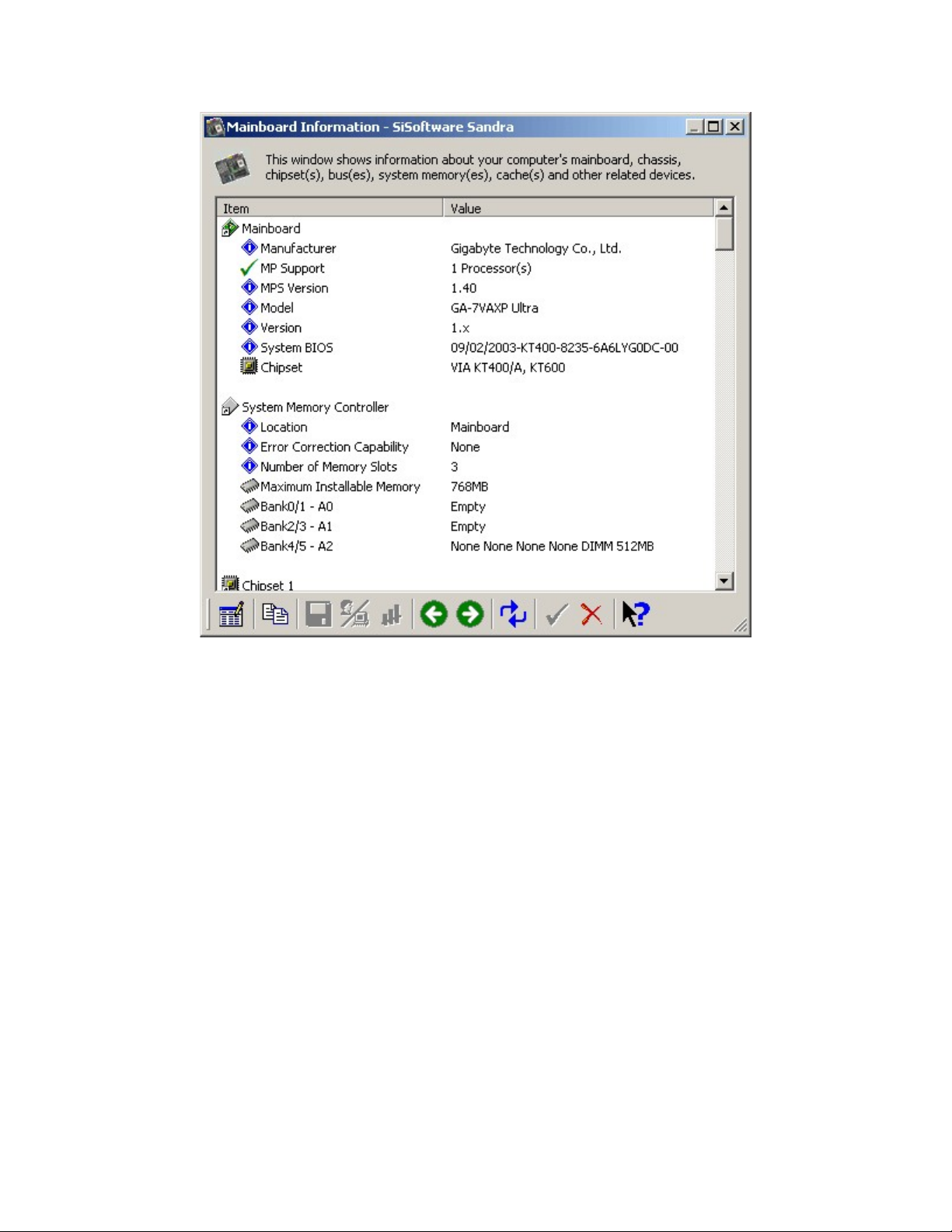
Hình 1: Phân bi t nhà s n xu t bo m ch ch và model c a nó b ngệ ả ấ ạ ủ ủ ằ
Sandra.
Trên màn hình b n cũng có th tìm th y m t s thông tin h u d ng khácạ ể ấ ộ ố ữ ụ
v bo m ch c a b n, nh nó có bao nhiêu slot và slot nào đ c s d ngề ạ ủ ạ ư ượ ử ụ
và model c a chipset bo m ch ch có là gì. B n cũng có th xem đ c củ ạ ủ ạ ể ượ ả
s serial c a BIOS trong System BIOS. ố ủ
Everest
Sau khi cài đ t Everest, b n hãy ch y nó và vào ph n Motherboard,ặ ạ ạ ầ
Motherboard. Màn hình trên hình 2 s đ c hi n th . Model và nhà s nẽ ượ ể ị ả
xu t c a b n s đ c hi n th d i Motherboard Name. Nh nh ng gìấ ủ ạ ẽ ượ ể ị ướ ư ữ
b n có th th y, chúng ta đã đang s d ng bo m ch ch Gigabyte GA-ạ ể ấ ử ụ ạ ủ
7VAXP Ultra.
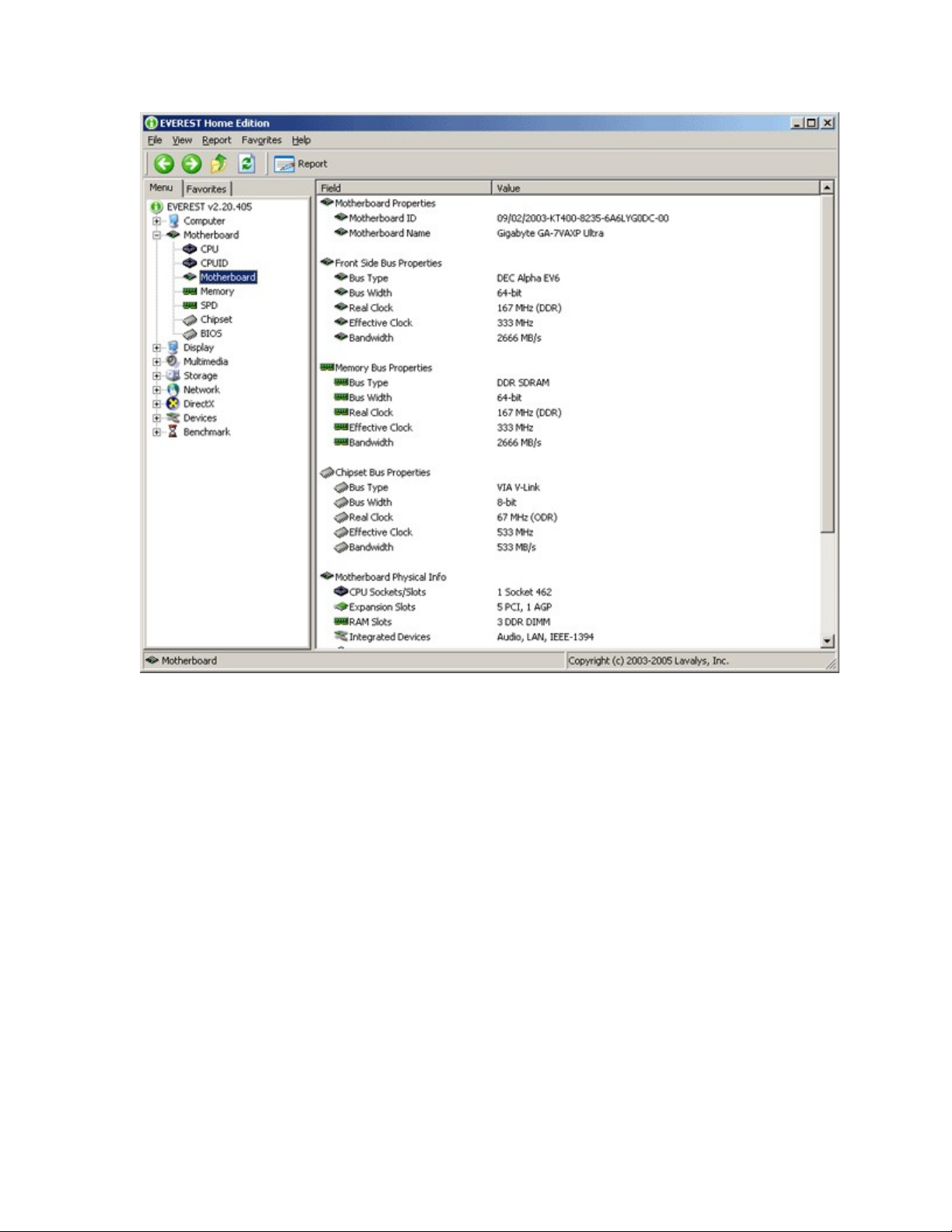
Hình 2: Nh n d ng nhà s n xu t c a bo m ch ch và model c a nó b ngậ ạ ả ấ ủ ạ ủ ủ ằ
Everest.
Trên màn hình, b n có th tìm ra m t s thông tin h u d ng khác v boạ ể ộ ố ữ ụ ề
m ch ch , nh t c đ clock mà b nh đang ch y, có bao nhiêu khe mạ ủ ư ố ộ ộ ớ ạ ở
r ng và bao nhiêu khe nh và nh ng cái nào đ c s d ng, model c aộ ớ ữ ượ ử ụ ủ
chipset mà bo m ch ch c a b n s d ng. B n cũng có th xem s serialạ ủ ủ ạ ử ụ ạ ể ố
c a BIOS ph n cu i c a màn hình, hãy kéo thanh cu n xu ng d iủ ở ầ ố ủ ộ ố ướ
cùng. Tính năng này th c s thu n thi n n u b n đang có k ho ch nângự ự ậ ệ ế ạ ế ạ
c p BIOS bo m ch ch c a mình. ấ ạ ủ ủ
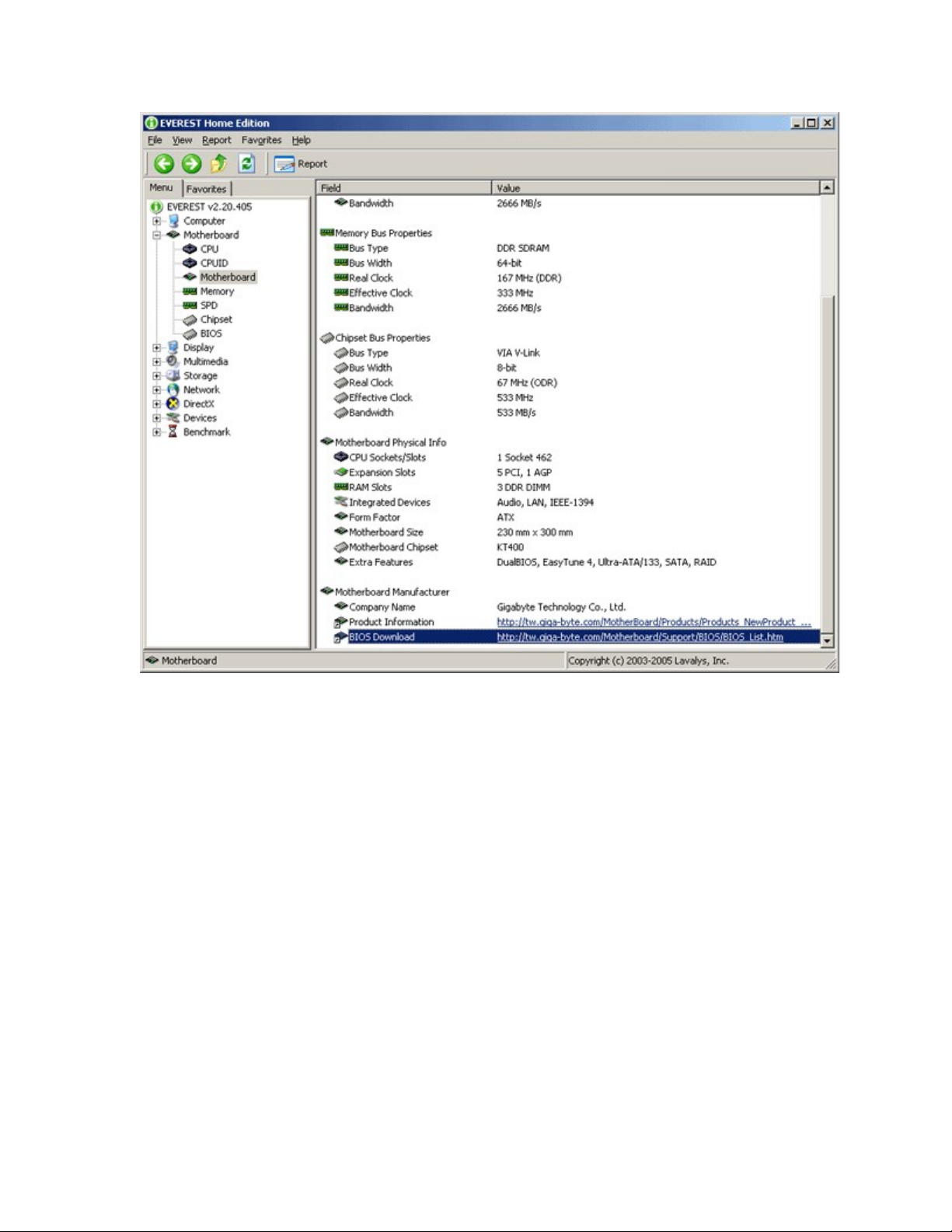
Hình 3: Everest cung c p m t liên k t th c ti p cho v n đ downloadấ ộ ế ự ế ấ ề
BIOS cho bo m ch ch .ạ ủ
Hwinfo32
Sau khi cài đ t Hwinfo32, b n hãy ch y nó (nó s m t kho ng 1 phút đặ ạ ạ ẽ ấ ả ể
thu th p các thông tin v ph n c ng trên máy tính c a b n), kích vàoậ ề ầ ứ ủ ạ
Motherboard. B n s th y đ c model và nhà s n xu t c a bo m ch chạ ẽ ấ ượ ả ấ ủ ạ ủ
đang đ c li t kê d i Motherboard Model, b n có th th y trong hình 4.ượ ệ ướ ạ ể ấ
Theo hình đó, chúng tôi đã s d ng bo m ch ch Gigabyte GA-7VAXPử ụ ạ ủ
Ultra.











![Bài giảng Kiến trúc máy tính: Chương 1 - Giới thiệu tổng quan [chuẩn nhất]](https://cdn.tailieu.vn/images/document/thumbnail/2025/20250729/kimphuong1001/135x160/47331753774510.jpg)


