

Hãy tự bảo vệ mình bằng
cách giữ phần cứng an
toàn
Một vài năm trước đây, Andy Grove của Intel đã đưa ra
một số lời khuyên cho ngành công nghiệp máy tính cũng
như cho những người sở hữu công cụ nhỏ bé nhưng gắn
liền với cuộc sống hiện đại ngày nay. Tất cả các thành phần
ứng dụng tường lửa, chương trình quét virus, chống
spyware trên thế giới sẽ chẳng có tác dụng gì nếu kẻ nào đó
có quyền truy cập vật lý tới máy tính của bạn. Dùng một số
mẹo, phương tiện và tiện ích sau có thể giúp bạn tăng
cường sức mạnh cho hàng rào bảo vệ phần cứng của bạn.
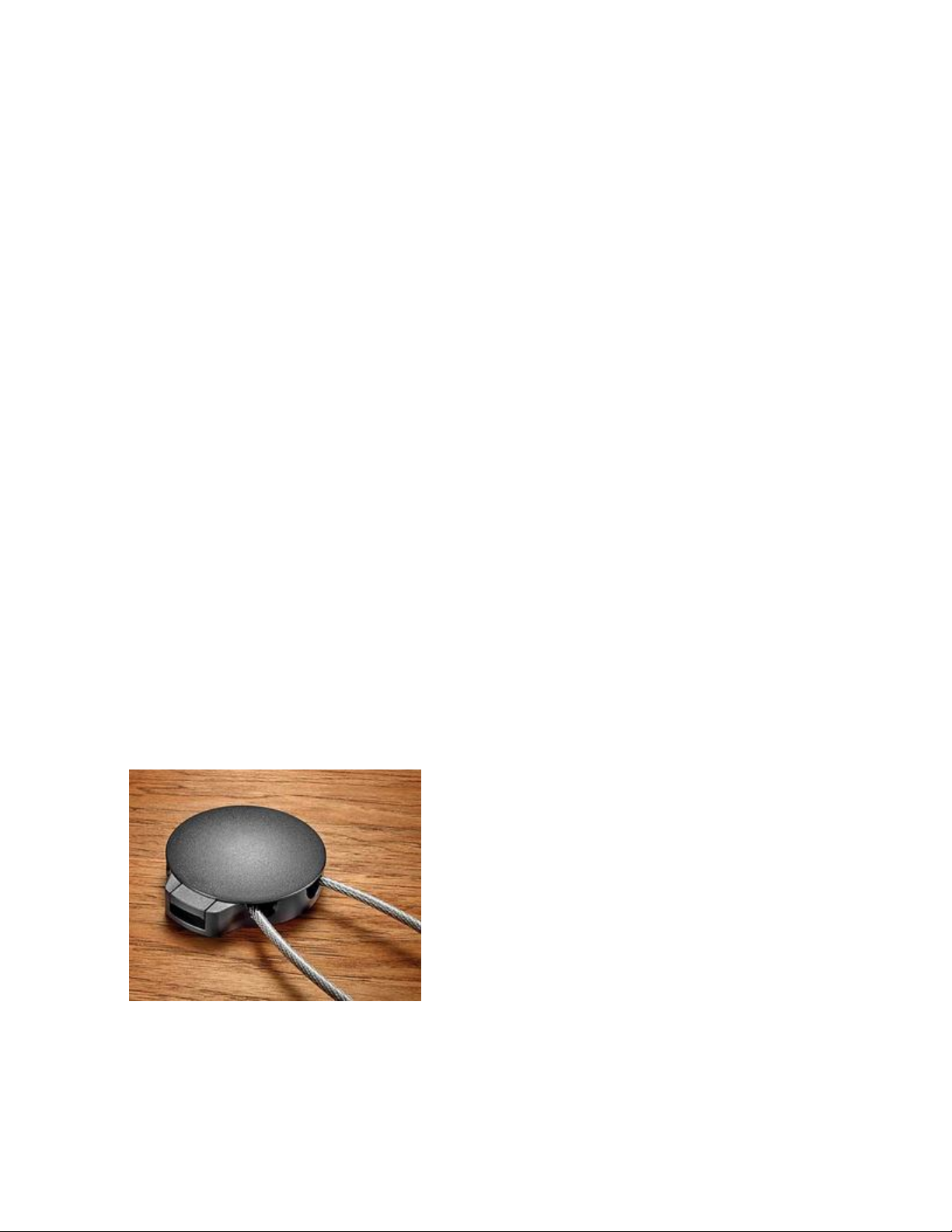
Khoá hay bọc máy tính của bạn lại
Hình 1: Bảo vệ

Từ lâu máy tính xách tay đã trở thành
đích nhắm chủ yếu của kẻ trộm.
Nhưng các loại máy để bàn cũng
không nằm ngoài nguy cơ dễ bị xâm
phạm. Kensington, PC Guardian,
và Targus đã cung cấp ra thị trường
một số sản phẩm bảo vệ vật lý máy tính trước nguy cơ va chạm
hay rơi hỏng từ bàn, tường hay nhiều nơi để cố định khác. Hãy
đảm bảo các điểm đóng nối kết để giữ máy tính cho bạn hoàn
toàn chắc khoẻ. Sử dụng các thiết bị thông thường có thể không
tốn nhiều chi phí, nhưng nếu bạn bỏ ra 47 đô la mua sản phẩm
Defcon Worksurface Lock của Targus, bạn hoàn toàn có thể
yên tâm máy tính sẽ được bảo vệ an toàn hoàn hảo cho dù có
rơi từ bàn cao hay bề mặt nào đó khác xuống hay không. (Xem
hình 1).
Nếu bạn muốn bảo vệ modul bộ nhớ, card đồ hoạ và nhất là ổ
máy tính c
ủa bạn
với sản phẩm
Defcon
Worksurface
Lock của Targus

cứng, bạn nên tìm kiếm tại các cửa hàng bán lẻ bộ khoá có giá
khoảng 15 đô la. Chúng sẽ bảo vệ case bằng cách loại bỏ một
trong số các lỗ ốc vít của khung. Nếu bạn đang có kế hoạch
mua hay xây dựng một máy PC yêu cầu kỹ thuật cao, tốt nhất
bạn nên đầu tư một khoá cho case.
Ngăn chặn lỗ hổng rò rỉ bộ nhớ
Ổ ghi đĩa CD, ổ đĩa mềm, USB hay các thiết bị lưu trữ ngoài
khác giúp kẻ trộm dễ dàng lấy đi lượng lớn dữ liệu từ máy tính
của bạn. SecurityKit.com cung cấp một số khoá loại bỏ vật lý
quyền truy cập ổ mềm, ổ đĩa quang và các độ đọc card đa
phương tiện khác. Chỉ với 23 đô la bạn có thể mua một gói bốn
thành phần của các khoá nhỏ dành cho cổng USB. (Bạn có thể
mua trực tuyến tại Lindy).
Nếu thấy khoá vật lý là không cần thiết, bạn nên sử dụng tiện
ích AP Lock USB (có giá 15 đô la), điều khiển truy cập các
cổng USB, ổ đĩa quang trong máy tính thông qua một giao diện
đơn giản dễ dùng. Nếu không muốn phải bỏ ra một khoản tiền
nào đó, bạn có thể sử dụng tiện ích trong chính hệ điều hành.
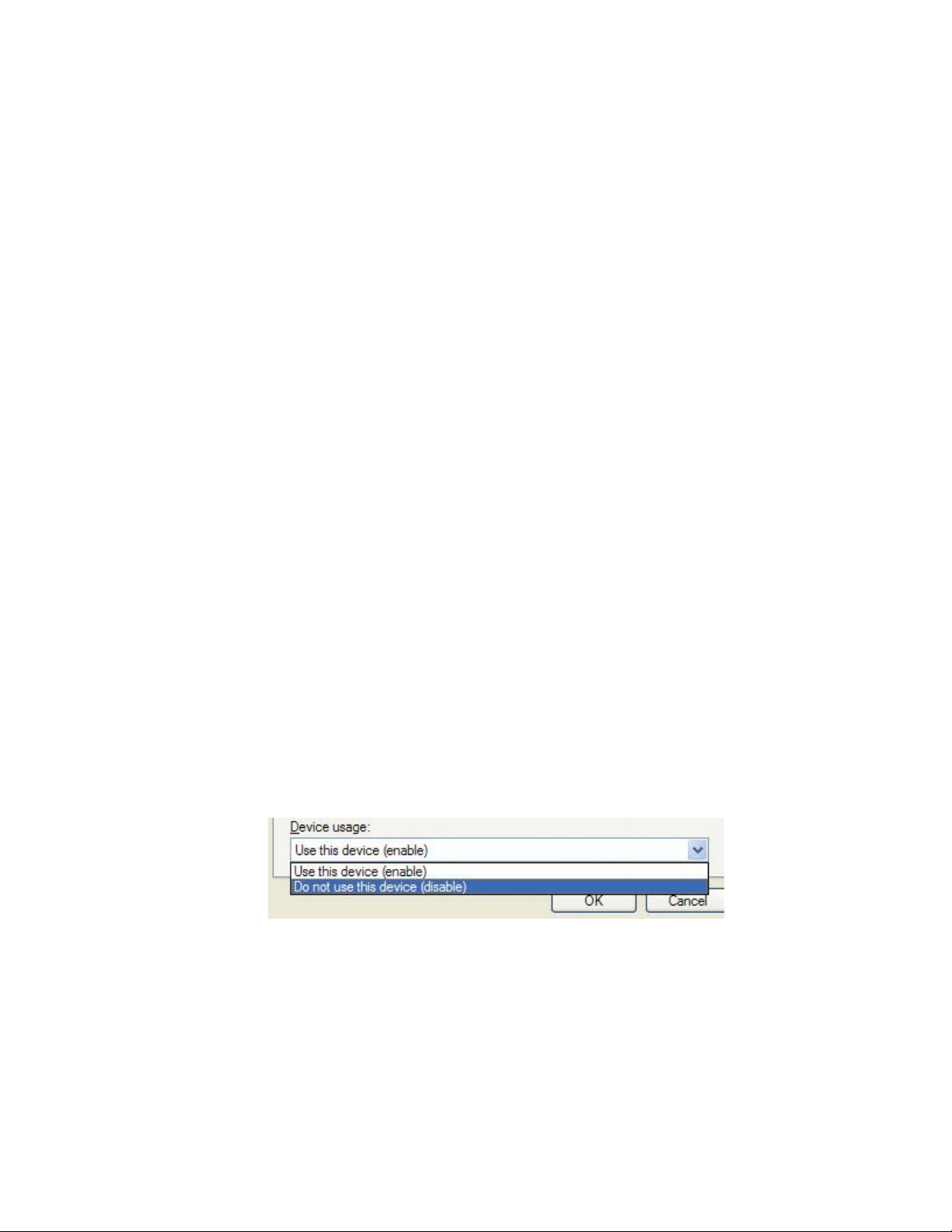
Windows cho phép vô hiệu hoá hầu hết mọi thành phần của ổ
cứng qua Device Manager. Kích phải chuột vào My Computer,
chọn Manage,Device Manage. Kích đúp vào ổ hay cổng bạn
muốn ngừng hoạt động, dưới nhãn 'Device usage', chọn Do not
use this device (disable) (xem Hình 2). Tuy nhiên hãy thận
trọng rằng kỹ thuật này chỉ đơn thuần làm chậm tốc độc của kẻ
trộm dữ liệu. Vì chúng có thể dễ dàng đảo ngược lại mọi thay
đổi nếu dùng bất kỳ tài khoản administrator (quản trị hệ thống)
nào trong máy tính của bạn.
Hình 2: Ngăn chặn mất dữ liệu
bằng cách vô hiệu hóa các cổng và
![Cẩm nang An toàn trực tuyến [Mới nhất]](https://cdn.tailieu.vn/images/document/thumbnail/2025/20251017/kimphuong1001/135x160/8031760666413.jpg)




![Tài liệu kỹ thuật Hệ thống giám sát, bảo đảm an ninh mạng [mới nhất]](https://cdn.tailieu.vn/images/document/thumbnail/2026/20260401/baobinh_011/135x160/81151775182908.jpg)


%20--%3e%3cdefs%3e%3cstyle%3e%20.st0%20{%20fill:%20%23fff;%20}%20.st1%20{%20fill:%20%237800fa;%20}%20%3c/style%3e%3c/defs%3e%3cpath%20class='st1'%20d='M117.78,12.18H43.11c2.9,3.47,4.65,7.94,4.65,12.82,0,5.6-2.3,10.66-6.01,14.29h76.02l7.22-13.56-7.22-13.56Z'/%3e%3cg%3e%3cpath%20class='st0'%20d='M53.58,26.17h-.59v-1.46h.59v-4.96h2.83c1.78,0,2.67.94,2.67,2.82v5.76c0,1.87-.89,2.81-2.67,2.81h-2.83v-4.96ZM55.36,21.37v3.34h1.1v1.46h-1.1v3.34h1.01c.61,0,.91-.37.91-1.1v-5.93c0-.74-.3-1.1-.91-1.1h-1.01Z'/%3e%3cpath%20class='st0'%20d='M65.99,31.14h-1.8l-.31-2.07h-2.19l-.31,2.07h-1.64l1.82-11.39h2.62l1.82,11.39ZM65.28,18.04c-.25.46-.51.77-.75.94-.21.15-.47.22-.79.22-.26,0-.57-.07-.92-.22l-.38-.15c-.14-.05-.26-.07-.37-.07-.3,0-.53.18-.71.54l-.91-.68c.25-.46.51-.77.75-.94.21-.14.48-.21.79-.21.26,0,.57.07.92.21l.38.15c.14.05.26.07.37.07.3,0,.53-.18.71-.54l.91.68ZM61.91,27.52h1.73l-.87-5.76-.87,5.76Z'/%3e%3cpath%20class='st0'%20d='M74.53,26.89v1.52c0,1.91-.89,2.86-2.67,2.86s-2.67-.95-2.67-2.86v-5.93c0-1.91.89-2.86,2.67-2.86s2.67.95,2.67,2.86v1.11h-1.69v-1.22c0-.75-.31-1.12-.93-1.12s-.93.37-.93,1.12v6.15c0,.74.31,1.11.93,1.11s.93-.37.93-1.11v-1.63h1.69Z'/%3e%3cpath%20class='st0'%20d='M81.4,31.14h-1.8l-.31-2.07h-2.19l-.31,2.07h-1.64l1.82-11.39h2.62l1.82,11.39ZM75.9,19.2l1.52-1.91h1.71l1.51,1.91h-1.61l-.76-.95-.75.95h-1.61ZM77.32,27.52h1.73l-.87-5.76-.87,5.76ZM83.1,15.99l-1.76,1.91h-1.26l1.17-1.91h1.86Z'/%3e%3cpath%20class='st0'%20d='M84.86,19.75c1.78,0,2.67.94,2.67,2.82v1.48c0,1.87-.89,2.81-2.67,2.81h-.85v4.28h-1.79v-11.39h2.64ZM84.01,21.37v3.86h.85c.58,0,.87-.36.87-1.08v-1.71c0-.71-.29-1.07-.87-1.07h-.85Z'/%3e%3cpath%20class='st0'%20d='M93.51,19.75c1.78,0,2.67.94,2.67,2.82v1.48c0,1.87-.89,2.81-2.67,2.81h-.85v4.28h-1.79v-11.39h2.64ZM92.66,21.37v3.86h.85c.58,0,.87-.36.87-1.08v-1.71c0-.71-.29-1.07-.87-1.07h-.85Z'/%3e%3cpath%20class='st0'%20d='M98.8,31.14h-1.79v-11.39h1.79v4.88h2.03v-4.88h1.83v11.39h-1.83v-4.88h-2.03v4.88Z'/%3e%3cpath%20class='st0'%20d='M105.36,24.55h2.46v1.62h-2.46v3.34h3.09v1.63h-4.88v-11.39h4.88v1.63h-3.09v3.18ZM108.17,17.29l-1.76,1.91h-1.26l1.17-1.91h1.86Z'/%3e%3cpath%20class='st0'%20d='M112.2,19.75c1.78,0,2.67.94,2.67,2.82v1.48c0,1.87-.89,2.81-2.67,2.81h-.85v4.28h-1.79v-11.39h2.64ZM111.35,21.37v3.86h.85c.58,0,.87-.36.87-1.08v-1.71c0-.71-.29-1.07-.87-1.07h-.85Z'/%3e%3c/g%3e%3ccircle%20class='st1'%20cx='25'%20cy='25'%20r='20'/%3e%3cpath%20class='st0'%20d='M32.78,19.27c2.92,0,4.43,2.55,5.28,5.33l.71,2.17c.14.38-.33.75-.71.75h-5.61c.19-.33.24-.71.09-1.08l-.75-2.45c-.43-1.32-.99-2.64-1.79-3.77.75-.57,1.65-.94,2.78-.94h0ZM25,18.38c3.25,0,4.9,2.78,5.89,5.89l.76,2.45c.14.42-.33.8-.8.8h-11.69c-.42,0-.94-.38-.8-.8l.75-2.45c.99-3.11,2.64-5.89,5.89-5.89h0ZM25,11.35c1.74,0,3.11,1.37,3.11,3.11s-1.37,3.11-3.11,3.11-3.11-1.41-3.11-3.11,1.41-3.11,3.11-3.11h0ZM17.27,19.27c1.08,0,1.98.38,2.73.94-.8,1.13-1.37,2.45-1.74,3.77l-.8,2.45c-.14.38-.05.75.09,1.08h-5.56c-.42,0-.9-.38-.75-.75l.71-2.17c.9-2.78,2.41-5.33,5.33-5.33h0ZM17.27,12.91c1.51,0,2.78,1.27,2.78,2.83s-1.27,2.83-2.78,2.83-2.83-1.27-2.83-2.83,1.27-2.83,2.83-2.83h0ZM32.78,12.91c1.56,0,2.78,1.27,2.78,2.83s-1.23,2.83-2.78,2.83-2.83-1.27-2.83-2.83,1.27-2.83,2.83-2.83h0ZM27.07,28.56v.09c0,.57-.24,1.08-.61,1.46h0v.05c-.38.33-.9.57-1.46.57s-1.08-.24-1.46-.61h0c-.38-.38-.61-.9-.61-1.46v-.09h1.41v.09c0,.19.05.38.19.47v.05c.09.09.28.19.47.19s.38-.09.47-.19v-.05c.14-.09.24-.28.24-.47t-.05-.09h1.41ZM30.99,28.56v.09c0,1.65-.66,3.16-1.74,4.24-1.08,1.08-2.59,1.79-4.24,1.79s-3.16-.71-4.24-1.79l-.05-.05c-1.04-1.08-1.7-2.55-1.7-4.2v-.09h1.41v.09c0,1.27.47,2.4,1.27,3.25h.05c.85.85,1.98,1.37,3.25,1.37s2.4-.52,3.25-1.37c.85-.8,1.37-1.98,1.37-3.25v-.09h1.37ZM34.99,28.56v.09c0,2.78-1.13,5.28-2.92,7.07-1.79,1.79-4.29,2.92-7.07,2.92s-5.23-1.13-7.07-2.92c-1.79-1.79-2.92-4.29-2.92-7.07v-.09h1.41v.09c0,2.4.94,4.53,2.5,6.08,1.56,1.56,3.72,2.5,6.08,2.5s4.52-.94,6.08-2.5c1.56-1.56,2.5-3.68,2.5-6.08v-.09h1.41Z'/%3e%3c/svg%3e)