
Hướng dẫn tạo ổ đĩa RAM trên Windows
Hướng dẫn tạo ổ đĩa RAM trên Windows giúp bạn có thể tạo một ổ đĩa cứng ảo mới
trên PC mà chạy hoàn toàn từ RAM, còn gọi là ổ RAM.
Hướng dẫn tạo ổ đĩa RAM trên Windows giúp bạn có thể tạo một ổ đĩa cứng ảo mới trên
PC mà chạy hoàn toàn từ RAM, còn gọi là ổ RAM (tất nhiên nếu hệ thống có đủ RAM).
Bài viết sẽ hướng dẫn bạn đọc cấu hình ổ đĩa RAM trên PC với việc tạo ổ cứng ảo chạy
từ RAM.
Huong dan tao o dia RAM trên Windows
Ổ đĩa RAM là một ổ cứng ảo được lưu trên thanh RAM máy tính. Việc tạo một ổ RAM
đòi hỏi phần mềm chuyên dụng và sử dụng một phần bộ nhớ sẵn có trên máy; mặc dù
một ổ RAM hiện diện như bất cứ ổ nào khác trên PC nhưng RAM mà bạn sử dụng cho ổ

RAM sẽ không khả dụng cho các tác vụ ghi nhớ thông thường nữa.
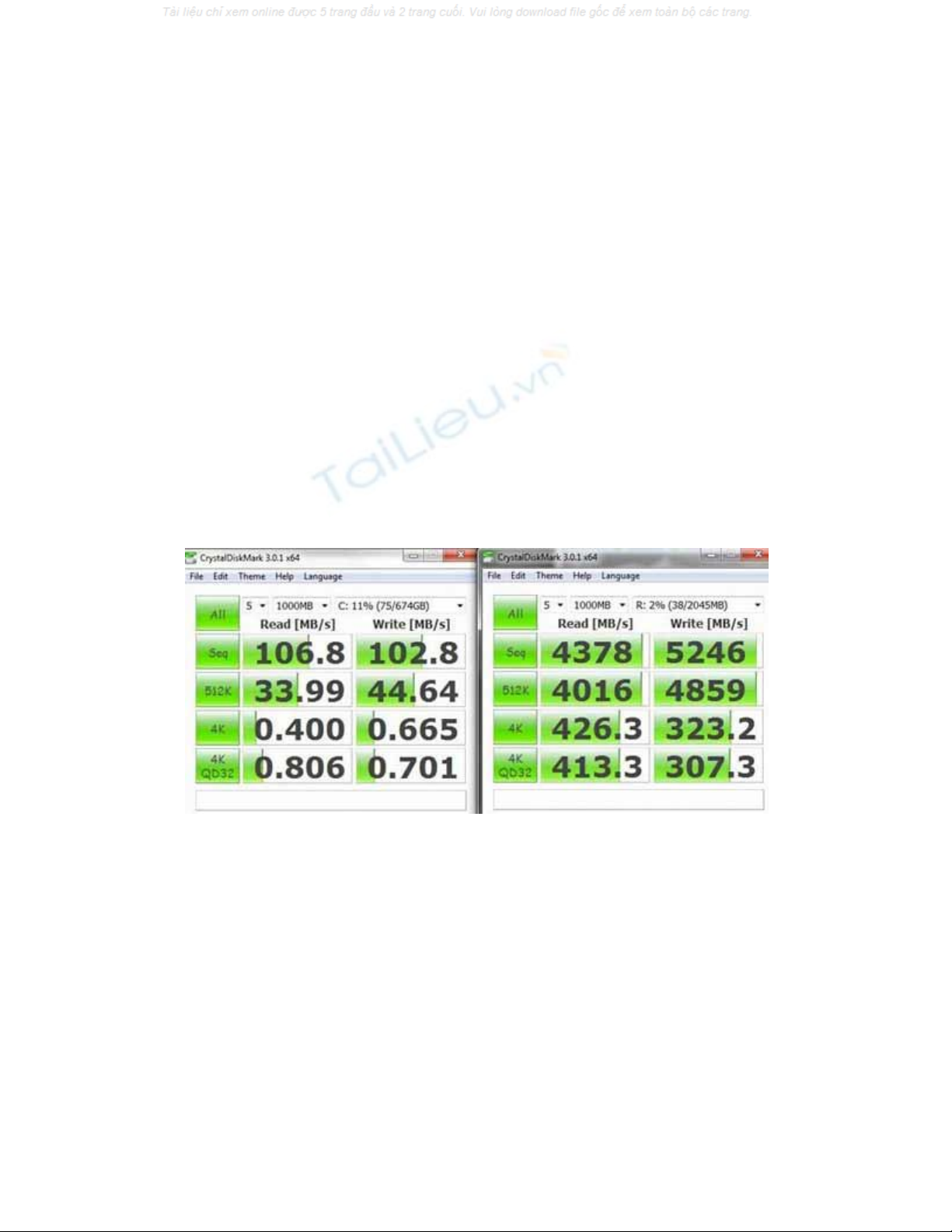
Tại sao bạn muốn sử dụng bộ nhớ làm một ổ cứng tự chế? Đơn giản là vì tốc độ. Tốc độ
ghi/đọc RAM nhanh hơn ở bộ lưu trữ truyền thống rất nhiều. Ở hình bên trên ta có thể
thấy tốc độ ghi đọc khác nhau giữa một ổ cứng 7200 rpm (trái) và một ổ RAM (phải).
Dưới là phần huong dan tao o dia RAM trên Windows bạn hãy tham khảo nhé!
Tạo ổ RAM
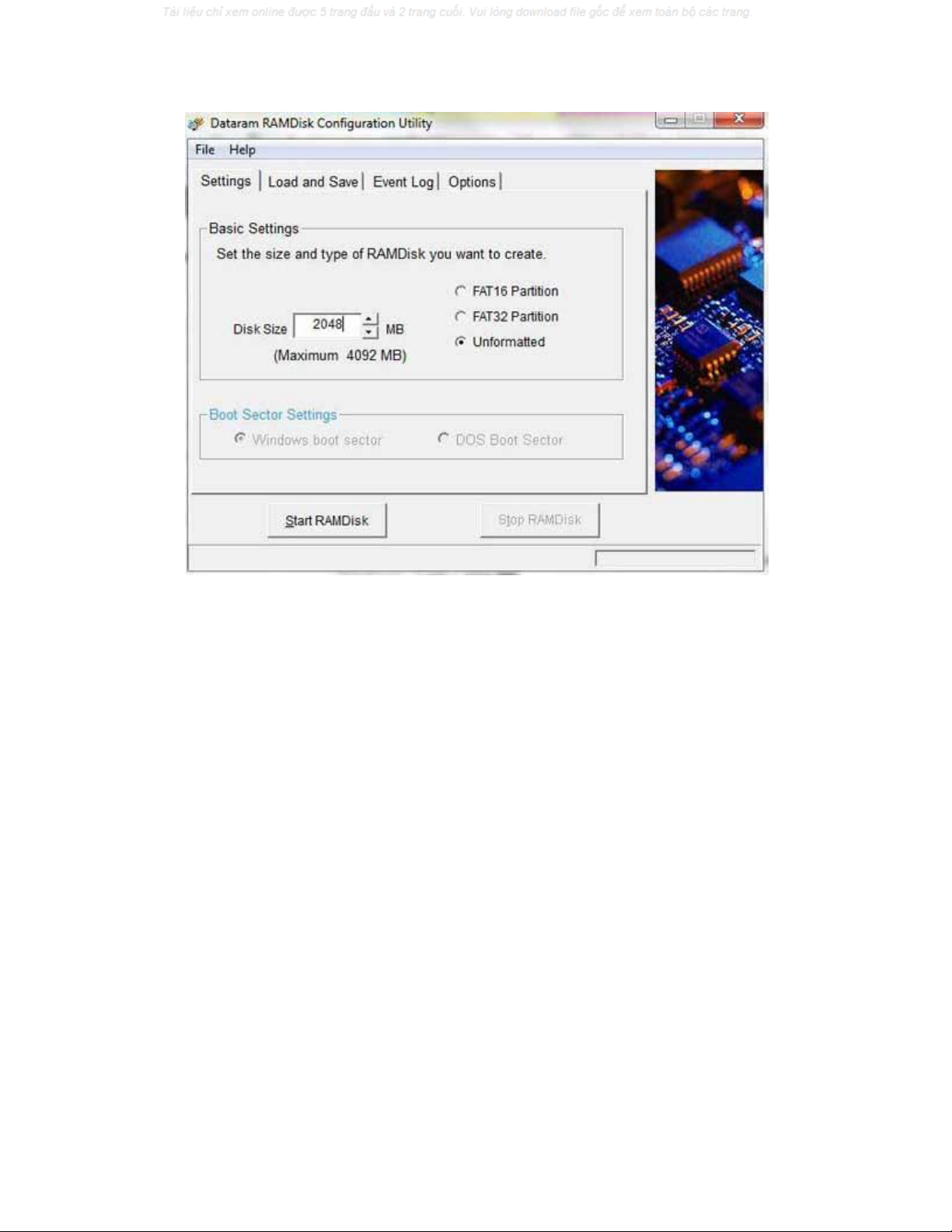
Trong bài này, ta sẽ sử dụng Dataram’s RAMDisk để tạo một ổ RAM 4GB. Tải và cài đặt
phần mềm sau đó khởi chạy RAMDisk Configuration Utitlity. Trên màn hình thiết lập
chính, chọn Unformatted và nhập kích thước ổ RAM tính theo megabyte. Lưu ý rằng với
bản miễn phí, kích thước ổ RAM tối đa là 4GB.
Tiếp theo, nhấn vào thẻ Load and Save. Nếu bạn muốn phần mềm lưu lại dữ liệu ổ RAM
vào ổ cứng khi tắt máy, hãy tích vào tùy chọn Save Disk Image on Shutdown và chọn vị
trí lưu file ảnh. Tương tự, tích vào tùy chọn Load Disk Image at Startup và trỏ tới cùng vị
trí nếu muốn tải lại dữ liệu đã lưu vào ổ RAM tự động khi khởi động máy.
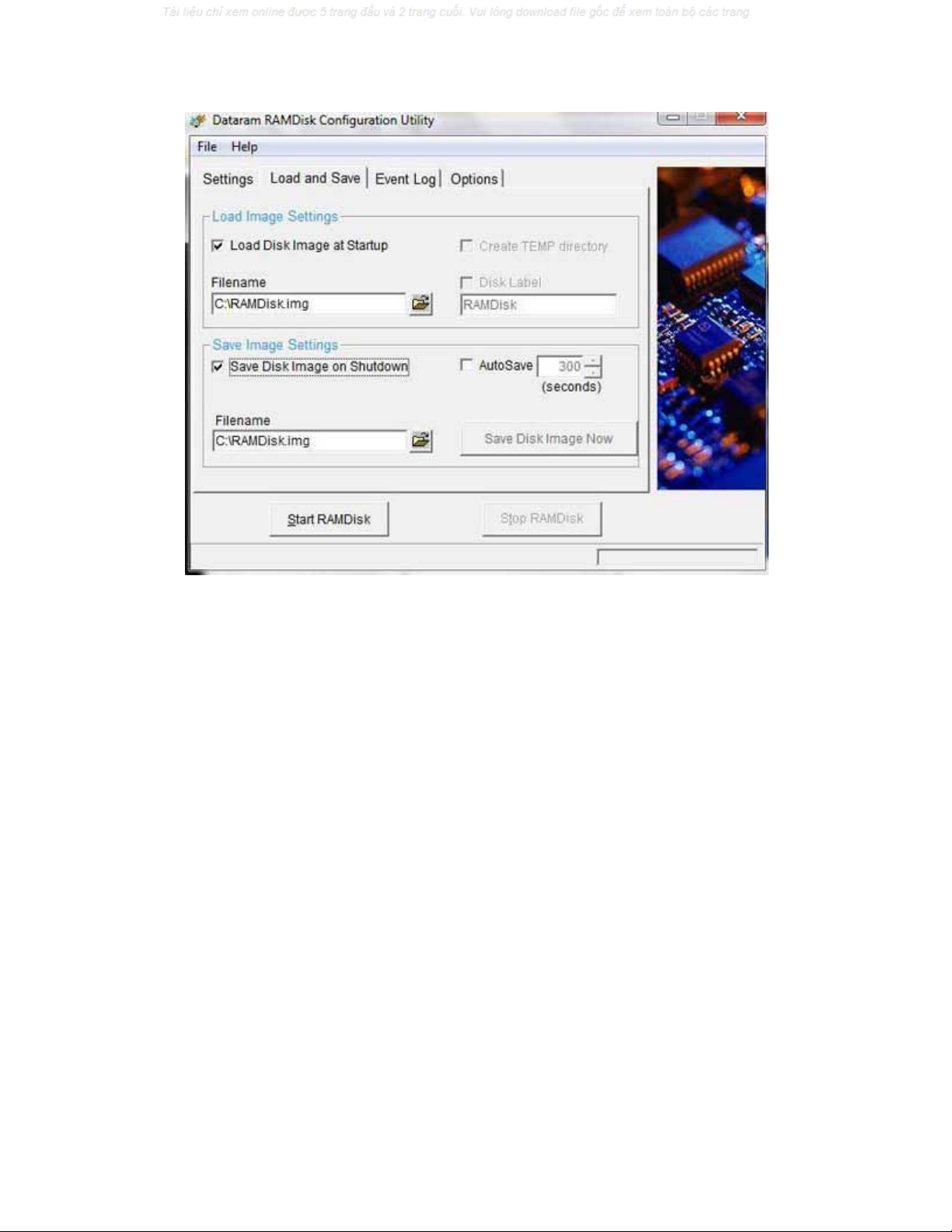
Nhớ rằng việc này sẽ làm tăng thời gian khởi động và tắt máy. Nếu không dự định sử
dụng ổ RAM thường xuyên để lưu dữ liệu quan trọng, ta có thể bỏ hai tùy chọn này. Ổ
RAM sẽ được xóa mỗi khi máy tính tắt, nhưng nếu bạn đang lưu chỉ những file tạm trên
nó thì mất mát không quan trọng.
Nếu lựa chọn lưu ứng dụng lên ổ RAM và muốn giữ lại file đầu ra của chúng, như là tài
liệu hay game save lên ổ truyền thống thì bạn có thể tiết kiệm thời gian bằng cách tải file
ảnh cho ổ đĩa lúc khởi động nhưng vô hiệu hóa tùy chọn Save at Shutdown. Chỉ cần lưu
thủ công file ảnh cứ khi nào bạn bổ sung hay cập nhật một ứng dụng.

Sau khi chọn tùy chọn lưu và tải, kích vào Start RAMDisk và cài đặt ổ Datagram.
Chương trình sẽ cảnh báo bạn rằng file ảnh đã thất bại nhưng đừng lo lắng. Bây giờ bạn
cần định dạng ổ.
Thiết lập ổ RAM: Ưu điểm và nhược điểm
Tốc độ đọc/ghi của RAM thậm chí còn nhanh hơn tốc độ của những dòng SSD hàng đầu.
Điều này làm cho ổ đĩa RAM thực sự là một công cụ tuyệt vời để đẩy nhanh các hoạt
động mà máy tính phải đọc và ghi nhiều dữ liệu, như mã hóa media hay chỉnh sửa nhiều
ảnh.
Những ứng dụng được cài đặt lên ổ RAM cũng đạt tốc độ truy cập lớn. Chẳng hạn như,
việc di chuyển Word, Excel, Firefox và Acrobat từ ổ cứng 7200 rpm vào ổ RAM khiến
cho việc tải ứng dụng nhanh gần gấp hai lần.
Trò chơi cũng chạy mượt mà hơn từ ổ đĩa RAM, mặc dù lưu trò chơi vào ổ ảo cần rất
nhiều bộ nhớ của RAM.
Tất nhiên, việc chạy các chương trình quan trọng từ một ổ RAM cũng có một số nhược
điểm đáng lưu ý.Dung lượng lưu trữ bị giới hạn ngặt nghèo khi so sánh với ổ cứng tiêu
chuẩn, và tính không ổn định cố hữu của bộ nhớ truy cập tạm thời có thể là vấn đề nếu
bạn lưu các file quan trọng hay chương trình lên ổ RAM. Những hạn chế về dung lượng ổ



![Đồ họa lắp ráp trong Update Design và Migration: [Thông tin chi tiết/Hướng dẫn/Kinh nghiệm]](https://cdn.tailieu.vn/images/document/thumbnail/2015/20151001/vantu64dcdm3020/135x160/1997128451.jpg)







![Sổ tay Excel: Hướng dẫn sử dụng và mẹo hay [Năm hiện tại]](https://cdn.tailieu.vn/images/document/thumbnail/2026/20260520/vispacex_27/135x160/2851779253490.jpg)


%20--%3e%3cdefs%3e%3cstyle%3e%20.st0%20{%20fill:%20%23fff;%20}%20.st1%20{%20fill:%20%237800fa;%20}%20%3c/style%3e%3c/defs%3e%3cpath%20class='st1'%20d='M117.78,12.18H43.11c2.9,3.47,4.65,7.94,4.65,12.82,0,5.6-2.3,10.66-6.01,14.29h76.02l7.22-13.56-7.22-13.56Z'/%3e%3cg%3e%3cpath%20class='st0'%20d='M53.58,26.17h-.59v-1.46h.59v-4.96h2.83c1.78,0,2.67.94,2.67,2.82v5.76c0,1.87-.89,2.81-2.67,2.81h-2.83v-4.96ZM55.36,21.37v3.34h1.1v1.46h-1.1v3.34h1.01c.61,0,.91-.37.91-1.1v-5.93c0-.74-.3-1.1-.91-1.1h-1.01Z'/%3e%3cpath%20class='st0'%20d='M65.99,31.14h-1.8l-.31-2.07h-2.19l-.31,2.07h-1.64l1.82-11.39h2.62l1.82,11.39ZM65.28,18.04c-.25.46-.51.77-.75.94-.21.15-.47.22-.79.22-.26,0-.57-.07-.92-.22l-.38-.15c-.14-.05-.26-.07-.37-.07-.3,0-.53.18-.71.54l-.91-.68c.25-.46.51-.77.75-.94.21-.14.48-.21.79-.21.26,0,.57.07.92.21l.38.15c.14.05.26.07.37.07.3,0,.53-.18.71-.54l.91.68ZM61.91,27.52h1.73l-.87-5.76-.87,5.76Z'/%3e%3cpath%20class='st0'%20d='M74.53,26.89v1.52c0,1.91-.89,2.86-2.67,2.86s-2.67-.95-2.67-2.86v-5.93c0-1.91.89-2.86,2.67-2.86s2.67.95,2.67,2.86v1.11h-1.69v-1.22c0-.75-.31-1.12-.93-1.12s-.93.37-.93,1.12v6.15c0,.74.31,1.11.93,1.11s.93-.37.93-1.11v-1.63h1.69Z'/%3e%3cpath%20class='st0'%20d='M81.4,31.14h-1.8l-.31-2.07h-2.19l-.31,2.07h-1.64l1.82-11.39h2.62l1.82,11.39ZM75.9,19.2l1.52-1.91h1.71l1.51,1.91h-1.61l-.76-.95-.75.95h-1.61ZM77.32,27.52h1.73l-.87-5.76-.87,5.76ZM83.1,15.99l-1.76,1.91h-1.26l1.17-1.91h1.86Z'/%3e%3cpath%20class='st0'%20d='M84.86,19.75c1.78,0,2.67.94,2.67,2.82v1.48c0,1.87-.89,2.81-2.67,2.81h-.85v4.28h-1.79v-11.39h2.64ZM84.01,21.37v3.86h.85c.58,0,.87-.36.87-1.08v-1.71c0-.71-.29-1.07-.87-1.07h-.85Z'/%3e%3cpath%20class='st0'%20d='M93.51,19.75c1.78,0,2.67.94,2.67,2.82v1.48c0,1.87-.89,2.81-2.67,2.81h-.85v4.28h-1.79v-11.39h2.64ZM92.66,21.37v3.86h.85c.58,0,.87-.36.87-1.08v-1.71c0-.71-.29-1.07-.87-1.07h-.85Z'/%3e%3cpath%20class='st0'%20d='M98.8,31.14h-1.79v-11.39h1.79v4.88h2.03v-4.88h1.83v11.39h-1.83v-4.88h-2.03v4.88Z'/%3e%3cpath%20class='st0'%20d='M105.36,24.55h2.46v1.62h-2.46v3.34h3.09v1.63h-4.88v-11.39h4.88v1.63h-3.09v3.18ZM108.17,17.29l-1.76,1.91h-1.26l1.17-1.91h1.86Z'/%3e%3cpath%20class='st0'%20d='M112.2,19.75c1.78,0,2.67.94,2.67,2.82v1.48c0,1.87-.89,2.81-2.67,2.81h-.85v4.28h-1.79v-11.39h2.64ZM111.35,21.37v3.86h.85c.58,0,.87-.36.87-1.08v-1.71c0-.71-.29-1.07-.87-1.07h-.85Z'/%3e%3c/g%3e%3ccircle%20class='st1'%20cx='25'%20cy='25'%20r='20'/%3e%3cpath%20class='st0'%20d='M32.78,19.27c2.92,0,4.43,2.55,5.28,5.33l.71,2.17c.14.38-.33.75-.71.75h-5.61c.19-.33.24-.71.09-1.08l-.75-2.45c-.43-1.32-.99-2.64-1.79-3.77.75-.57,1.65-.94,2.78-.94h0ZM25,18.38c3.25,0,4.9,2.78,5.89,5.89l.76,2.45c.14.42-.33.8-.8.8h-11.69c-.42,0-.94-.38-.8-.8l.75-2.45c.99-3.11,2.64-5.89,5.89-5.89h0ZM25,11.35c1.74,0,3.11,1.37,3.11,3.11s-1.37,3.11-3.11,3.11-3.11-1.41-3.11-3.11,1.41-3.11,3.11-3.11h0ZM17.27,19.27c1.08,0,1.98.38,2.73.94-.8,1.13-1.37,2.45-1.74,3.77l-.8,2.45c-.14.38-.05.75.09,1.08h-5.56c-.42,0-.9-.38-.75-.75l.71-2.17c.9-2.78,2.41-5.33,5.33-5.33h0ZM17.27,12.91c1.51,0,2.78,1.27,2.78,2.83s-1.27,2.83-2.78,2.83-2.83-1.27-2.83-2.83,1.27-2.83,2.83-2.83h0ZM32.78,12.91c1.56,0,2.78,1.27,2.78,2.83s-1.23,2.83-2.78,2.83-2.83-1.27-2.83-2.83,1.27-2.83,2.83-2.83h0ZM27.07,28.56v.09c0,.57-.24,1.08-.61,1.46h0v.05c-.38.33-.9.57-1.46.57s-1.08-.24-1.46-.61h0c-.38-.38-.61-.9-.61-1.46v-.09h1.41v.09c0,.19.05.38.19.47v.05c.09.09.28.19.47.19s.38-.09.47-.19v-.05c.14-.09.24-.28.24-.47t-.05-.09h1.41ZM30.99,28.56v.09c0,1.65-.66,3.16-1.74,4.24-1.08,1.08-2.59,1.79-4.24,1.79s-3.16-.71-4.24-1.79l-.05-.05c-1.04-1.08-1.7-2.55-1.7-4.2v-.09h1.41v.09c0,1.27.47,2.4,1.27,3.25h.05c.85.85,1.98,1.37,3.25,1.37s2.4-.52,3.25-1.37c.85-.8,1.37-1.98,1.37-3.25v-.09h1.37ZM34.99,28.56v.09c0,2.78-1.13,5.28-2.92,7.07-1.79,1.79-4.29,2.92-7.07,2.92s-5.23-1.13-7.07-2.92c-1.79-1.79-2.92-4.29-2.92-7.07v-.09h1.41v.09c0,2.4.94,4.53,2.5,6.08,1.56,1.56,3.72,2.5,6.08,2.5s4.52-.94,6.08-2.5c1.56-1.56,2.5-3.68,2.5-6.08v-.09h1.41Z'/%3e%3c/svg%3e)