
Cách khắc phục nếu Chrome hoặc
Firefox bị treo liên tục
Dang lướt web mà trình duyệt thường xuyên bị đơ thì sẽ khó
chịu lắm ấy.
Chắc hẳn trong quá trình sử dụng Firefox/Chrome, bạn từng gặp
phải hiện tượng trình duyệt bị đứng và ngừng hoạt động. Những
thủ thuật nhỏ sau đây sẽ giúp bạn khắc phục điều đó.
1. Google Chrome
Mặc dù hiện tại Chrome đang nằm trong top 3 trình duyệt phổ
biến nhất hành tinh, nhưng đôi khi hệ thống vẫn gặp những trục
trặc khó chịu.
Trong thời gian sử dụng Chrome, có thể bạn đã thiết lập một số
thông số nào đó khiến trình duyệt hoạt động không còn ổn định
như trước.
Muốn khắc phục điều này, chúng ta hãy xóa bỏ tập tin Local State,
nằm tại đường dẫn Tên người dùng máy\ AppData\ Local\ Google\
Chrome\ User Data.

Tập tin này lưu trữ toàn bộ thông số do người dùng thiết lập cho
Chrome. Bạn hãy yên tâm là các tùy chỉnh cơ bản của trình duyệt
vẫn được giữ nguyên vẹn.
ếp đến, một trong nhiều nguyên nhân khác gây nên tình trạng treo
liên tục của Chrome cũng có thể xuất phát từ các Bookmark, tiện
ích mở rộng và quá nhiều lược sử duyệt web.
Nhằm dọn dẹp đống dữ liệu vô duyên trên, bạn nhớ đổi tên thư
mục Default thành Default.old. Mục đích của việc làm này trước
hết là giúp Chrome không còn phải mang vác quá nhiều dữ liệu,
đồng thời bạn cũng không bị mất các Bookmark yêu thích của
mình.
Ngoài ra, lỗi rất có thể xuất phát từ tiện ích mở rộng Flash của
trình duyệt. Bạn nên kiểm tra bằng cách xóa bỏ tiện ích này. Nếu
đúng là chúng gây lỗi làm treo Chrome, bạn hãy tải về và cài đặt
lại Flash cho trình duyệt.
Và bạn cũng có thể vô hiệu hóa các tính năng không cần thiết như
xem tập tin PDF bằng Chrome nữa nhé!
2. Firefox
Bên cạnh Chrome, Firefox cũng thường gặp tình trạng treo hay
đột ngột ngừng làm việc. Trên thực tế, các lỗi này xuất phát từ

nhiều nguyên nhân khác nhau như lỗi Javascript của tiện ích mở
rộng, trình duyệt lưu trữ quá nhiều Cache…
Đầu tiên, bạn nên kiểm tra lại bộ sưu tập add-on của trình duyệt.
Hãy xóa bỏ các tiện ích không cần thiết và cập nhật phiên bản mới
nhất cho nhóm tiện ích mà mình hay dùng.
Bên cạnh việc kiểm tra add-on, bạn cũng phải lưu ý đến những bộ
Theme (hoặc Skin) dành cho Firefox. Chính vì dễ dàng cài đặt mà
đôi khi người dùng duy trì quá nhiều Theme/Skin mà lại chẳng bao
giờ xài đến.
Tương tự Chrome, Flash hoàn toàn có thể gây lỗi treo và thoát đột
ngột cho Firefox. Trong tình huống này, bạn cũng xử lý tương tự
với trình duyệt Chrome, đó là xóa phiên bản Flash hiện tại và tiếp
tục cài đặt phiên bản mới nhất.
Ngoài ra, Firefox thường lưu trữ thói quen lướt web của người
dùng nhằm giúp bạn sử dụng tốt hơn. Bạn yên tâm xóa bớt dữ liệu
theo đường dẫn Tên người dùng\ AppData\ Local\ Mozilla\
Firefox\ Profiles\ xxxxxxxx.default.
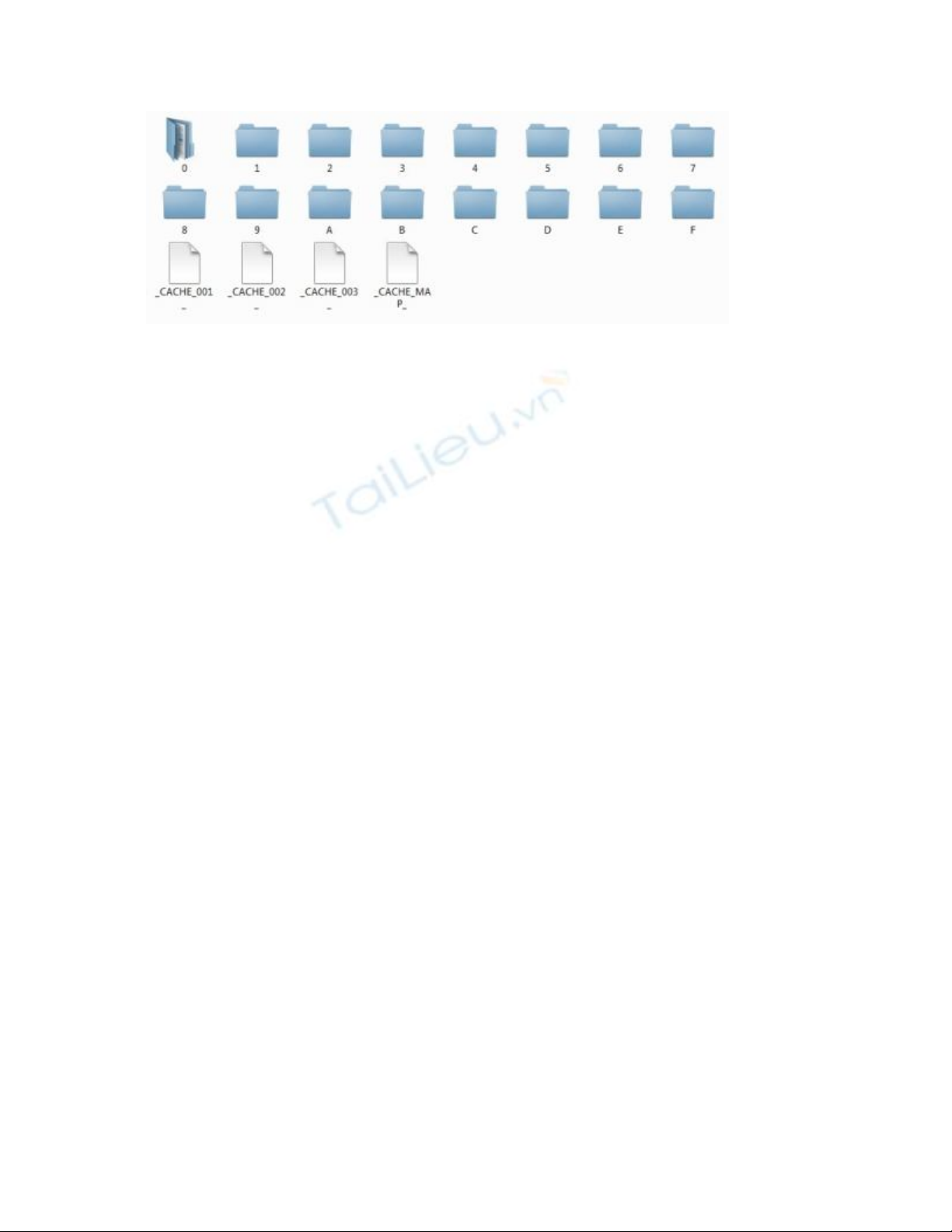
Muốn thấy được các thư mục ẩn này, bạn phải điều chỉnh
Windows Explorer sang chế độ xem file ẩn. Sau đó, bạn chỉ việc
xóa tập tin nằm trong thư mục Cache là xong.
Cuối cùng, người dùng có thể nhờ đến phần mềm chuyên dụng nổi
tiếng như CCleaner hoặc Toolwiz Care, cho phép dọn dẹp và sửa
chữa toàn bộ registry cũng như ActiveX của trình duyệt.














![Tài liệu ôn tập môn Lập trình web 1 [mới nhất/chuẩn nhất]](https://cdn.tailieu.vn/images/document/thumbnail/2025/20251208/hongqua8@gmail.com/135x160/8251765185573.jpg)