
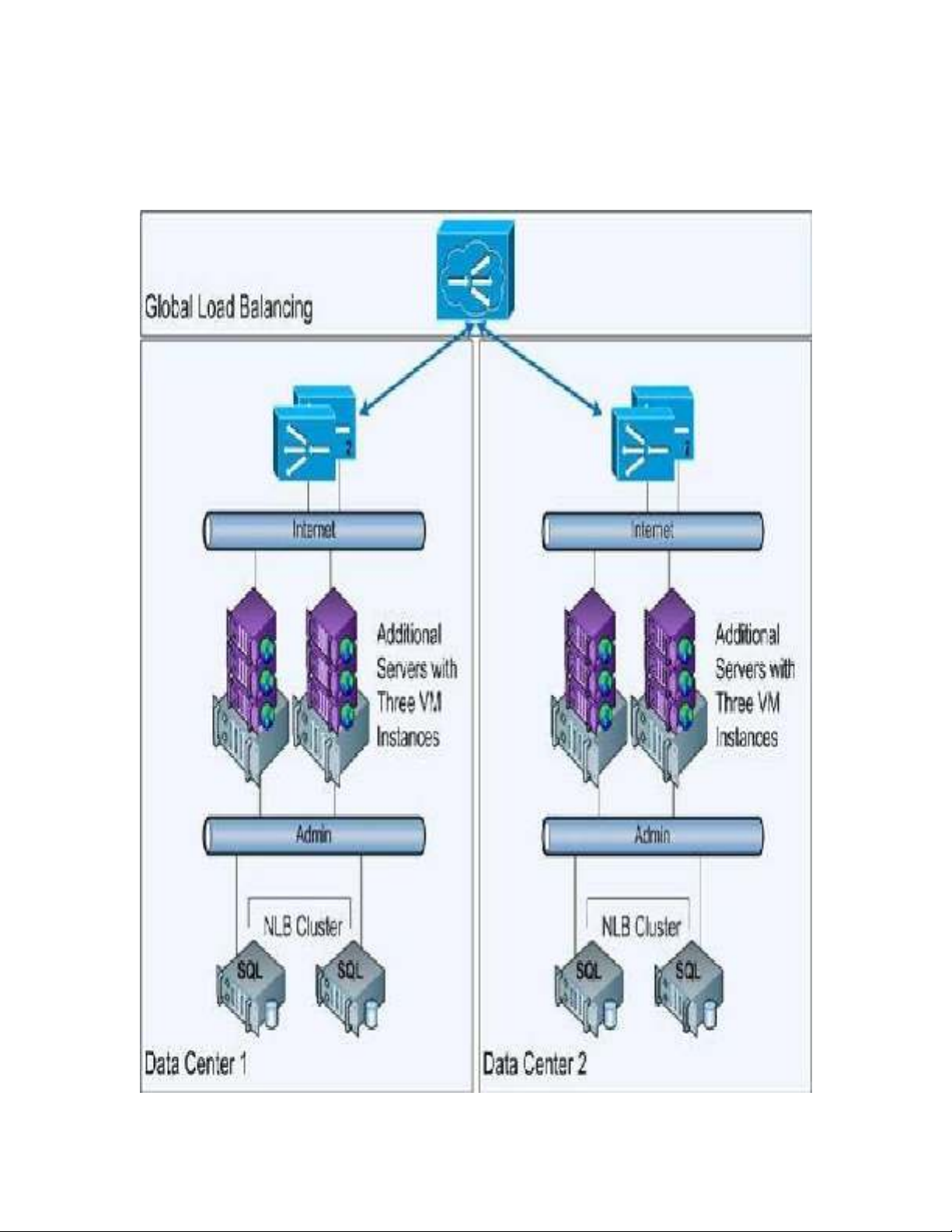
Khôi phục thảm họa cho Hyper-V – Phần 2

Trong phần hai này chúng tôi sẽ tiếp tục thảo luận với các bạn về các cơ
chế của snapshot trong Hyper-V bằng cách giới thiệu cho các bạn cách
cách làm việc với chúng.
Giới thiệu
Trong phần đầu tiên của loạt bài này, chúng tôi đã giới thiệu cho các bạn
thời điểm thích hợp và không thích hợp đối với việc sử dụng các snapshot
máy ảo và cách làm việc của các snapshot như thế nào. Trong phần hai này,
chúng tôi sẽ giới thiệu cho các bạn cách sử dụng các snapshot như thế nào.
Tạo một snapshot
Thủ tục cho việc tạo một snapshot thực sự rất đơn giản. Nếu quan sát vào
hình A bên dưới, bạn sẽ thấy rằng chúng tôi đã mở giao diện điều khiển
Hyper-V Manager và đã chọn một trong các máy ảo hiện đang hoạt động.
Nếu quan sát cột bên phải của giao diện điều khiển, bạn có thể thấy rằng nó
được phân thành hai phần: một phần trên và một phần dưới. Phần trên có
chứa các mục action gắn liền với máy chủ. Phần dưới chứa các mục cụ thể
cho máy ảo hiện được chọn. Tùy chọn thứ ba ở phía dưới là Snapshot.
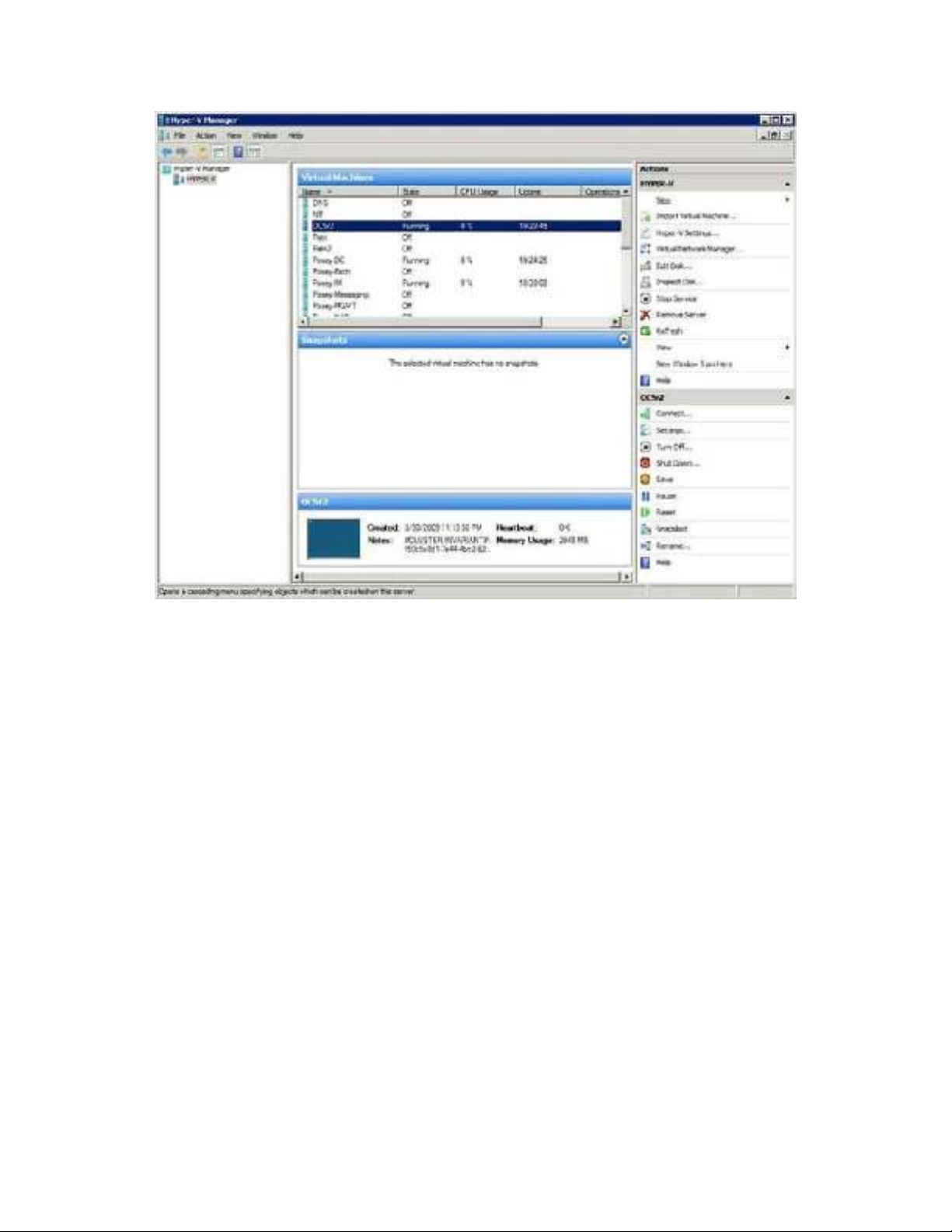
Hình A: Cột bên phải có chứa tùy chọn tạo một snapshot của máy ảo được
chọn
Khi bạn kích vào nút Snapshot, Hyper-V sẽ bắt đầu việc chụp một snapshot.
Quá trình không mất quá nhiều thời gian. Nếu quan sát trong hình B, bạn có
thể thấy chúng tôi có thể kích nút capture màn hình, quá trình snapshot đã
được 25%.
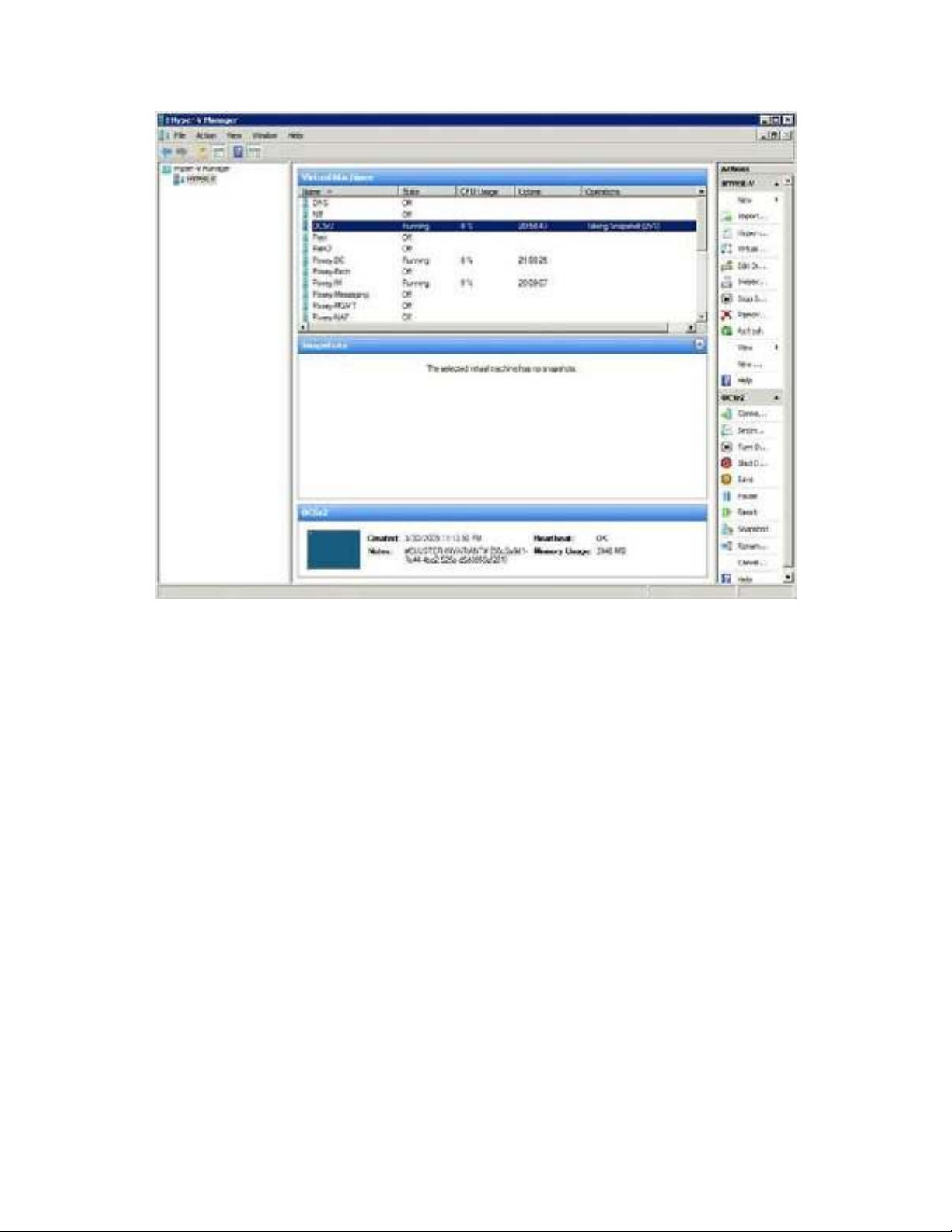
Hình B: Chỉ mất vài giây để tạo một snapshot
Sau khi tạo một snapshot, snapshot sẽ xuất hiện trong panel Snapshots, phía
dưới danh sách các máy ảo. Nếu quan sát trong hình C, bạn sẽ thấy rằng
chúng tôi đã capture hai snapshot, cả hai đều được liệt kê trong một cây
snapshot. Lý do tai sao các snapshot được liệt kê theo cách này là vì các
snapshot có tính tích lũy.
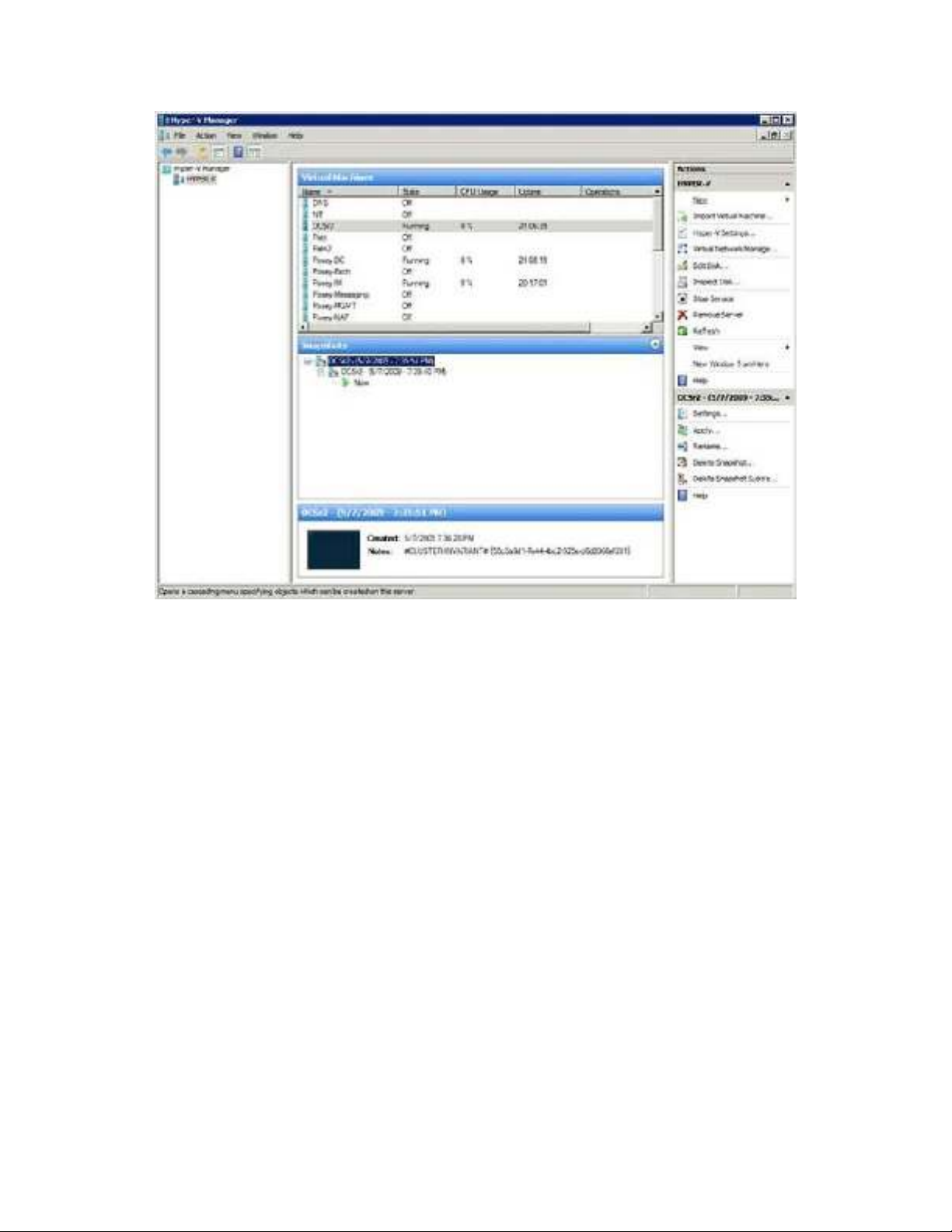
Hình C: Hyper-V hiển thị danh sách các snapshot theo định dạng cây
Các thiết lập
Như những gì bạn thấy trong hình trên, Hyper-V cho bạn biết ngày, thời
gian khi một snapshot được ghi. Mặc dù điều này khá hữu dụng nhưng nó
cũng gây đôi chút khó khăn nếu phải nhớ trạng thái máy ảo được liên kết với
mỗi một snapshot. Tuy nhiên để khắc phục vấn đề này, Hyper-V cho phép
bạn tạo một số thông báo cho mục đích của mỗi một snapshot.
Để thực hiện như vậy, kích chuột phải vào snapshot mà bạn muốn chú thích
cho nó, sau đó chọn lệnh Settings từ menu shortcut. Thao tác này sẽ làm cho
Windows hiển thị màn hình tương tự như màn hình Settings của máy ảo. Sự
khác biệt lớn nhất giữa màn hình này và màn hình Settings thông thường là
bạn không thể thay đổi bất cứ thiết lập phần cứng nào.








![Giáo trình Ứng dụng AI trong dạy học môn Khoa học Tự nhiên [Chuẩn Nhất]](https://cdn.tailieu.vn/images/document/thumbnail/2026/20260526/vispacex_27/135x160/6141779796087.jpg)


![Ứng dụng trí tuệ nhân tạo: Tài liệu dẫn đầu [mới nhất]](https://cdn.tailieu.vn/images/document/thumbnail/2026/20260515/baobinh_011/135x160/9361778820542.jpg)


![Tài liệu Huấn luyện ChatGPT [Chuẩn Nhất]](https://cdn.tailieu.vn/images/document/thumbnail/2026/20260512/vispacex_27/135x160/453_tai-lieu-huan-luyen-chatgpt.jpg)
![Ứng dụng AI trong vận hành doanh nghiệp: Tài liệu [Mới nhất/Hướng dẫn chi tiết]](https://cdn.tailieu.vn/images/document/thumbnail/2026/20260512/vispacex_27/135x160/9141778583001.jpg)
![Ứng dụng AI và công cụ số trong công việc: Tài liệu [Mới nhất]](https://cdn.tailieu.vn/images/document/thumbnail/2026/20260512/vispacex_27/135x160/60101778665998.jpg)


%20--%3e%3cdefs%3e%3cstyle%3e%20.st0%20{%20fill:%20%23fff;%20}%20.st1%20{%20fill:%20%237800fa;%20}%20%3c/style%3e%3c/defs%3e%3cpath%20class='st1'%20d='M117.78,12.18H43.11c2.9,3.47,4.65,7.94,4.65,12.82,0,5.6-2.3,10.66-6.01,14.29h76.02l7.22-13.56-7.22-13.56Z'/%3e%3cg%3e%3cpath%20class='st0'%20d='M53.58,26.17h-.59v-1.46h.59v-4.96h2.83c1.78,0,2.67.94,2.67,2.82v5.76c0,1.87-.89,2.81-2.67,2.81h-2.83v-4.96ZM55.36,21.37v3.34h1.1v1.46h-1.1v3.34h1.01c.61,0,.91-.37.91-1.1v-5.93c0-.74-.3-1.1-.91-1.1h-1.01Z'/%3e%3cpath%20class='st0'%20d='M65.99,31.14h-1.8l-.31-2.07h-2.19l-.31,2.07h-1.64l1.82-11.39h2.62l1.82,11.39ZM65.28,18.04c-.25.46-.51.77-.75.94-.21.15-.47.22-.79.22-.26,0-.57-.07-.92-.22l-.38-.15c-.14-.05-.26-.07-.37-.07-.3,0-.53.18-.71.54l-.91-.68c.25-.46.51-.77.75-.94.21-.14.48-.21.79-.21.26,0,.57.07.92.21l.38.15c.14.05.26.07.37.07.3,0,.53-.18.71-.54l.91.68ZM61.91,27.52h1.73l-.87-5.76-.87,5.76Z'/%3e%3cpath%20class='st0'%20d='M74.53,26.89v1.52c0,1.91-.89,2.86-2.67,2.86s-2.67-.95-2.67-2.86v-5.93c0-1.91.89-2.86,2.67-2.86s2.67.95,2.67,2.86v1.11h-1.69v-1.22c0-.75-.31-1.12-.93-1.12s-.93.37-.93,1.12v6.15c0,.74.31,1.11.93,1.11s.93-.37.93-1.11v-1.63h1.69Z'/%3e%3cpath%20class='st0'%20d='M81.4,31.14h-1.8l-.31-2.07h-2.19l-.31,2.07h-1.64l1.82-11.39h2.62l1.82,11.39ZM75.9,19.2l1.52-1.91h1.71l1.51,1.91h-1.61l-.76-.95-.75.95h-1.61ZM77.32,27.52h1.73l-.87-5.76-.87,5.76ZM83.1,15.99l-1.76,1.91h-1.26l1.17-1.91h1.86Z'/%3e%3cpath%20class='st0'%20d='M84.86,19.75c1.78,0,2.67.94,2.67,2.82v1.48c0,1.87-.89,2.81-2.67,2.81h-.85v4.28h-1.79v-11.39h2.64ZM84.01,21.37v3.86h.85c.58,0,.87-.36.87-1.08v-1.71c0-.71-.29-1.07-.87-1.07h-.85Z'/%3e%3cpath%20class='st0'%20d='M93.51,19.75c1.78,0,2.67.94,2.67,2.82v1.48c0,1.87-.89,2.81-2.67,2.81h-.85v4.28h-1.79v-11.39h2.64ZM92.66,21.37v3.86h.85c.58,0,.87-.36.87-1.08v-1.71c0-.71-.29-1.07-.87-1.07h-.85Z'/%3e%3cpath%20class='st0'%20d='M98.8,31.14h-1.79v-11.39h1.79v4.88h2.03v-4.88h1.83v11.39h-1.83v-4.88h-2.03v4.88Z'/%3e%3cpath%20class='st0'%20d='M105.36,24.55h2.46v1.62h-2.46v3.34h3.09v1.63h-4.88v-11.39h4.88v1.63h-3.09v3.18ZM108.17,17.29l-1.76,1.91h-1.26l1.17-1.91h1.86Z'/%3e%3cpath%20class='st0'%20d='M112.2,19.75c1.78,0,2.67.94,2.67,2.82v1.48c0,1.87-.89,2.81-2.67,2.81h-.85v4.28h-1.79v-11.39h2.64ZM111.35,21.37v3.86h.85c.58,0,.87-.36.87-1.08v-1.71c0-.71-.29-1.07-.87-1.07h-.85Z'/%3e%3c/g%3e%3ccircle%20class='st1'%20cx='25'%20cy='25'%20r='20'/%3e%3cpath%20class='st0'%20d='M32.78,19.27c2.92,0,4.43,2.55,5.28,5.33l.71,2.17c.14.38-.33.75-.71.75h-5.61c.19-.33.24-.71.09-1.08l-.75-2.45c-.43-1.32-.99-2.64-1.79-3.77.75-.57,1.65-.94,2.78-.94h0ZM25,18.38c3.25,0,4.9,2.78,5.89,5.89l.76,2.45c.14.42-.33.8-.8.8h-11.69c-.42,0-.94-.38-.8-.8l.75-2.45c.99-3.11,2.64-5.89,5.89-5.89h0ZM25,11.35c1.74,0,3.11,1.37,3.11,3.11s-1.37,3.11-3.11,3.11-3.11-1.41-3.11-3.11,1.41-3.11,3.11-3.11h0ZM17.27,19.27c1.08,0,1.98.38,2.73.94-.8,1.13-1.37,2.45-1.74,3.77l-.8,2.45c-.14.38-.05.75.09,1.08h-5.56c-.42,0-.9-.38-.75-.75l.71-2.17c.9-2.78,2.41-5.33,5.33-5.33h0ZM17.27,12.91c1.51,0,2.78,1.27,2.78,2.83s-1.27,2.83-2.78,2.83-2.83-1.27-2.83-2.83,1.27-2.83,2.83-2.83h0ZM32.78,12.91c1.56,0,2.78,1.27,2.78,2.83s-1.23,2.83-2.78,2.83-2.83-1.27-2.83-2.83,1.27-2.83,2.83-2.83h0ZM27.07,28.56v.09c0,.57-.24,1.08-.61,1.46h0v.05c-.38.33-.9.57-1.46.57s-1.08-.24-1.46-.61h0c-.38-.38-.61-.9-.61-1.46v-.09h1.41v.09c0,.19.05.38.19.47v.05c.09.09.28.19.47.19s.38-.09.47-.19v-.05c.14-.09.24-.28.24-.47t-.05-.09h1.41ZM30.99,28.56v.09c0,1.65-.66,3.16-1.74,4.24-1.08,1.08-2.59,1.79-4.24,1.79s-3.16-.71-4.24-1.79l-.05-.05c-1.04-1.08-1.7-2.55-1.7-4.2v-.09h1.41v.09c0,1.27.47,2.4,1.27,3.25h.05c.85.85,1.98,1.37,3.25,1.37s2.4-.52,3.25-1.37c.85-.8,1.37-1.98,1.37-3.25v-.09h1.37ZM34.99,28.56v.09c0,2.78-1.13,5.28-2.92,7.07-1.79,1.79-4.29,2.92-7.07,2.92s-5.23-1.13-7.07-2.92c-1.79-1.79-2.92-4.29-2.92-7.07v-.09h1.41v.09c0,2.4.94,4.53,2.5,6.08,1.56,1.56,3.72,2.5,6.08,2.5s4.52-.94,6.08-2.5c1.56-1.56,2.5-3.68,2.5-6.08v-.09h1.41Z'/%3e%3c/svg%3e)