
Kinh nghiệm nâng cấp phần
cứng cho
Trong một sốbài viết trước chúng tôi đã đề cậpđến các thao tác để nâng cấp
các linh kiện cho desktop. Hôm nay chúng ta sẽnói vềcách để thực hiện các bước
thay thếmột sốlinh kiện cơbản cho laptop nhưRAM, ổ đĩa cứng, card mạng...
Một sốchú ý trước khi tiến hành
Bài viết này sẽkhông đề cậpđến các công đoạn tháo lắp cụthể đối với từng
linh kiện do mỗi nhà sản xuất và mỗi model máy lại có cách bốtrí khác nhau. Do đó
việc mô tảchi tiết trong khuôn khổbài viết là không thểthực hiệnđược. Bạn cần
đọc tài liệu kèm theo hoặc tìm thông tin trên web của nhà sản xuấtđể có thểtiến
hành “mổxẻ” chiếc máy của mình. Trước khi tiến hành tháo bất kỳcon ốc hay bộ
phận nào bạn cần chú ý một số điều sau đây.
- Nếu tem bảo hành bịrách thì bảo hành không còn hiệu lực nên bạn nên cân
nhắc trước khi thực hiện vì các tem bảo hành đềuđược dán đè lên các vịtrí đặtốc.
- Tháo nguồnđiện và pin trước khi mởvỏmáy để tránh gây hưhại cho linh
kiện, đồng thời bạn phải sửdụng vòng tay khửtĩnh điện khi tiếp xúc với các linh
kiện bên trong máy.
- Ghi nhớvịtrí các linh kiện và các con ốc trước khi tháo để sau khi thay thế
lắp lại cho chính xác tránh trường hợp bắtốc nhầm kích thước có thểlàm dập linh
kiện.
Nâng cấp RAM
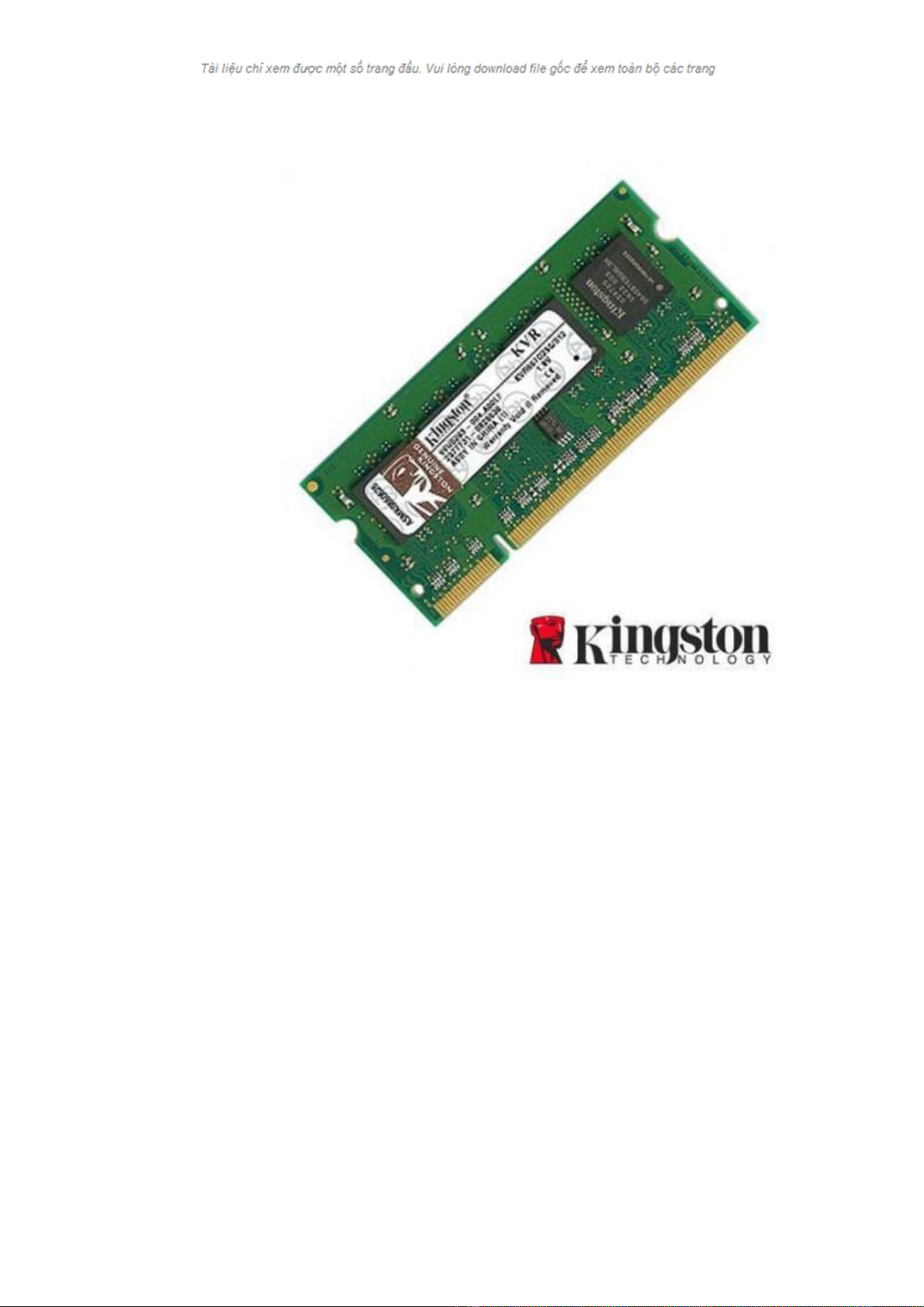
RAM là bộphẫn dễthay thếnhất trong laptop vì nó không đòi hỏi bạn phải
mất công tháo lắp nhiều, đồng thời cũng rất hiệu quả để tăng tốc cho laptop của
bạn.
Việcđầu tiên mà bạn nên làm trước khi mua RAM đó là tìm hiểu xem máy
của mình sửdụng loại RAM gì, hỗtrợtốiđa bao nhiêu,… để mua RAM cho phù hợp.
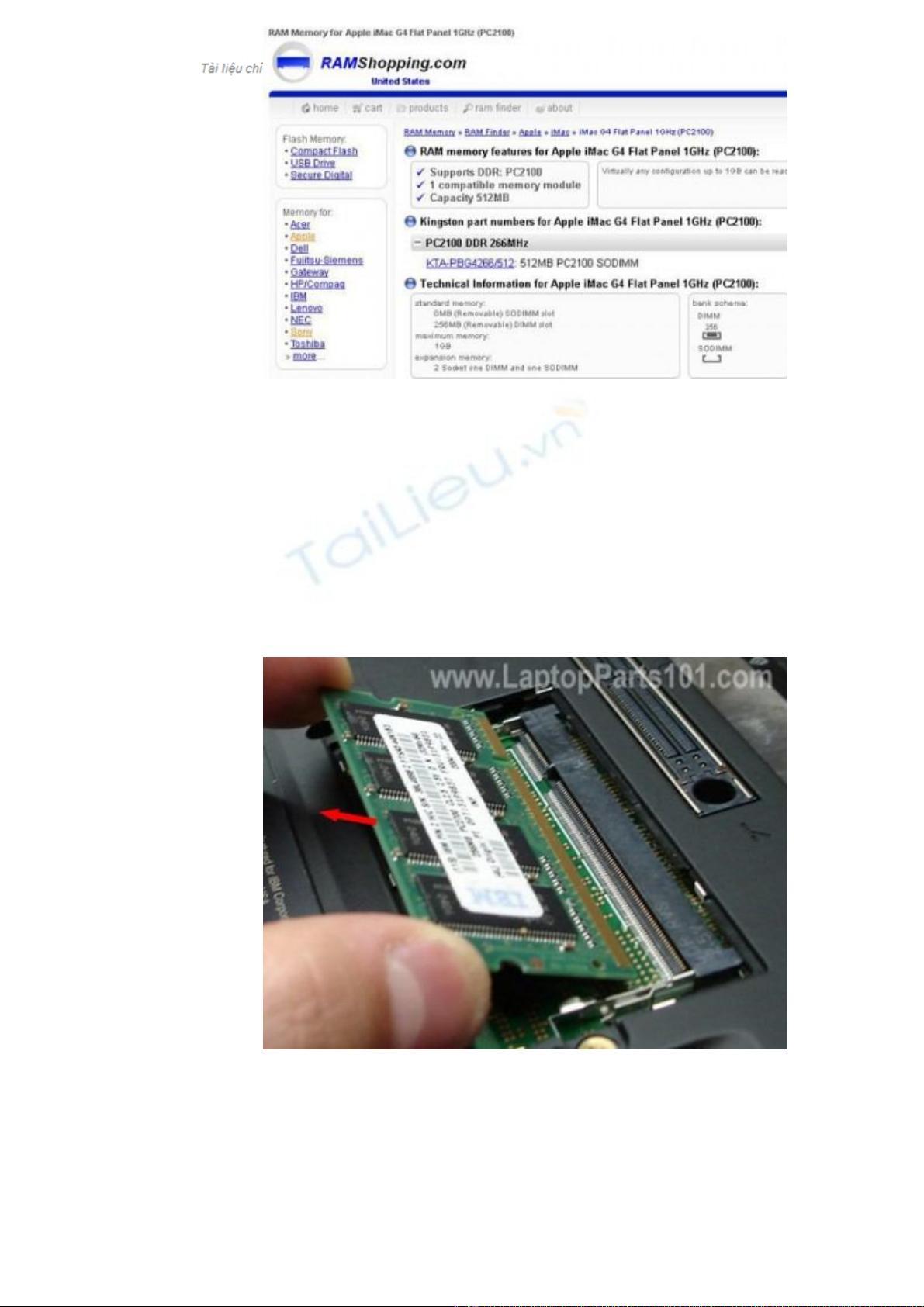
Có nhiều cách để làm việc này nhưng đơn giản nhất là bạn hãy truy cập trang web
RAMShopping và tìm thông tin theo tên của nhà sản xuất và model. Các thông số
bạn cần lưu ý đó là loại khe cắm (SODIMM hoặc MicroDIMM) và bus của RAM. Có 2
cách ký hiệu trên RAM, ví dụnếu RAM loại DRR bus 266 thì có thểviết là DDR-266
hoặc PC2100.
Sau khi đã chọnđược thanh RAM thích hợp, chúng ta sẽtiến hành lắp RAM
vào máy. Thông thường vịtrí gắn RAM của laptop nằmởdưới thân máy, bạn chỉ
cần tháo vài con ốc là có thểmởtấm che của khe cắm RAM. Một sốloại máy có cấu
tạo rắc rối hơn thì RAM sẽ được gắn bên dưới bàn phím hoặc touchpad, lúc này
bạn cần xem tài liệu kèm theo để có thểtìm được vịtrí chính xác, tránh tháo một
cách bừa bãi.
Tiếp theo để gắn RAM vào máy, bạn hãy nhẹnhàng đưa thanh RAM vào khe
cắm nghiêng một góc khoảng 30 đến 45 độ, sau đó ấn thanh RAM xuống. Cũng
giống nhưdesktop khe cắm RAM của laptop cũng có 1 ngạnh ởmỗiđầu khe cắm,
khi thanh RAM vào đúng vịtrí thì 2 ngạnh này sẽtự động bập vào. Việc còn lại là
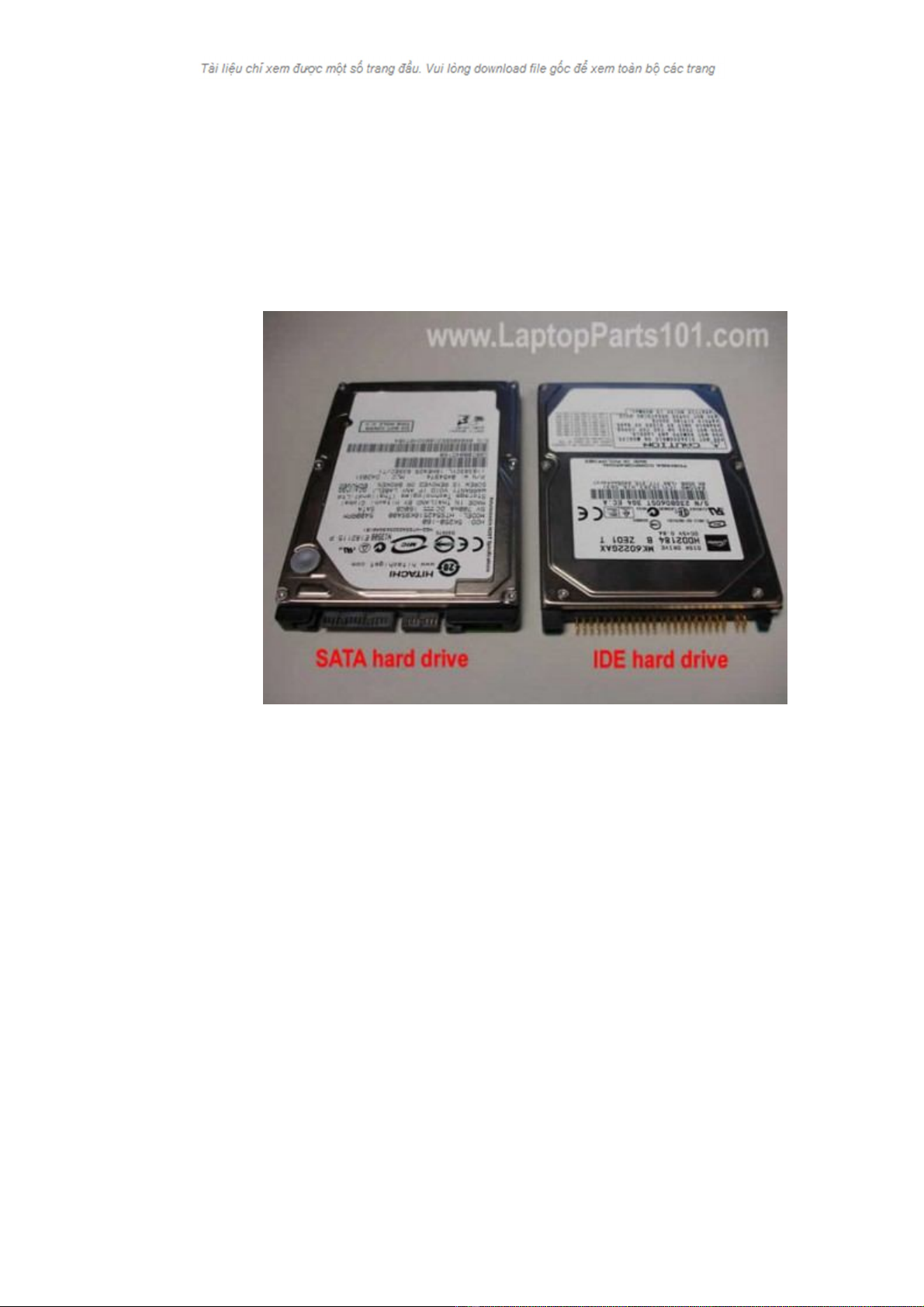
gắn lại mọi thứvềvịtrí cũsau đó khởiđộng máy để kiểm tra xem RAM mớiđã
được nhận hay chưa.
Ổcứng
Ổcứng cũng là một lựa chọn nâng cấp tương đối hiệu quảvà đơn giản. Các
thông sốmà bạn cần quan tâm trước khi nâng cấp là chuẩn giao tiếp và tốcđộ
quay củađĩa cứng.
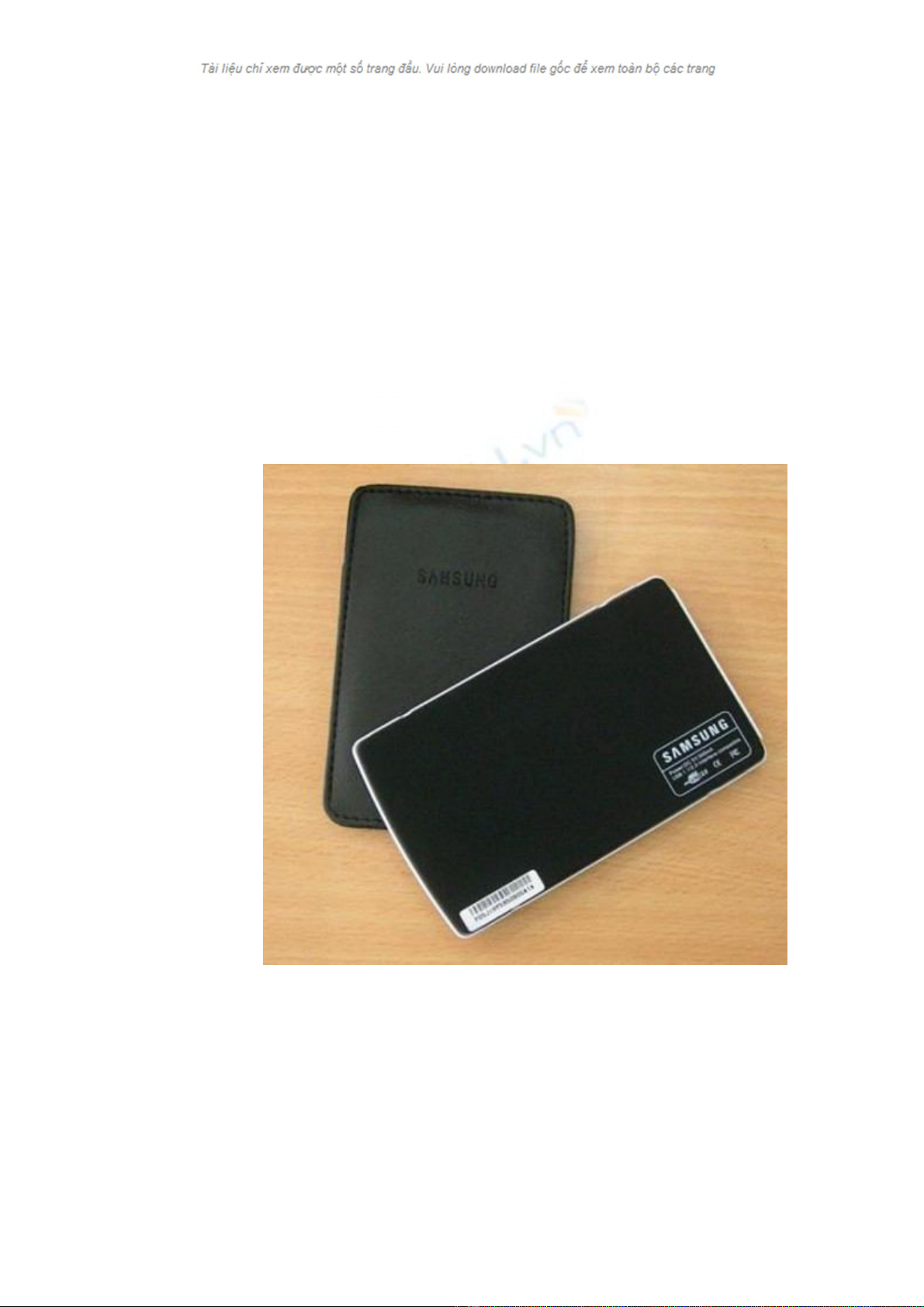
PATA và SATA
Chuẩn PATA bịgiới hạn tốcđộ truyền dữliệuở100MB/s, tuy nhiên chuẩn
này hiện nay đã không còn phổbiến, thay vào đó là SATA nhanh hơn với 150MB/s
(SATA I) hoặc 300MB/s (SATA II). Để biết máy của mình sửdụng giao tiếp gì bạn
có thểsearch trên trang web của nhà sản xuất hoặc sửdụng phần mềm Everest để
kiểm tra. Một lưu ý đó là ổSATA II có thểgắn vào máy hỗtrợSATA I, tuy nhiên tốc
độ sẽbịgiới hạnởchuẩn SATA I.
Tốcđộ quay
Các loạiổcứng hiện nay chủyếu bao gồm 2 loại: 5400rpm và 7200rpm (rpm
= vòng/phút). Tốcđộ quay đĩa càng nhanh thì thời gian truy xuất dữliệu cũng
giảm, tuy nhiên quay nhanh đồng nghĩa với tiếng ồn và nhiệt tỏa ra càng lớn, vì vậy
bạn hãy chọnổcứng phù hợp với nhu cầu sửdụng. Nếu thường xuyên phảiđi lại
thì tốt nhất nên chọn loạiổ5400rpm vì ngoài những vấnđề đã nói trên thì ổ
5400rpm còn có thời gian sửdụng pin dài hơn. Còn đương nhiên nếu bạn chỉsử
dụng laptop ởnhà thì ổ7200rpm là lựa chọnđúng đắn.
Lắpđặtổcứng mới
Ổcứng thường đượcđặtởphần cạnh của máy, để chắc chắn bạn nên tham
khảo tài liệuđi kèm. Sau khi tháo ốcđịnh vịbạn chỉcần trượt khay đỡ ổ cứng ra
(chú ý thực hiện nhẹnhàng để không làm hỏng đầu tiếp xúc củaổcứng) gắnổ
cứng mới vào sau đó đưa vềvịtrí cũvà bắtốc. Bạn cũng đừng quên backup lại dữ
liệu trước khi thay thế để có thểchuyển sang sửdụng ổcứng mới. Ổcứng cũbạn
có thểsửdụng nhưthiết bịlưu trữgắn ngoài bằng cách mua một HDD box với giá
khoàng vài trăm nghìn đồng.
Ổquang
Nâng cấpổquang không làm cho laptop chạy nhanh hơn, tuy nhiên nếu bạn
có nhu cầu sửdụng ổquang nhiều (ghi đĩa nhạc, phim chẳng hạn) thì cũng có thể
nghĩ đến việc thay thế.



![Đề cương chi tiết AutoCAD căn bản: [Hướng dẫn chi tiết/ Tài liệu đầy đủ/ Kinh nghiệm học tập]](https://cdn.tailieu.vn/images/document/thumbnail/2016/20160317/anh0510/135x160/911458179220.jpg)








![Bài giảng Tổ chức - Cấu trúc Máy tính II Đại học Công nghệ Thông tin (2022) [Mới Nhất]](https://cdn.tailieu.vn/images/document/thumbnail/2025/20250515/hoatrongguong03/135x160/8531747304537.jpg)