
'M o' ki m tra ch t l ng khi mua máy tính cũẹ ể ấ ượ
Công c h u hi u c n chu n b cho công vi c này làụ ữ ệ ầ ẩ ị ệ m t CD kh i đ ng Hirentộ ở ộ
Boot. Đĩa này r t d dàng tìm th y c a hàng bán ph n m m vi tính.ấ ễ ấ ở ử ầ ề
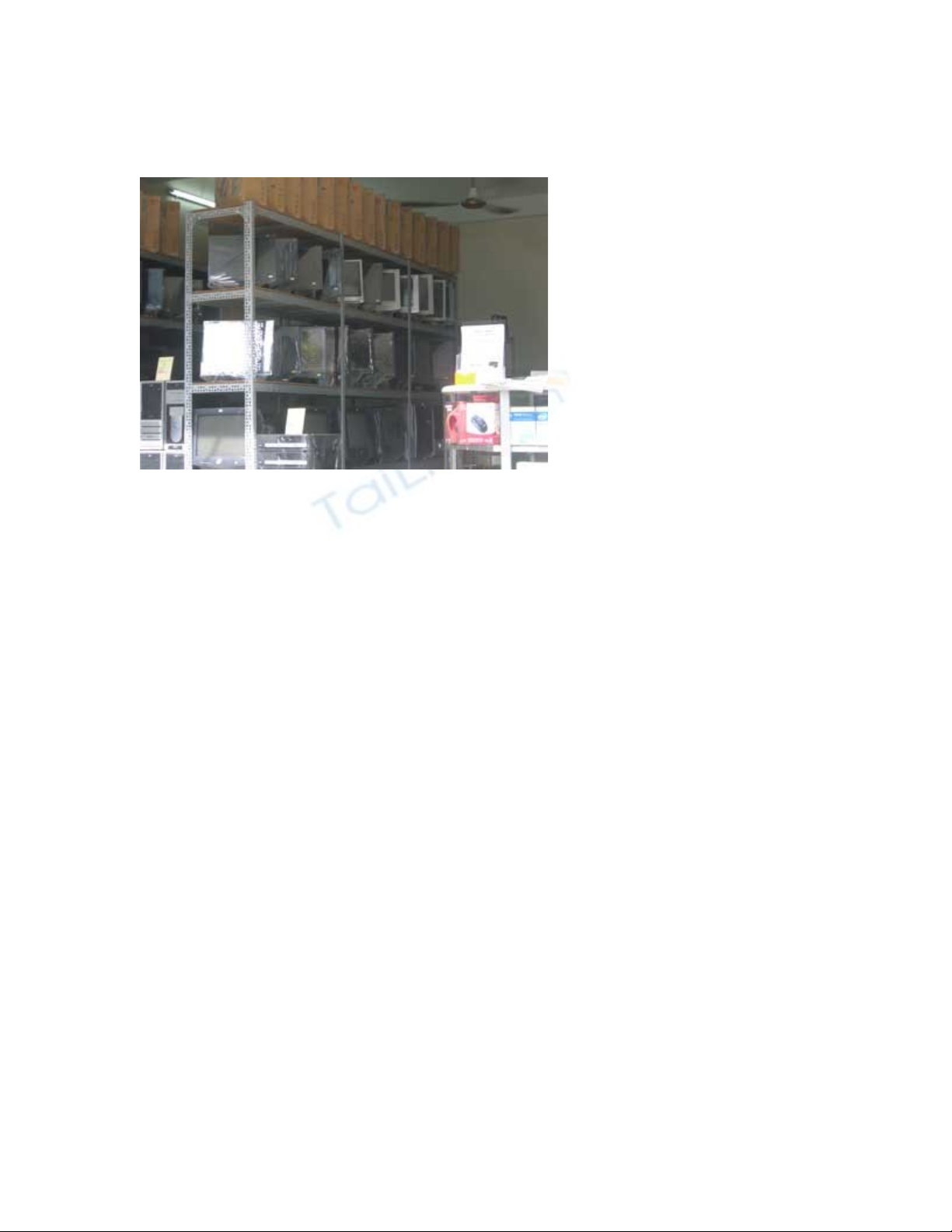
Máy tính second-hand nh p tậ ừ
M đ c bán r t nhi u t i ch Nh t T o (TP HCM).ỹ ượ ấ ề ạ ợ ậ ả
Nhi u ng i khi ch n mua máy second-hand th ng ch ki m tra m t s b c đ nề ườ ọ ườ ỉ ể ộ ố ướ ơ
gi n: máy b t lên kh i đ ng nhanh, xem s qua thông tin c u hình máy trong Windows,ả ậ ở ộ ơ ấ
ch y th vài ch ng trình ng d ng. ạ ử ươ ứ ụ
Các l i ti m n t ph n c ng nh b nh (RAM), bo m ch chính (mainboard),ỗ ề ẩ ừ ầ ứ ư ộ ớ ạ
c ng, màn hình... khó có th th y đ c ch qua vài b c ki m tra thôngổ ứ ể ấ ượ ỉ ướ ể
th ng nh trênườ ư
.
Anh Phan Thanh Nam, ch m t c a hàng s a ch a máy tính cũ qu n 7, TP HCM, v iủ ộ ử ử ữ ở ậ ớ
kinh nghi m lâu năm trong vi c s a mainboard và c ng, cho bi t có r t nhi u m oệ ệ ử ổ ứ ế ấ ề ẹ
đ ki m tra l i c a nh ng b ph n này. Tr c tiên, ng i mua hãy xem trể ể ỗ ủ ữ ộ ậ ướ ườ ên bo m chạ
chính có t nào b phù hay khôngụ ị . N u không th xem đ c trong thùng máy, b nế ể ượ ạ
cũng có th làm cách này: t t máy, kh i đ ng vài l n. N u các quá trình này di n raể ắ ở ộ ầ ế ễ
bình th ng thì 80% mainboard này t t. ườ ố
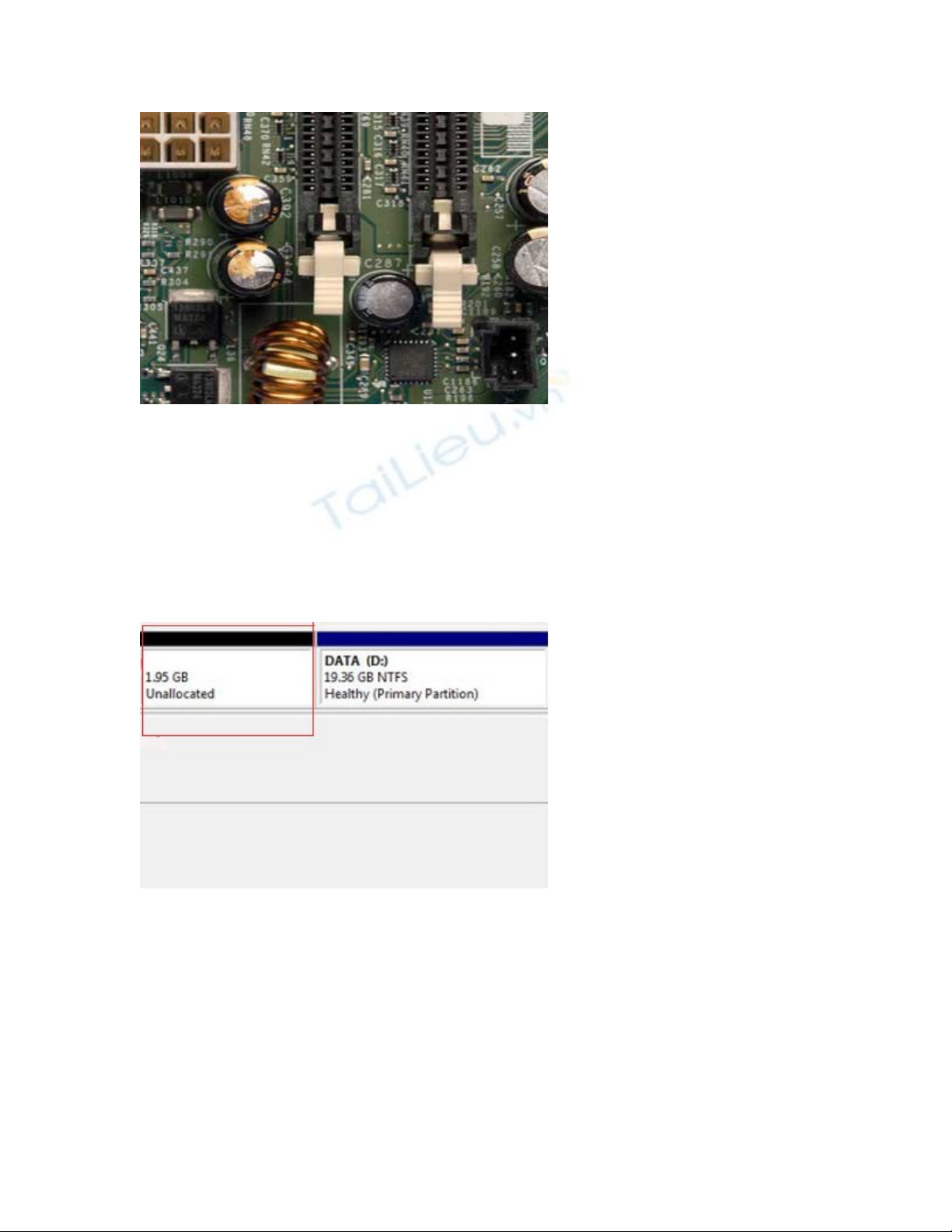
T trên mainboard b phù, bi nụ ị ế
d ng và ch y n c.ạ ả ướ
Đ i v i c ngố ớ ổ ứ , anh Nam cho r ng đ ng ki m tra đ n gi n dung l ng Windowsằ ừ ể ơ ả ượ ở
Explorer. Ng i bán th ng có m o nh đ "h p th c" máy có c ng b l i: c t bườ ườ ẹ ỏ ể ợ ứ ổ ứ ị ỗ ắ ỏ
phân vùng b l i, không cài h đi u hành vào phân vùng b l i đ t c đ máy v n bìnhị ỗ ệ ề ị ỗ ể ố ộ ẫ
th ng.ườ
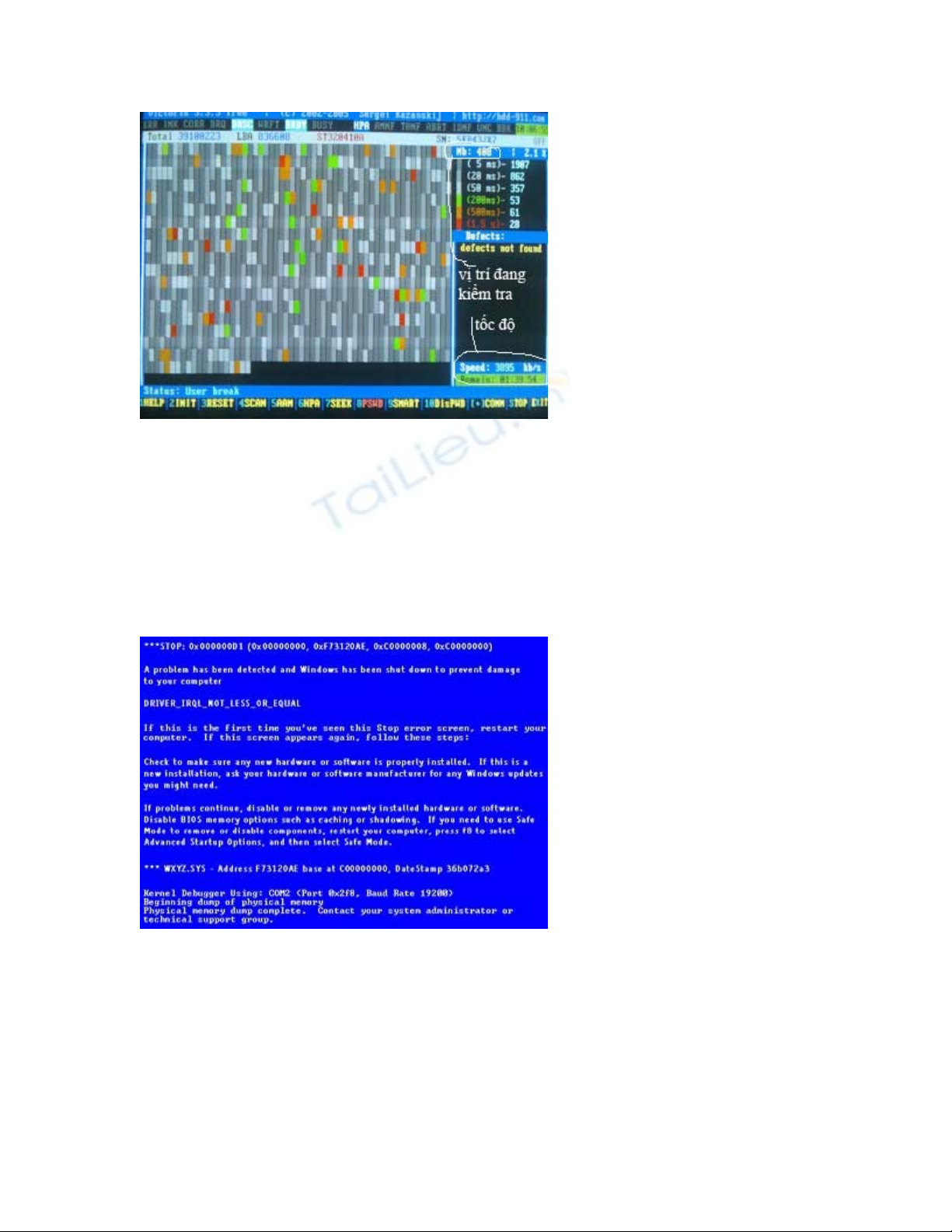
Cách đ n gi n đ ki m tra th c ng có b c t hay không là vào ph n Computerơ ả ể ể ử ổ ứ ị ắ ầ
Management (Click chu t ph i Mycomputer ch n Mangage -> Storage - Diskộ ả ọ
Managerment). N u có phân vùng b c t s th y t ng t hình sau:ế ị ắ ẽ ấ ươ ự
Phân vùng b c t b (màu đ ) cóị ắ ỏ ỏ
ch unallocated. ữnh ch p màn hình.Ả ụ
Đ ki m tra k càng h n, hãy dùng cách sau đ tìm l i trên toàn b các vùngể ể ỹ ơ ể ỗ ộ
nh c ng: ớ ổ ứ
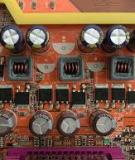
Kh i đ ng máy b ng đĩa Hirent Boot: ch n Hard Disk Tool -> Victoria. Gõ phím "P"ở ộ ằ ọ
ch n Primary, sau đó nh n phím F4 đ ch ng trình có th ki m tra phân vùng t đ uọ ấ ể ươ ể ể ừ ầ
đ n cu i. N u có l i màn hình s hi n ra nh ng đi m đ ho c d u X, vùng có t c đế ố ế ỗ ẽ ệ ữ ể ỏ ặ ấ ố ộ
đ c ch m s th y có màu vàng, xanh. B n nhìn xu ng góc ph i bên d i s th y t cọ ậ ẽ ấ ạ ố ả ướ ẽ ấ ố
đ đ c/ghi c a đĩa (n u t c đ 20.000 Kb/s tr lên thì có th dùng đ c).ộ ọ ủ ổ ế ố ộ ở ể ượ
Ki m tra l i c ng b ngể ỗ ổ ứ ằ
Victoria. c ng này b l i nhi u nên t c đ r t ch m: 3.895 Kb/s. Ổ ứ ị ỗ ề ố ộ ấ ậ nh ch p mànẢ ụ
hình.
Anh Nguy n Văn Hi u, ch c a hàng s a ch a máy tính qu n Th Đ c, có h n 10ễ ế ủ ử ử ữ ở ậ ủ ứ ơ
năm trong ngh bán máy tính cũ, cũng ti t l m t s cách đ ki m tra RAM, CPU,ề ế ộ ộ ố ể ể
Monitor.
Theo đó, b n ạnên ép máy ch y th t nhi u các ch ng trình ng d ng đ máy s d ngạ ậ ề ươ ứ ụ ể ử ụ
t i đa b nh đang có. Thao tác này có th ố ộ ớ ể ki m tra đ c b nh có b l iể ượ ộ ớ ị ỗ b t kỳở ấ
ô nh nào hay không. ớ
Thông th ng, khi làm b c trên n u RAM b l i máy s hi n ra màn hình xanh nhườ ướ ế ị ỗ ẽ ệ ư
sau.
Màn hình thông báo l i ram. ỗnhẢ
ch p màn hình.ụ
Có th dùng ch ng trình ki m tra RAM nh Doc Memory 2.2b ho c Gold Memoryể ươ ể ư ặ
5.07 có trong đĩa Hirent Boot ch y th kho ng 20% dung l ng c a RAM vì RAMạ ử ả ượ ủ
th ng b l i nh ng ô nh đ u.ườ ị ỗ ở ữ ớ ầ
Anh Hi u cũng cho r ng, ế ằ CPU th ng r t ít b l iườ ấ ị ỗ , n u đã kh i đ ng đ c vàoế ở ộ ượ
Windows là t t. V n đ c n ki m tra là t c đ th c c a nó. T c đ ki m tra ph nố ấ ề ầ ể ố ộ ự ủ ố ộ ể ở ầ
Properties c a My Computer ch a ch c đã chính xác vì thông tin này có th ch nh s aủ ư ắ ể ỉ ử

đ c trong ph n Registry c a Windows. B n có th s d ng ph n m m CPU-Z đ cóượ ầ ủ ạ ể ử ụ ầ ề ể
đ c thông tin chu n.ượ ẩ
Màn hình máy tính sau m t th i gian s d ng th ng hay ộ ờ ử ụ ườ b m , đ sáng không nị ờ ộ ổ
đ nh, hay ch p t t, b thu nhị ớ ắ ị ỏ. Khi v a b t monitor lên hình nh gom l i thành m từ ậ ả ạ ộ
đi m nh gi a sau đó m i t t bung ra đ y đ . Tuy hình nh rõ nét nh ng đây là d uể ỏ ữ ớ ừ ừ ầ ủ ả ư ấ
hi u monitor đã g n h t tu i th , ch có th s d ng đ c m t đ n hai tháng.ệ ầ ế ổ ọ ỉ ể ử ụ ượ ộ ế
B n đã t ng bi t qua mùi c a ch t phosphor thì có th ng i th xem màn hình có mùiạ ừ ế ủ ấ ể ử ử
đó không. N u có thì cũng đã t i tu i cho màn hình ra "ve chai".ế ớ ổ
Dùng ch ng trình Mornitor Test đ ki m tra màn hình các ch đ màu khác nhauươ ể ể ở ế ộ
đ th y đ c l i v t s c, nhòe màu (n u có). Đ i v i lo i màn hình CRT (màn hìnhể ấ ượ ỗ ế ọ ế ố ớ ạ
dùng bóng đèn hình) là màu tr ng, đen, xanh d ng, còn lo i màn hình LCD thì sắ ươ ạ ử
d ng 4 màu xanh d ng, xanh l c, tr ng, đen. ụ ươ ụ ắ
Nên b t màn hình đ kho ng 10 phút tr lên ậ ể ả ở xem có b m , ch p ho c t i hayị ờ ớ ặ ố
không, có đ sáng n đ nh, ch đ c rõ ràng không b nhòe.ộ ổ ị ữ ọ ị
Sau khi đã ki m tra qua các b ph n trên, b n nên đ máy ch y ể ộ ậ ạ ể ạ liên t c trong 24 giụ ờ
s d dàng th y l i h n n u các b c đ u tiên ch a phát hi n. ẽ ễ ấ ỗ ơ ế ướ ầ ư ệ

![Giáo trình Sửa chữa Mainboard phần cứng [A-Z]](https://cdn.tailieu.vn/images/document/thumbnail/2020/20201010/kethamoi8/135x160/2951602303213.jpg)
![Ổ cứng di động Seagate Backup Slim: Tư vấn, đánh giá [năm hiện tại]](https://cdn.tailieu.vn/images/document/thumbnail/2016/20160327/camtu999/135x160/805233157.jpg)




![Chương trình đào tạo sữa chữa Modem Adsl [mới nhất]](https://cdn.tailieu.vn/images/document/thumbnail/2013/20130925/tuan3g/135x160/3151380072419.jpg)







![Bài giảng Kiến trúc máy tính: Chương 1 - Giới thiệu tổng quan [chuẩn nhất]](https://cdn.tailieu.vn/images/document/thumbnail/2025/20250729/kimphuong1001/135x160/47331753774510.jpg)


