

Nguyen Khac Van – The University of Pedagogy | MS Office (Microsoft Office)
1
1. MS Office (Microsoft Office)
1.1. Giới thiệu tổng quan và Tính năng
- MS Office là từ viết tắt của Microsoft Office, bộ phần mềm văn phòng phổ biến và nổi
tiếng nhất, có bản quyền của hãng Microsoft, Mỹ.
- Bộ phần mềm này gồm nhiều chương trình thành phần, tùy vào từng phiên bản mà có
như :
o Microsoft Word (soạn thảo văn bản)
o Microsoft Excel (tính toán)
o Microsoft Access (quản lý cơ sở dữ liệu)
o Microsoft Power Point (trình diễn tài liệu)
o Microsoft Outlook (quản lý nhận, gửi email)
o …
1.2. Yêu cầu cài đặt
Hardware
CPU:
233 megahertz (MHz) processor or higher (32- or 64-bit)
(Pentium III or faster processor recommended)
Memory:
128 MB minimum
Available disk space:
400 MB minimum
Display:
800x600 screen resolution, 256 colors.
Software
Operating System:
Windows Server 2003 or a later version
Windows XP or a later version
Windows 2000 Service Pack 3 (SP3) or a later version
Windows Vista
Windows Server 2008

Nguyen Khac Van – The University of Pedagogy | MS Office (Microsoft Office)
2
1.1. Quy trình cài đặt, tổng quan về môi trường làm việc và hướng dẫn sử
dụng Microsoft Office
1.1.1. Quy trình cài đặt Microsoft Office
1.1.2. Giới thiệu tổng quan về môi trường làm việc, hướng dẫn sử dụng Microsoft Office
(Word, PowerPoint)
1.1.2.1. Microsoft Office Word
- Để khởi động chương trình Word, bạn có thể làm theo một trong các cách sau:
o Start Programs Microsoft Office Microsoft Word.
o Nhấp vào biểu tượng Microsoft Word trên màn hình Desktop
o Vào Run và gõ lệnh: winword.
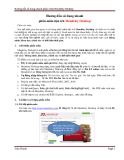
- Màn hình làm việc của Microsoft Word

Nguyen Khac Van – The University of Pedagogy | MS Office (Microsoft Office)
3
1. Một số thành phần chính trên màn hình soạn thảo của Word
- Thanh menu chính (thanh bảng chọn)
o File (tệp): Các lệnh xử lý tệp văn bản, như New….(mới), Open…(mở), Close…(đóng),
Save…(lưu), Save as…(lưu với tên khác, vị trí khác), Print…(in), Exit (thoát)….
o Edit (biên tập): Các lệnh biên tập văn bản như Cut (xóa), Copy (sao chép), Paste
(dán),…
o View (hiển thị): Các lệnh hiển thị như Normal (chuẩn), Print Layout (trang in),
Toolbars (thanh công cụ)…
o Insert (chèn): Các lệnh chèn đối tượng vào văn bản: Break (ngắt), Page
Numbers…(số trang), Picture (ảnh)…
o Format (định dạng): Các lệnh định dạng như Font…(phông chữ), Paragrahp…(đoạn
văn bản),….
o Tools (công cụ): Các lệnh trợ giúp công việc soạn thảo….
o Table (bảng): Các lệnh làm việc với bảng….
o Windows (cửa sổ): Các lệnh liên quan đến hiển thị cửa sổ….
o Help (trợ giúp): Các hướng dẫn trợ giúp….
- Thanh công cụ chuẩn
Nút lệnh
Tên
Chức năng
New
Tạo một văn bản mới
Open
Mở một tập tin văn bản
Save
Lưu tập tin văn bản hiện hành
Print
In tập tin văn bản hiện hành
Print
Preview
Xem trước trang in
Spelling
Kiểm tra lỗi chính tả
Cut
Chuyển một đoạn văn bản đang chọn vào Clipboard
Copy
Chép một đoạn văn bản đang chọn vào bộ nhớ đệm Clipboard
Paste
Chèn nội dung được lưu trữ trong Clipboard vào vị trí con trỏ
soạn thảo

Nguyen Khac Van – The University of Pedagogy | MS Office (Microsoft Office)
4
Format
Painter
Chép kiểu định dạng
Undo
Bỏ qua một lệnh vừa thi hành
Redo
Bỏ qua một lệnh vừa undo
Insert
Hyperlink
Chèn siêu liên kết (Hyperlink) khi muốn liên kết tới một trang
Web khác
Tables and
Borders
Thể hiện thanh công cụ tables and borders
Insert Table
Chèn bảng biểu
Insert
Microsoft
Excel
Worksheet
Chèn bảng biểu của chương trình Microsoft Excel
Columns
Định dạng cột chữ
Drawing
Hiện hoặc ẩn thanh công cụ Draw
Document
Map
Thể hiện cửa sổ văn bản dưới dạng cấu trúc theo cách trình bày
của văn bản
Show/Hide
Hiện hoặc ẩn các ký tự không in
Zoom
control
Thể hiện cửa sổ văn theo tỷ lệ
Help
Hướng dẫn
- Thanh công cụ định dạng Formatting
Nút lệnh
Tên
Chức năng
Style
Kiểu trình bày của Paragraph
Font
Chọn font chữ.
Font Size
Chọn kích thước font chữ
Bold
Chữ đậm
Italic
Chữ nghiêng
Underline
Chữ gạch dưới

Nguyen Khac Van – The University of Pedagogy | MS Office (Microsoft Office)
5
Align left
Căn dòng thẳng hàng bên trái
Center
Căn dòng thẳng hàng ở tâm của hàng chữ
Align Right
Căn dòng thẳng hàng bên phải
Justify
Căn dòng thẳng hàng cả bên trái lẫn bên phải
Line Spacing
Khoảng cách dòng
Numbering
Kiểu định dạng liệt kê số thứ tự
Bullets
Kiểu định dạng liệt kê ký tự đặc biệt
Decrease Indent
Giảm lề trái của paragraph
Increase Indent
Tăng lề trái của paragraph
Borders
Hiện hoặc ẩn các biểu tượng lệnh border
Highlight
Đánh dấu đoạn văn bản bằng màu
Font Color
Chọn màu cho chữ
2. Các thao tác trên tệp tin
- Tạo một văn bản mới:
o Chọn Menu File New (Ctrl + N)
o Bấm chuột vào biểu tượng New trên thanh công cụ
- Mở một văn bản đã lưu:
o Chọn Menu File Open (Ctrl + O)
o Bấm chuột vào biểu tượng Open trên thanh công cụ
- Lưu lại nội dung văn bản:
o Chọn Menu File Save (Ctrl + S)
o Bấm chuột vào biểu tượng Save trên thanh công cụ
o Chọn Menu File Save As ... (Lưu văn bản với tên mới)
- Đóng văn bản đang mở:
o Chọn Menu File Close
o Bấm chuột nút Close
3. Chế độ làm việc trong Word
o Normal: Chỉ hiển thị phần chữ (Text) của văn bản, hình ảnh không được hiển thị.
o Web Layout View: Hiển thị văn bản dưới dạng Web.







%20--%3e%3cdefs%3e%3cstyle%3e%20.st0%20{%20fill:%20%23fff;%20}%20.st1%20{%20fill:%20%237800fa;%20}%20%3c/style%3e%3c/defs%3e%3cpath%20class='st1'%20d='M117.78,12.18H43.11c2.9,3.47,4.65,7.94,4.65,12.82,0,5.6-2.3,10.66-6.01,14.29h76.02l7.22-13.56-7.22-13.56Z'/%3e%3cg%3e%3cpath%20class='st0'%20d='M53.58,26.17h-.59v-1.46h.59v-4.96h2.83c1.78,0,2.67.94,2.67,2.82v5.76c0,1.87-.89,2.81-2.67,2.81h-2.83v-4.96ZM55.36,21.37v3.34h1.1v1.46h-1.1v3.34h1.01c.61,0,.91-.37.91-1.1v-5.93c0-.74-.3-1.1-.91-1.1h-1.01Z'/%3e%3cpath%20class='st0'%20d='M65.99,31.14h-1.8l-.31-2.07h-2.19l-.31,2.07h-1.64l1.82-11.39h2.62l1.82,11.39ZM65.28,18.04c-.25.46-.51.77-.75.94-.21.15-.47.22-.79.22-.26,0-.57-.07-.92-.22l-.38-.15c-.14-.05-.26-.07-.37-.07-.3,0-.53.18-.71.54l-.91-.68c.25-.46.51-.77.75-.94.21-.14.48-.21.79-.21.26,0,.57.07.92.21l.38.15c.14.05.26.07.37.07.3,0,.53-.18.71-.54l.91.68ZM61.91,27.52h1.73l-.87-5.76-.87,5.76Z'/%3e%3cpath%20class='st0'%20d='M74.53,26.89v1.52c0,1.91-.89,2.86-2.67,2.86s-2.67-.95-2.67-2.86v-5.93c0-1.91.89-2.86,2.67-2.86s2.67.95,2.67,2.86v1.11h-1.69v-1.22c0-.75-.31-1.12-.93-1.12s-.93.37-.93,1.12v6.15c0,.74.31,1.11.93,1.11s.93-.37.93-1.11v-1.63h1.69Z'/%3e%3cpath%20class='st0'%20d='M81.4,31.14h-1.8l-.31-2.07h-2.19l-.31,2.07h-1.64l1.82-11.39h2.62l1.82,11.39ZM75.9,19.2l1.52-1.91h1.71l1.51,1.91h-1.61l-.76-.95-.75.95h-1.61ZM77.32,27.52h1.73l-.87-5.76-.87,5.76ZM83.1,15.99l-1.76,1.91h-1.26l1.17-1.91h1.86Z'/%3e%3cpath%20class='st0'%20d='M84.86,19.75c1.78,0,2.67.94,2.67,2.82v1.48c0,1.87-.89,2.81-2.67,2.81h-.85v4.28h-1.79v-11.39h2.64ZM84.01,21.37v3.86h.85c.58,0,.87-.36.87-1.08v-1.71c0-.71-.29-1.07-.87-1.07h-.85Z'/%3e%3cpath%20class='st0'%20d='M93.51,19.75c1.78,0,2.67.94,2.67,2.82v1.48c0,1.87-.89,2.81-2.67,2.81h-.85v4.28h-1.79v-11.39h2.64ZM92.66,21.37v3.86h.85c.58,0,.87-.36.87-1.08v-1.71c0-.71-.29-1.07-.87-1.07h-.85Z'/%3e%3cpath%20class='st0'%20d='M98.8,31.14h-1.79v-11.39h1.79v4.88h2.03v-4.88h1.83v11.39h-1.83v-4.88h-2.03v4.88Z'/%3e%3cpath%20class='st0'%20d='M105.36,24.55h2.46v1.62h-2.46v3.34h3.09v1.63h-4.88v-11.39h4.88v1.63h-3.09v3.18ZM108.17,17.29l-1.76,1.91h-1.26l1.17-1.91h1.86Z'/%3e%3cpath%20class='st0'%20d='M112.2,19.75c1.78,0,2.67.94,2.67,2.82v1.48c0,1.87-.89,2.81-2.67,2.81h-.85v4.28h-1.79v-11.39h2.64ZM111.35,21.37v3.86h.85c.58,0,.87-.36.87-1.08v-1.71c0-.71-.29-1.07-.87-1.07h-.85Z'/%3e%3c/g%3e%3ccircle%20class='st1'%20cx='25'%20cy='25'%20r='20'/%3e%3cpath%20class='st0'%20d='M32.78,19.27c2.92,0,4.43,2.55,5.28,5.33l.71,2.17c.14.38-.33.75-.71.75h-5.61c.19-.33.24-.71.09-1.08l-.75-2.45c-.43-1.32-.99-2.64-1.79-3.77.75-.57,1.65-.94,2.78-.94h0ZM25,18.38c3.25,0,4.9,2.78,5.89,5.89l.76,2.45c.14.42-.33.8-.8.8h-11.69c-.42,0-.94-.38-.8-.8l.75-2.45c.99-3.11,2.64-5.89,5.89-5.89h0ZM25,11.35c1.74,0,3.11,1.37,3.11,3.11s-1.37,3.11-3.11,3.11-3.11-1.41-3.11-3.11,1.41-3.11,3.11-3.11h0ZM17.27,19.27c1.08,0,1.98.38,2.73.94-.8,1.13-1.37,2.45-1.74,3.77l-.8,2.45c-.14.38-.05.75.09,1.08h-5.56c-.42,0-.9-.38-.75-.75l.71-2.17c.9-2.78,2.41-5.33,5.33-5.33h0ZM17.27,12.91c1.51,0,2.78,1.27,2.78,2.83s-1.27,2.83-2.78,2.83-2.83-1.27-2.83-2.83,1.27-2.83,2.83-2.83h0ZM32.78,12.91c1.56,0,2.78,1.27,2.78,2.83s-1.23,2.83-2.78,2.83-2.83-1.27-2.83-2.83,1.27-2.83,2.83-2.83h0ZM27.07,28.56v.09c0,.57-.24,1.08-.61,1.46h0v.05c-.38.33-.9.57-1.46.57s-1.08-.24-1.46-.61h0c-.38-.38-.61-.9-.61-1.46v-.09h1.41v.09c0,.19.05.38.19.47v.05c.09.09.28.19.47.19s.38-.09.47-.19v-.05c.14-.09.24-.28.24-.47t-.05-.09h1.41ZM30.99,28.56v.09c0,1.65-.66,3.16-1.74,4.24-1.08,1.08-2.59,1.79-4.24,1.79s-3.16-.71-4.24-1.79l-.05-.05c-1.04-1.08-1.7-2.55-1.7-4.2v-.09h1.41v.09c0,1.27.47,2.4,1.27,3.25h.05c.85.85,1.98,1.37,3.25,1.37s2.4-.52,3.25-1.37c.85-.8,1.37-1.98,1.37-3.25v-.09h1.37ZM34.99,28.56v.09c0,2.78-1.13,5.28-2.92,7.07-1.79,1.79-4.29,2.92-7.07,2.92s-5.23-1.13-7.07-2.92c-1.79-1.79-2.92-4.29-2.92-7.07v-.09h1.41v.09c0,2.4.94,4.53,2.5,6.08,1.56,1.56,3.72,2.5,6.08,2.5s4.52-.94,6.08-2.5c1.56-1.56,2.5-3.68,2.5-6.08v-.09h1.41Z'/%3e%3c/svg%3e)