
Giáo trình Flash cs4 – sưu tầm từ website: www.tuoitre.vn
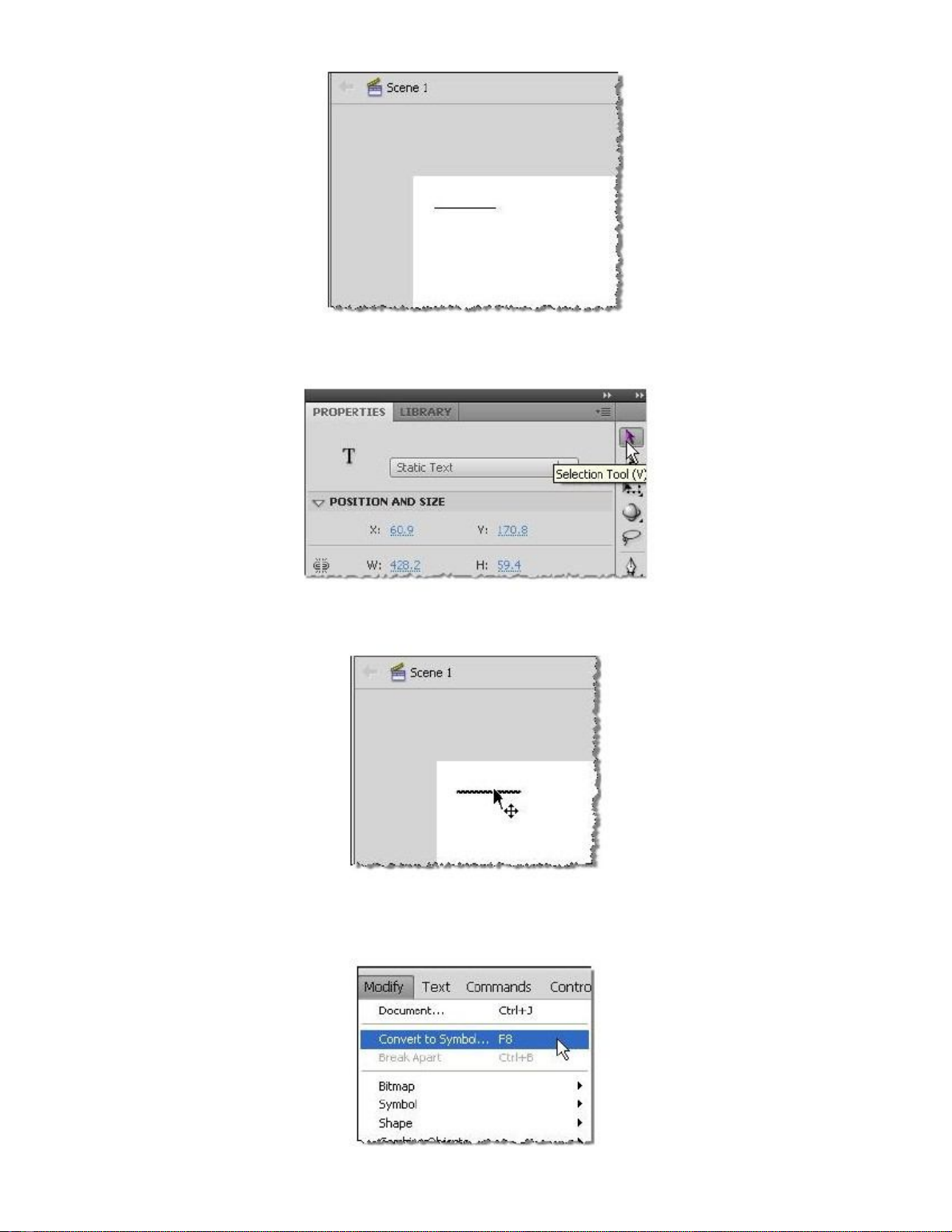
4.4. B
ấ
m
ch
ọ
n
Selection Tool
trên thanh công c
ụ
bên
ph
ả
i:
4.5. B
ấ
m
ch
ọ
n đư
ờ
ng th
ẳ
ng v
ừ
a v
ẽ
, đư
ờ
ng th
ẳ
ng bi
ế
n thành đư
ờ
ng có ch
ấ
m li ti:
4.6. Ch
ọ
n
Modify > Convert to Symbol
t
ừ
menu
(Ho
ặ
c b
ấ
m phím t
ắ
t F8) đ
ể
chuy
ể
n đư
ờ
ng th
ẳ
ng sang
symbol:
Giáo trình Flash cs4 – sưu tầm từ website: www.tuoitre.vn
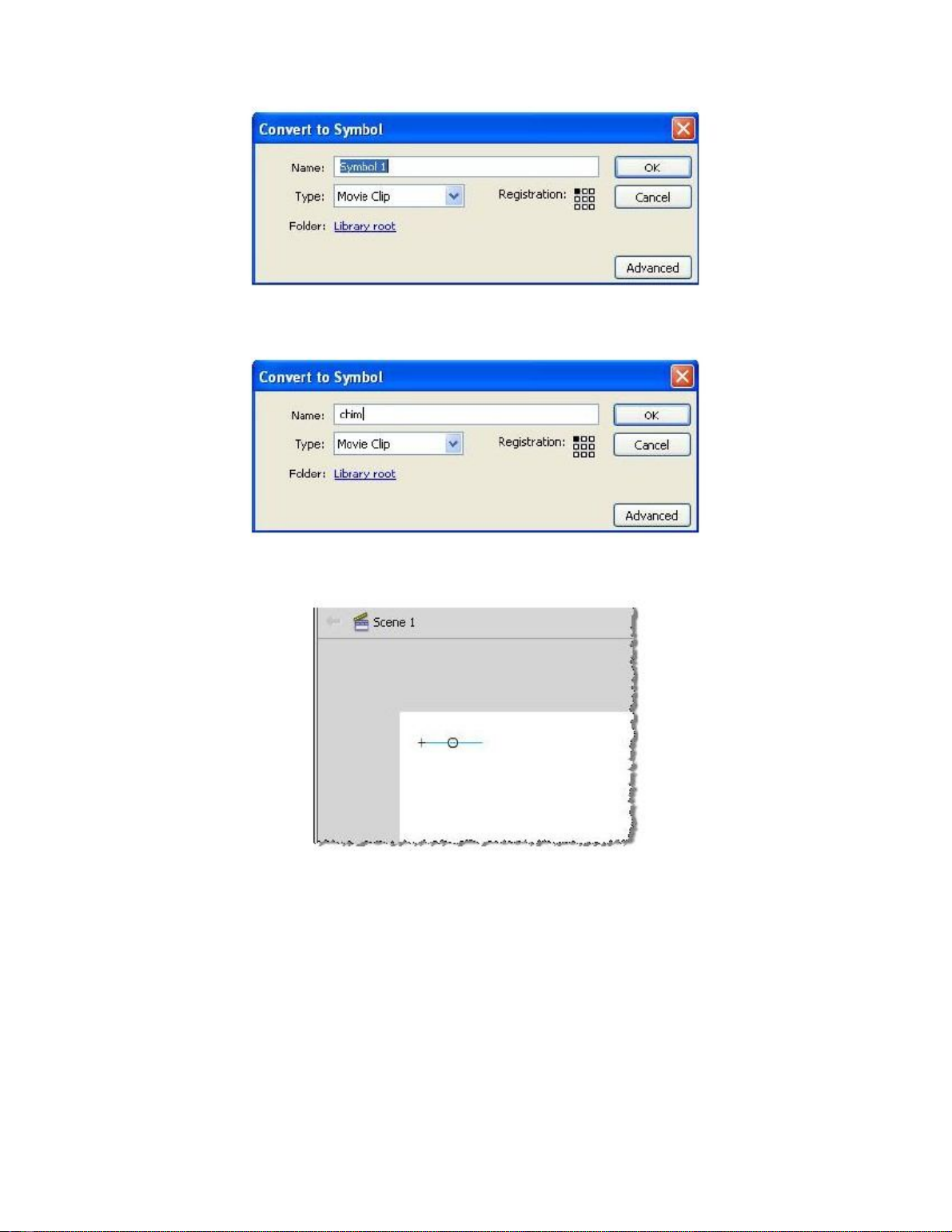
H
ộ
p
tho
ạ
i Convert to Symbol xu
ấ
t hi
ệ
n. Tên
m
ặ
c
đ
ị
nh cho symbol là
Symbol 1:
4.7 B
ạ
n
s
ử
a tên
là chim, ch
ọ
n
Type m
ặ
c đ
ị
nh là
Movie Clip và b
ấ
m
OK đ
ể
đóng h
ộ
p tho
ạ
i l
ạ
i:
Đư
ờ
ng th
ẳ
ng đ
ã
đư
ợ
c chuy
ể
n sang symbol như h
ình
sau:
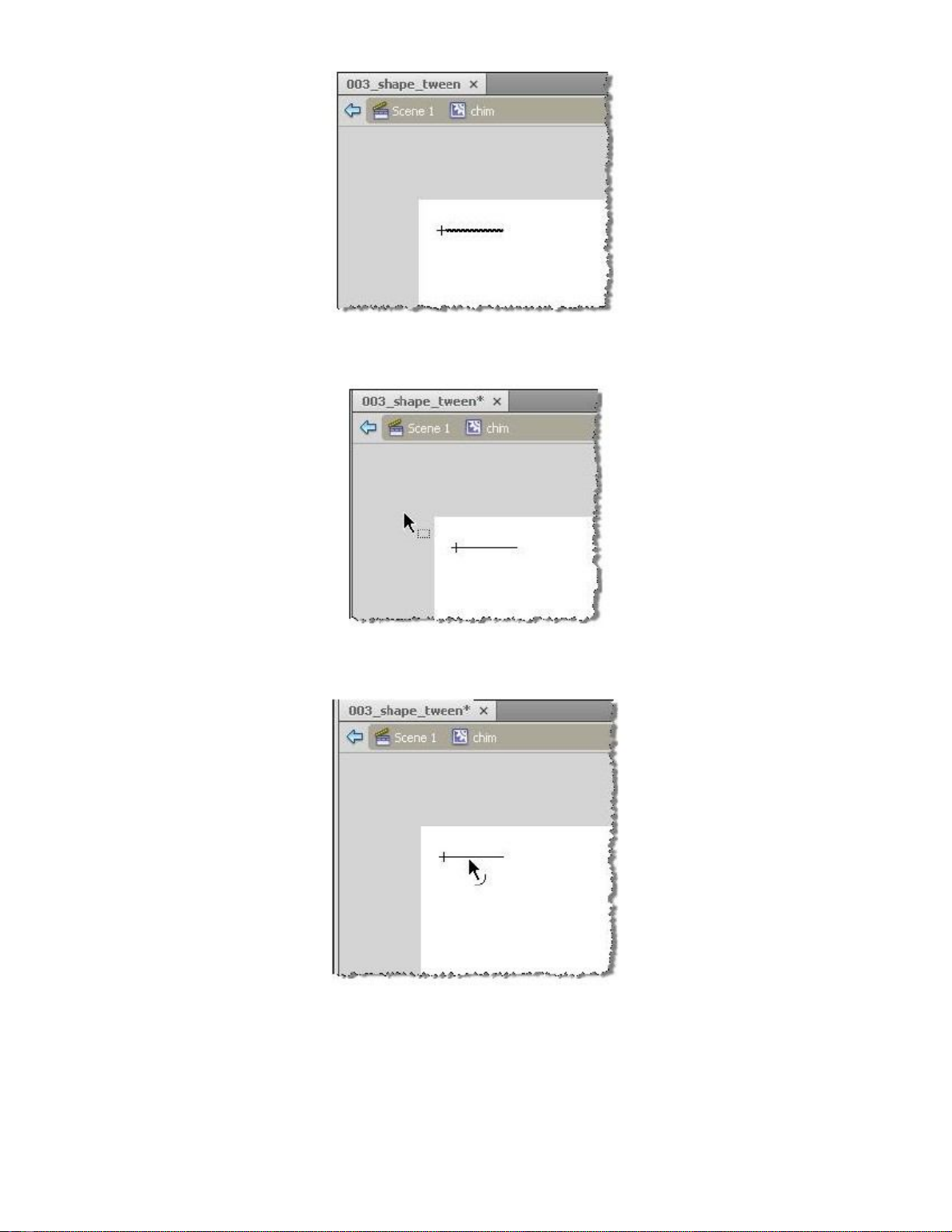
4.8 B
ấ
m
đúp vào symbol đ
ể
m
ở
Timeline
c
ủ
a
symbol ra,
Display Bar
thay đ
ổ
i đ
ể
th
ể
hi
ệ
n b
ạ
n đang
ở
Timeline c
ủ
a
symbol
chim:
Giáo trình Flash cs4 – sưu tầm từ website: www.tuoitre.vn
4.9 Lúc này đư
ờ
ng th
ẳ
ng đang đư
ợ
c ch
ọ
n. B
ấ
m chu
ộ
t vào vùng màu xám đ
ể
b
ỏ
ch
ọ
n:
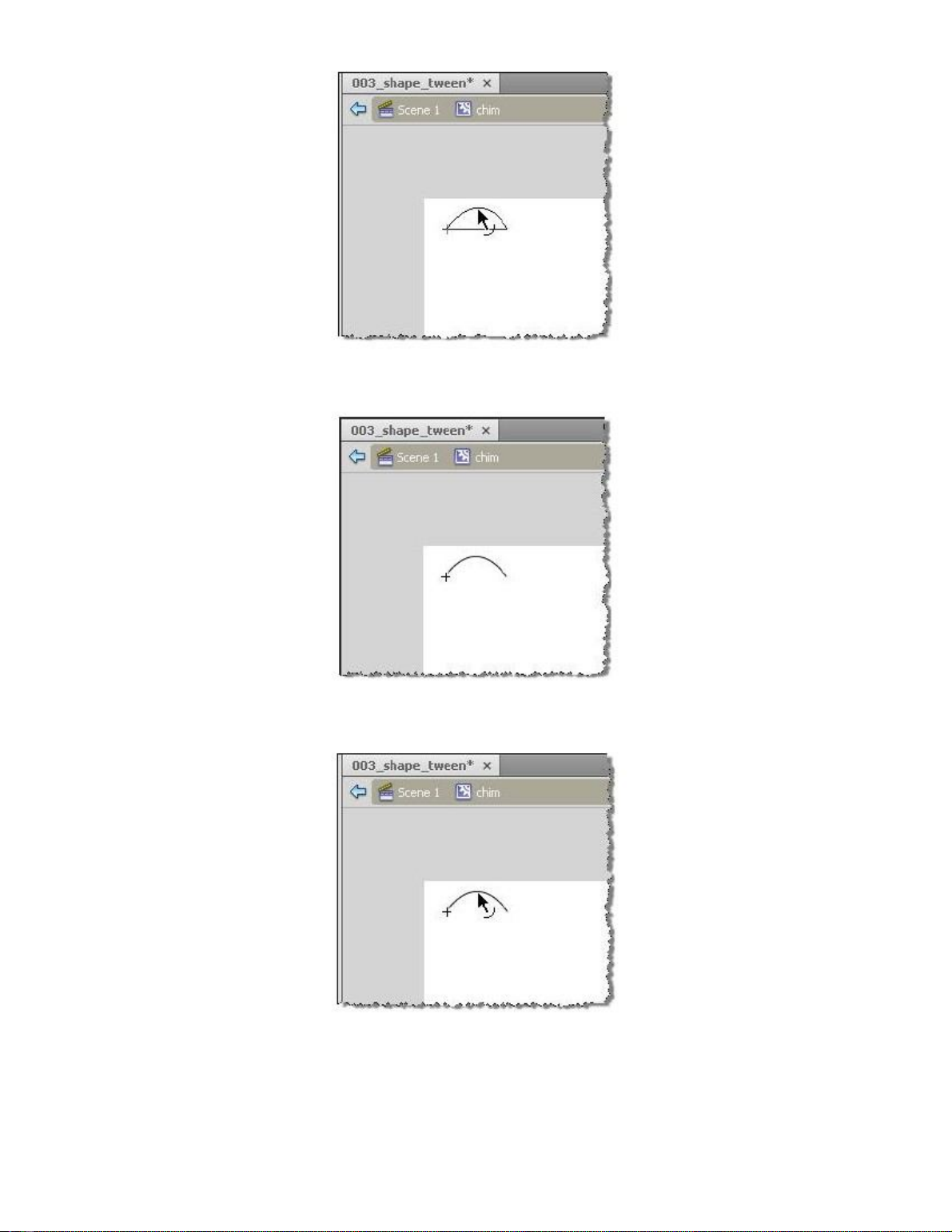
4.10 Rê chu
ộ
t
vào
gi
ữ
a
đư
ờ
ng th
ẳ
ng đ
ế
n khi phía dư
ớ
i chu
ộ
t xu
ấ
t hi
ệ
n m
ộ
t đư
ờ
ng cong:
4.11 B
ấ
m
chu
ộ
t và đ
ẩ
y lên cho đư
ờ
ng th
ẳ
ng bi
ế
n thành đư
ờ
ng cong:
Giáo trình Flash cs4 – sưu tầm từ website: www.tuoitre.vn
Nh
ả
chu
ộ
t ra, b
ạ
n thu đư
ợ
c đư
ờ
ng cong:
4.12 Rê chu
ộ
t
vào
gi
ữ
a
đư
ờ
ng cong này đ
ế
n khi phía dư
ớ
i chu
ộ
t xu
ấ
t hi
ệ
n m
ộ
t đư
ờ
ng cong:
4.13 Gi
ữ
phím Alt và
kéo chu
ộ
t
xu
ố
ng phía dư
ớ
i:
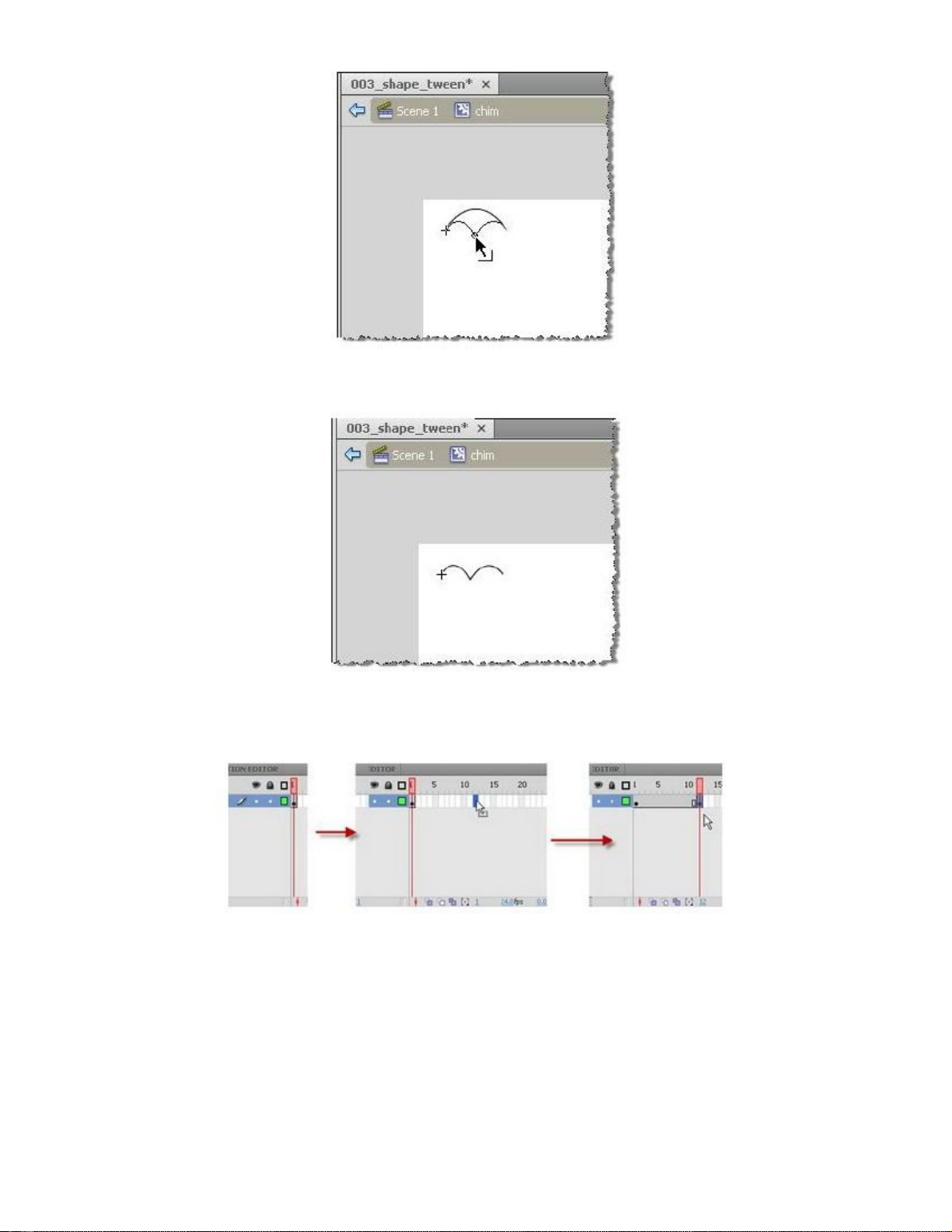
Giáo trình Flash cs4 – sưu tầm từ website: www.tuoitre.vn
Nh
ả
chu
ộ
t ra, b
ạ
n thu đư
ợ
c hình
dáng m
ộ
t
con chim đang v
ỗ
cánh:
4.14 B
ạ
n
s
ẽ
t
ạ
o 2 shape tween liên
t
ụ
c
đ
ể
cho chim v
ỗ
cánh. B
ấ
m ch
ọ
n frame 12 trên
timeline và b
ấ
m
F6
đ
ể
chèn thêm keyframe:
B
ấ
m
ch
ọ
n frame 24 trên
timeline và b
ấ
m
F6
đ
ể
c
hèn
thêm keyframe:


