

Sao lưu và phục hồi dữ liệu với Cobian Backup
Bảo mật dữ liệu cho máy tính là vô cùng quan trọng.
Bên cạnh đó, việc tạo ra những bản sao của các dữ
liệu để đề phòng trường hợp xấu có thể xảy ra cũng
quan trọng không kém. Phần mềm miễn phí sau đấy
có thể sao lưu và khôi phục dữ liệu rất tốt.
Bạn phải biết rằng không một dữ liệu nào chứa trên
máy tính được xem là an toàn tuyệt đối, cho dù sử
dụng nhiều biện pháp bảo mật hay với sự giúp đỡ của
các phần mềm bảo vệ máy tính . Để chắc chắn rằng
máy tinh có thể được khôi phục lại những dữ liệu
quan trọng chứa trên chúng trong trường hợp xảy ra
sự cố, người ta đã viết nên những chương trình thực
hiện công việc sao lưu và khôi phục dữ liệu, gọi là

phần mềm sao lưu hay phần mềm imaging software.
Một trong những phần mềm sao lưu mà bạn nên có
trong máy tính của mình, đó là Cobian Backup.
Đầu tiên, bạn download và cài đặt chương trình tại
đây.
Ở cửa sổ đầu tiên của quá trình cài đặt, bạn sẽ được
hỏi ngôn ngữ mà bạn muốn sử dụng trong khi cài đặt
. Tiếng Anh có lẽ là sự lựa chọn trước tiên nhưng ở
đó cũng có nhiều sự lựa chọn khác đễ bạn có thể
chọn.
Tiếp theo chương trình sẽ hiển thị cho bạn một của sổ
the License Agreement.Bạn cần chấp nhận bảng cam
kết bằng cách đánh dấu tick vào ô I accept the

conditions. Ô next sẽ ko sẽ ko còn máu xám như
trước nữa. Click ô Next để tiếp tục
Ở cửa sổ tiếp theo sẽ hướng dẫn cho bạn đường dẫn
để cài đặt Cobian Backup. Nó sẽ có dạng thế này
C:\Program Files\Cobian Backup 8. Bấm vào ô
Next .
Bước tiếp theo, bạn sẽ thấy hộp thoại yêu cầu dạng
cài đặt (Installation type). Ở cửa sổ này lựa chọn
đánh dấu vào tùy chọn As an application (No
autostart) và nhấn vào nút Next. Bằng cách này
phần mềm Cobian Backup sẽ không tự động bắt đầu
hoạt động những lúc bạn khởi động Windows. Ngược
lại, nếu bạn muốn kích hoạt chương trình cùng với hệ
thống, bạn để yên lựa chọn mặc định (As a Service).
Khi đã sẵn sàng để tiếp tục bạn nhấn nút Next.
Ngay lúc này chương trình sẽ được cài đặt . Khi sự
cài đặt đã hoàn thành nhấn vào ô Done để hoàn thành
quá trình.

Và cũng tại thời điểm này bạn đã cài đặt thành công
Cobian Backup. Một biểu tượng nhỏ hình mặt trăng
bị khuyết màu đen sẽ được hiển thị trên thanh taskbar
ở phía dưới bên phải màn hình gần với đồng hồ trên
màn hình của bạn.
Sử dụng"Cobian Backup" để backup và lưu trữ
thông tin của bạn
Để mở Cobian Backup , bạn hãy đi đến biểu tượng
mặt trăng bị khuyết màu đen ở trên thanh taskbar và
kích chuột phải vào biểu tượng . Sau đó chọn mục
Open
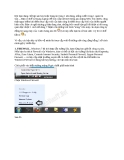
Trước khi chúng ta có thể backup dữ liệu , tốt nhất là
nên kiểm tra mục options để thiết lập các tùy chọn.
Để làm thế , hãy click vào Tools và sau đó chọn
Options

Cửa sổ Options sẽ được hiện ra. Chương trình hầu
như đã được định hình trước với những thiết lập mặc
định thích hợp, nhưng nếu như bạn ko muốn một sao
lưu các thư mục rỗng, bạn có thể lựa chọn mục
Engine ở menu phía tay trái và sau đó từ đây bạn
đánh một dấu tick vào Delete empty folders. Khi đã
xong bạn tiếp tục nhấn OK để đóng cửa sổ Options










%20--%3e%3cdefs%3e%3cstyle%3e%20.st0%20{%20fill:%20%23fff;%20}%20.st1%20{%20fill:%20%237800fa;%20}%20%3c/style%3e%3c/defs%3e%3cpath%20class='st1'%20d='M117.78,12.18H43.11c2.9,3.47,4.65,7.94,4.65,12.82,0,5.6-2.3,10.66-6.01,14.29h76.02l7.22-13.56-7.22-13.56Z'/%3e%3cg%3e%3cpath%20class='st0'%20d='M53.58,26.17h-.59v-1.46h.59v-4.96h2.83c1.78,0,2.67.94,2.67,2.82v5.76c0,1.87-.89,2.81-2.67,2.81h-2.83v-4.96ZM55.36,21.37v3.34h1.1v1.46h-1.1v3.34h1.01c.61,0,.91-.37.91-1.1v-5.93c0-.74-.3-1.1-.91-1.1h-1.01Z'/%3e%3cpath%20class='st0'%20d='M65.99,31.14h-1.8l-.31-2.07h-2.19l-.31,2.07h-1.64l1.82-11.39h2.62l1.82,11.39ZM65.28,18.04c-.25.46-.51.77-.75.94-.21.15-.47.22-.79.22-.26,0-.57-.07-.92-.22l-.38-.15c-.14-.05-.26-.07-.37-.07-.3,0-.53.18-.71.54l-.91-.68c.25-.46.51-.77.75-.94.21-.14.48-.21.79-.21.26,0,.57.07.92.21l.38.15c.14.05.26.07.37.07.3,0,.53-.18.71-.54l.91.68ZM61.91,27.52h1.73l-.87-5.76-.87,5.76Z'/%3e%3cpath%20class='st0'%20d='M74.53,26.89v1.52c0,1.91-.89,2.86-2.67,2.86s-2.67-.95-2.67-2.86v-5.93c0-1.91.89-2.86,2.67-2.86s2.67.95,2.67,2.86v1.11h-1.69v-1.22c0-.75-.31-1.12-.93-1.12s-.93.37-.93,1.12v6.15c0,.74.31,1.11.93,1.11s.93-.37.93-1.11v-1.63h1.69Z'/%3e%3cpath%20class='st0'%20d='M81.4,31.14h-1.8l-.31-2.07h-2.19l-.31,2.07h-1.64l1.82-11.39h2.62l1.82,11.39ZM75.9,19.2l1.52-1.91h1.71l1.51,1.91h-1.61l-.76-.95-.75.95h-1.61ZM77.32,27.52h1.73l-.87-5.76-.87,5.76ZM83.1,15.99l-1.76,1.91h-1.26l1.17-1.91h1.86Z'/%3e%3cpath%20class='st0'%20d='M84.86,19.75c1.78,0,2.67.94,2.67,2.82v1.48c0,1.87-.89,2.81-2.67,2.81h-.85v4.28h-1.79v-11.39h2.64ZM84.01,21.37v3.86h.85c.58,0,.87-.36.87-1.08v-1.71c0-.71-.29-1.07-.87-1.07h-.85Z'/%3e%3cpath%20class='st0'%20d='M93.51,19.75c1.78,0,2.67.94,2.67,2.82v1.48c0,1.87-.89,2.81-2.67,2.81h-.85v4.28h-1.79v-11.39h2.64ZM92.66,21.37v3.86h.85c.58,0,.87-.36.87-1.08v-1.71c0-.71-.29-1.07-.87-1.07h-.85Z'/%3e%3cpath%20class='st0'%20d='M98.8,31.14h-1.79v-11.39h1.79v4.88h2.03v-4.88h1.83v11.39h-1.83v-4.88h-2.03v4.88Z'/%3e%3cpath%20class='st0'%20d='M105.36,24.55h2.46v1.62h-2.46v3.34h3.09v1.63h-4.88v-11.39h4.88v1.63h-3.09v3.18ZM108.17,17.29l-1.76,1.91h-1.26l1.17-1.91h1.86Z'/%3e%3cpath%20class='st0'%20d='M112.2,19.75c1.78,0,2.67.94,2.67,2.82v1.48c0,1.87-.89,2.81-2.67,2.81h-.85v4.28h-1.79v-11.39h2.64ZM111.35,21.37v3.86h.85c.58,0,.87-.36.87-1.08v-1.71c0-.71-.29-1.07-.87-1.07h-.85Z'/%3e%3c/g%3e%3ccircle%20class='st1'%20cx='25'%20cy='25'%20r='20'/%3e%3cpath%20class='st0'%20d='M32.78,19.27c2.92,0,4.43,2.55,5.28,5.33l.71,2.17c.14.38-.33.75-.71.75h-5.61c.19-.33.24-.71.09-1.08l-.75-2.45c-.43-1.32-.99-2.64-1.79-3.77.75-.57,1.65-.94,2.78-.94h0ZM25,18.38c3.25,0,4.9,2.78,5.89,5.89l.76,2.45c.14.42-.33.8-.8.8h-11.69c-.42,0-.94-.38-.8-.8l.75-2.45c.99-3.11,2.64-5.89,5.89-5.89h0ZM25,11.35c1.74,0,3.11,1.37,3.11,3.11s-1.37,3.11-3.11,3.11-3.11-1.41-3.11-3.11,1.41-3.11,3.11-3.11h0ZM17.27,19.27c1.08,0,1.98.38,2.73.94-.8,1.13-1.37,2.45-1.74,3.77l-.8,2.45c-.14.38-.05.75.09,1.08h-5.56c-.42,0-.9-.38-.75-.75l.71-2.17c.9-2.78,2.41-5.33,5.33-5.33h0ZM17.27,12.91c1.51,0,2.78,1.27,2.78,2.83s-1.27,2.83-2.78,2.83-2.83-1.27-2.83-2.83,1.27-2.83,2.83-2.83h0ZM32.78,12.91c1.56,0,2.78,1.27,2.78,2.83s-1.23,2.83-2.78,2.83-2.83-1.27-2.83-2.83,1.27-2.83,2.83-2.83h0ZM27.07,28.56v.09c0,.57-.24,1.08-.61,1.46h0v.05c-.38.33-.9.57-1.46.57s-1.08-.24-1.46-.61h0c-.38-.38-.61-.9-.61-1.46v-.09h1.41v.09c0,.19.05.38.19.47v.05c.09.09.28.19.47.19s.38-.09.47-.19v-.05c.14-.09.24-.28.24-.47t-.05-.09h1.41ZM30.99,28.56v.09c0,1.65-.66,3.16-1.74,4.24-1.08,1.08-2.59,1.79-4.24,1.79s-3.16-.71-4.24-1.79l-.05-.05c-1.04-1.08-1.7-2.55-1.7-4.2v-.09h1.41v.09c0,1.27.47,2.4,1.27,3.25h.05c.85.85,1.98,1.37,3.25,1.37s2.4-.52,3.25-1.37c.85-.8,1.37-1.98,1.37-3.25v-.09h1.37ZM34.99,28.56v.09c0,2.78-1.13,5.28-2.92,7.07-1.79,1.79-4.29,2.92-7.07,2.92s-5.23-1.13-7.07-2.92c-1.79-1.79-2.92-4.29-2.92-7.07v-.09h1.41v.09c0,2.4.94,4.53,2.5,6.08,1.56,1.56,3.72,2.5,6.08,2.5s4.52-.94,6.08-2.5c1.56-1.56,2.5-3.68,2.5-6.08v-.09h1.41Z'/%3e%3c/svg%3e)