

Chương 4: OrCAD Layout 9.2
Chương 4: OrCAD Layout 9.2
Mục tiêu cần đạt được:
Layout 9.2 là một chương trình chuyên dùng để thiết kế mạch in dựa theo sơ đồ mạch điện
nguyên lý được thiết kế từ OrCad Capture. Sinh viên dựa vào filename.MNL để chuyển sang
Layout và từ đây sinh viên có thể sắp xếp linh kiện theo ý muốn, có thể vẽ mạch in theo
phương pháp Manual hay Auto, có thể vẽ mạch in 1 hoặc 2 lớp, cách kéo Copper Pour ....
Trong chương này, sinh viên nắm được cách thiết kế mạch in và từ đây sinh viên có thể vận
dụng mọi tính năng của chương trình Layout mà thiết kế các mạch in thích hợp theo nhu cầu.
Kiến thức cơ bản:
Sinh viên cần phải có kiến thức cơ bản về các môn học liên quan như: Kỹ Thuật Xung,
Linh Kiện Điện Tử, Mạch Điện Tử, Kỹ Thuật Số, Kỹ Thuật Vi Xử Lý và phải sử dụng máy vi
tính mà cơ bản là hệ điều hành Window.
Tài liệu tham khảo:
[1] Đặng Minh Hoàng – Thiết Kế Mạch In với Layout 9 - NXB Thống kê –2002.
[2] Nguyễn Khắc Nguyên – Bài Giảng OrCAD – Khoa Công Nghệ thông Tin – ĐH Cần
Thơ - 2003
[3] Nguyễn Chí Ngôn – Bài Giảng OrCAD – Khoa Công Nghệ thông Tin – ĐH Cần
Thơ – 2002
[4] Nguyễn Việt Hùng & Nhóm cộng tác – Vẽ và Thiết kế mạch in OrCAD – NXB Đà
Nẵng – 2004.
[5] Short Lectures on Internet (các bài giảng về OrCAD trên Internet)
Phần nội dung:
Khởi động Orcad Layout
Tạo project mới
Liên kết đến footprint
Đặt footprint lên board mạch
Định dạng và ấn định kích thước board mạch
Sắp xếp linh kiện trên board outline
Xác định số lớp mạch in cần vẽ
Vẽ kết nối (vẽ tự động/vẽ tay)
Kiểm tra và in kết quả
Trần Hữu Danh Trang 83
T
ổQềLtt OCAD
Chương 4: OrCAD Layout 9.2
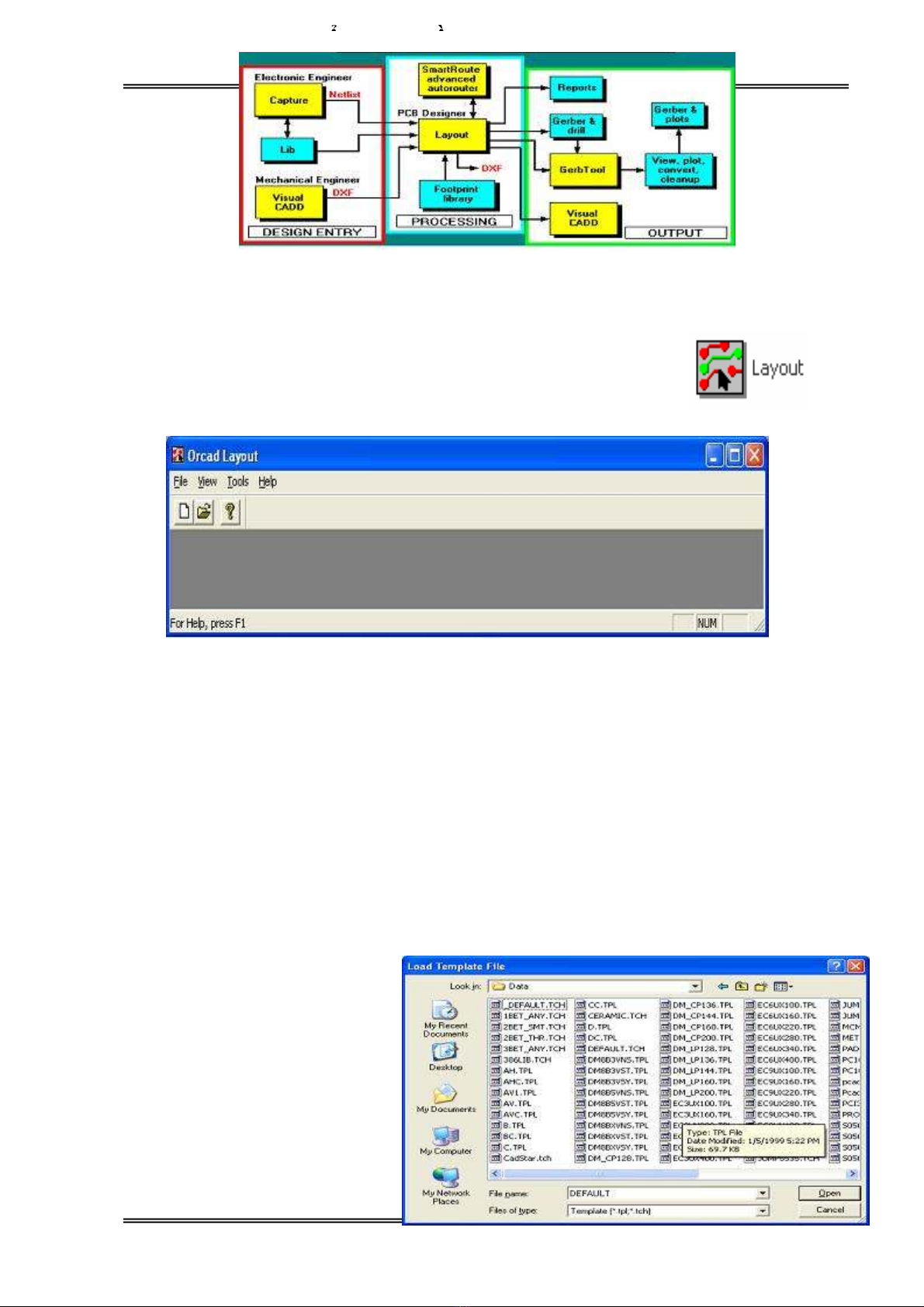
Sơ đ
ồminh hoạto
àn b
ộquá tr
ình x
ửlý của Layout
4.1. Khởi động Orcad Layout
Chạy file: Layout.exe
(Start → All Programs → Orcad Family Release 9.2 → Layout ) hoặc double click vào
biểu tượng trên thì chúng ta sẽ thấy một giao diện xuất hiện
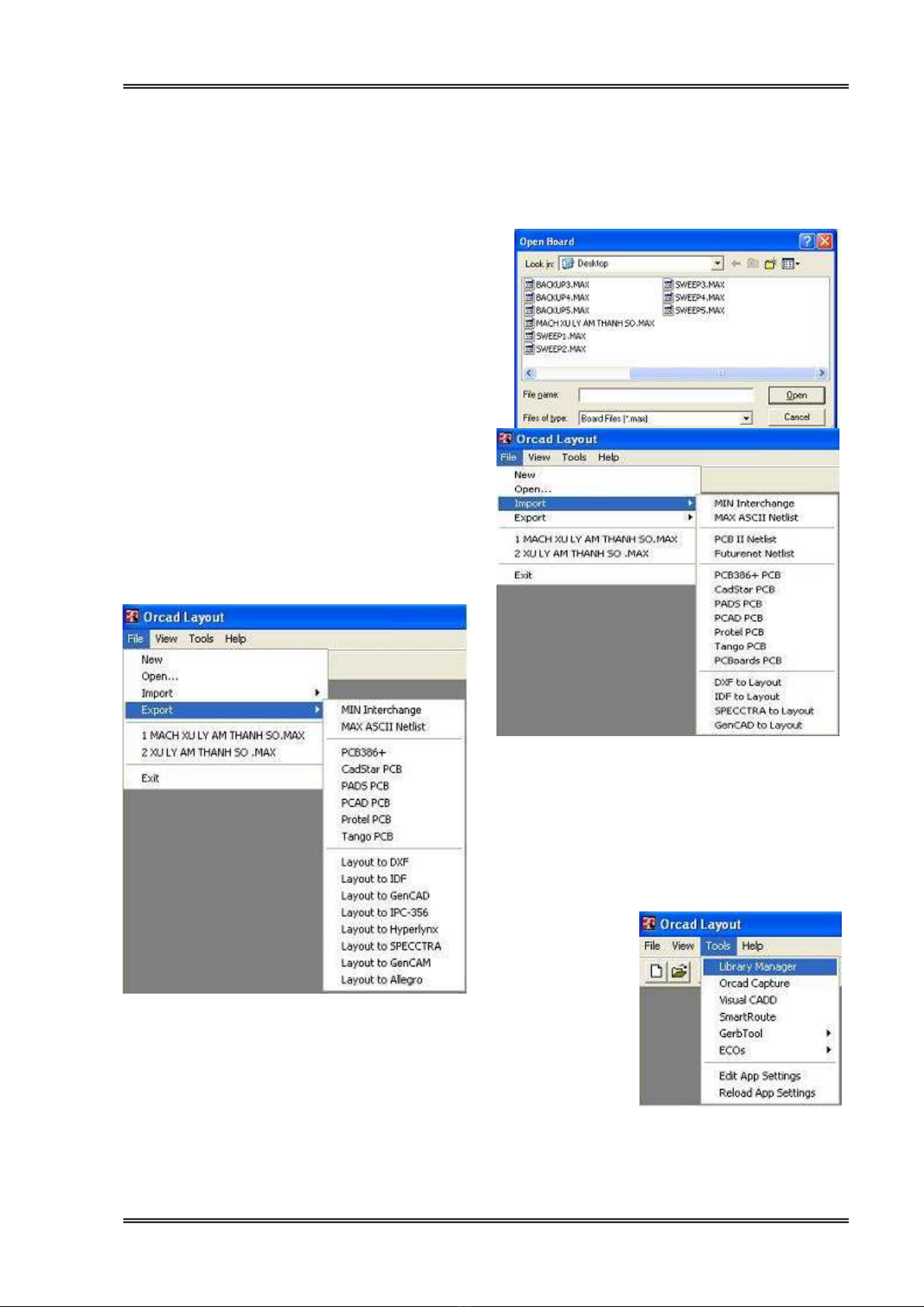
Đây có thể xem là khung màn hình tiền chương trình Layout để chúng ta có thê rtạo mới,
mở, add vào hay xuất ra các tập tin bản vẽ hoàn chỉnh.
Bây giờ chúng ta tìm hiểu một số menu lệnh cơ bản.
4.1.1. File
Chứa các lệnh liên quan đến việc tạo mới, mở, add vào hay xuất ra các tập tin đối tượng
vào Layout hay sang các thành phần khác (của phần mềm thiết kế mạch khác như Protel,
PCAD PCB …)
4.1.1.1. New
Nếu chúng ta chọn New, chúng
ta sẽ dễ dàng tạo bảng mạch in mới
với File.MNL mà chúng ta đã tạo
ra trong phần OrCAD Capture 9.2
ở chương 3. ( chúng ta có thể có
thể xem lại chương 3 để hiểu rõ
hơn).
Khi ta chọn lệnh New từ menu
File, màn hình hiện khung thội
Load Template File trong đó có
chứa tập tin các board mạch kỹ
thuật mẫu với board mạch trống
Trần Hữu Danh Trang 84
Chương 4: OrCAD Layout 9.2
hoặc những board mạch có chứa sẵn các linh kiện cố định nếu như chúng ta đã tạo board mạch
theo yêu cầu của sơ đồ chi tiết mạch điện.
Sau đó, chương trình Layout sẽ yêu cầu bạn tạo hoặc mở tập tin .MNL. Tập tin .MNL đã
được tạo ra trong chương trình OrCAD Capture (xem lại chương 3)
4.1.1.2. Open
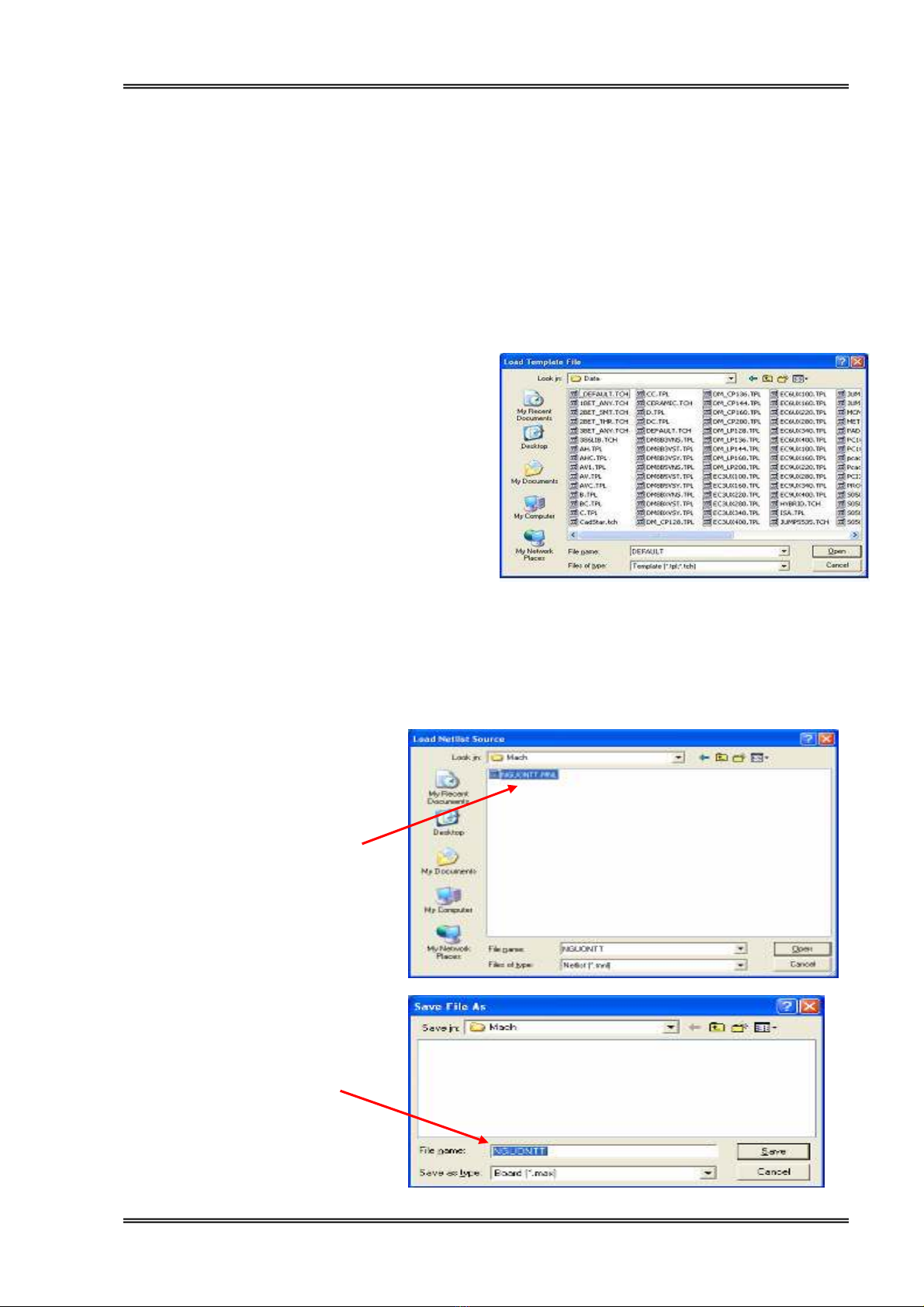
Lệnh Open liệt kê tất cả các tập tin .MAX
đang nằm trong thư mục hiện hành. Để mở
file.MAX chúng ta chỉ cần chọn file cần mở sau
đó chọn Open là xong hay chúng ta có thể nhấp
double click chuột vào file đã chọn.
4.1.1.3. Import
Cho phép chúng ta mở hay du nhập một file
đã được tạo ra từ các phần mềm thiết kế mạch
khác như Protel PCB, CadStar PCB …
4.1.1.4. Export
Cho phép chúng ta chúng ta xuất file.MAX
đã được tạo ra từ OrCAD Layout sang các
phần mềm thiết kế mạch in khác như CadStar
PCB, Protel PCB …
4.1.2. Tools
Menu Tools co các chức năng sau:
4.1.2.1. Quản lý thư viện (Library Manager)
Cho phép chúng ta edit hay tạo mới một footprint của một linh
kiện nào đó. Từ đây chúng ta có thể tạo hay sưu tập một thư viện footprint linh kiện mà chúng
ta hay sử dụng cho các thiết kế sau này của mình (khi chúng ta chuyên về vẽ thiết kế các board
mạch)
Trần Hữu Danh Trang 85
Chương 4: OrCAD Layout 9.2
4.1.2.2. OrCAD Capture
Cho phép chúng ta mở chương trình thiết kế mạch nguyên lý OrCAD Capture từ chương
trình vẽ board mạch OrCAD Layout.
Ngoài ra còn các chức năng khác như SmartRout cho phép chúng ta vẽ mạch thông minh,
Edit App Settings, Reload App Settings
4.2. Tạo Project mới
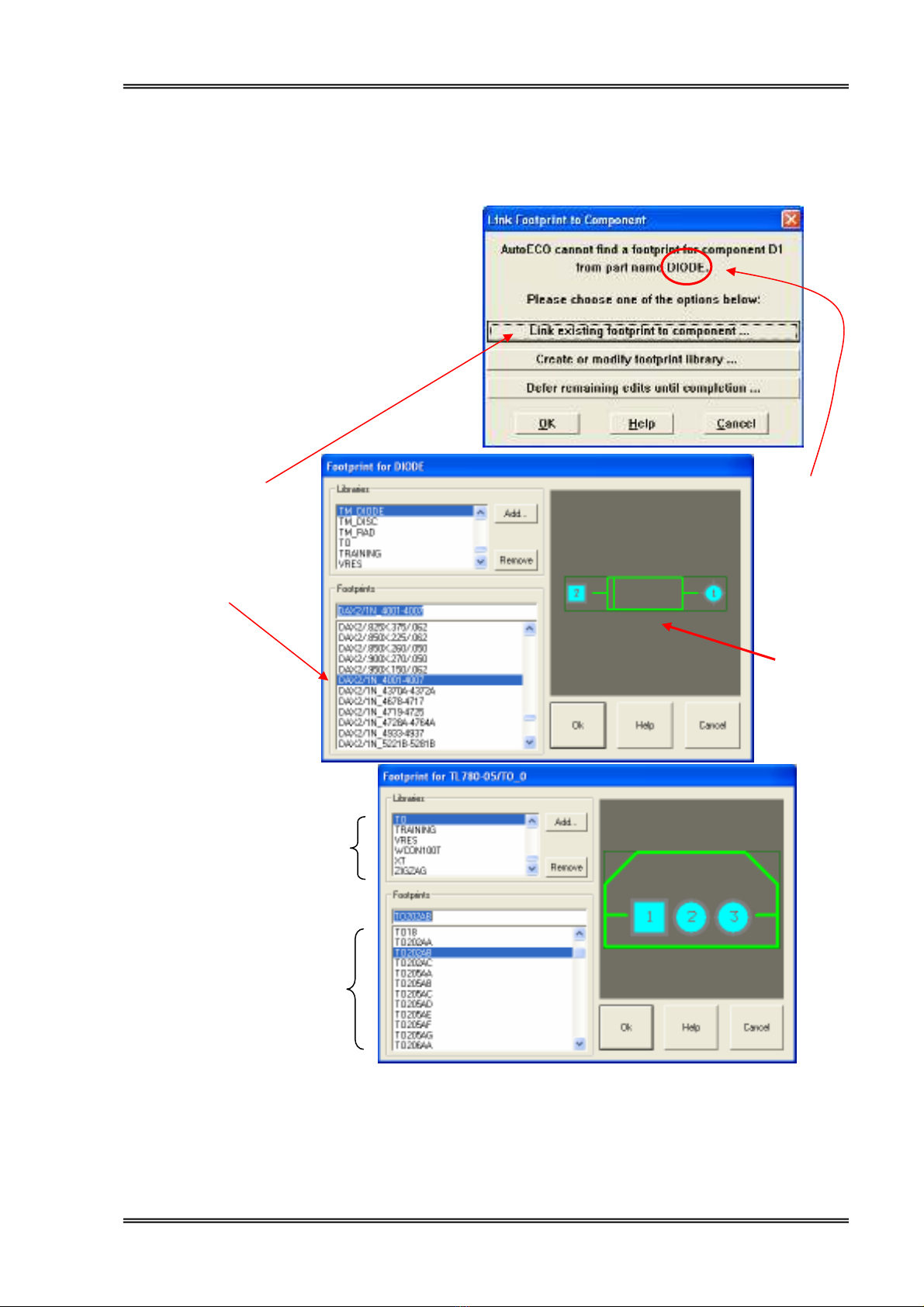
Chọn File → New chúng ta sẽ thấy một hộp thoại xuất hiện như hình bên dưới
Nếu chúng ta thiết kế board mạch bình
thường thì chúng ta load DEFAULT, còn nếu
chúng ta muốn thiết kế board mạch riêng theo
một hình dạng cụ thể như sound card LAN card
cắm trên chuẩn PCI, hay một card nào đó cắm
trên chuẩn ISA hay một SDRAM, DDRAM …
thì chúng ta chọn các file template khác.
Ta cuõng coù theå ñoåi maãu coâng ngheä
(Technology template) sau khi vaøo moâi
tröôøng thieát keá baèng caùch file\ load (File
Technology template coù daïng *.tch ).
Sau khi chúng ta chọn file template cần load thì một hộp thoại khác lại xuất hiện yêu
cầu chúng ta mở file.MNL mà chúng ta đã tạo ra trong phần OrCAD Capture (xem lại chương
3).
Cách làm như sau:
Chọn file kết xuất của quá trình
ạo Netlist, trong trường hợp này
t
là: ‘NguonTT.MNL’
Layout yêu cầu đặt tên file
layout .max, mặc nhiên có tên
giống tên project đã đặt
(NguonTT.max)
Trần Hữu Danh Trang 86
Chương 4: OrCAD Layout 9.2
Sau đó chọn đường dẫn thích hợp để lưu file.MAX. Nếu các linh kiện trong mạch thiết kế
là các linh kiện mới và chưa từng liên kết đến thư viện footprint của Layout lần nào thì nó yêu
cầu chúng ta phải liên kết đến footprint. Đây là bước khó khăn đòi hỏi chúng ta phải cẩn thận,
chúng ta sẽ tiến hành cách làm này ở phần bên dưới
4.3. Liên kết đến footprint
Đây là giai đoạn khó, đòi hỏi kinh
nghiệm để liên kết các Footprint đến từng
loại linh kiện đýợc sử dụng trong mạch.
ấn vào Link… Linh
kiện
cần
liên kết
Chọn tên footprint
thích hợp
Footprint
tương ứng
Lặp lại đến hết các linh
kiện trong mạch
Các thư viện
Các footprint trong
thư viện tương ứng
Một số footprint thông dụng:
- Thư viện TO: TO92 (trans. C828, C1815, C535, … ) TO202 (trans. H1061, IC ổn áp
họ 78xxx, 79xxx …)
- Thư viện DIP100T: /W.300 (các IC cắm từ 14-20 chân) /W.600 (các IC cắm từ 24-40
chân )
- Thư viện TM_CAP_P là footprint của các loại tụ điện
- Thư viện TM_CYLND là footprint của các loại tụ điện
Trần Hữu Danh Trang 87
![Tài liệu thực hành Hệ thống nhúng - Trường ĐH Kỹ thuật Công nghiệp Thái Nguyên [Mới nhất]](https://cdn.tailieu.vn/images/document/thumbnail/2026/20260224/diegomaradona04/135x160/27091772078580.jpg)


![Giáo án Thiết kế mạch điện tử Bùi Đức Linh [chuẩn nhất]](https://cdn.tailieu.vn/images/document/thumbnail/2016/20160928/linhnguu/135x160/4131475029669.jpg)



%20--%3e%3cdefs%3e%3cstyle%3e%20.st0%20{%20fill:%20%23fff;%20}%20.st1%20{%20fill:%20%237800fa;%20}%20%3c/style%3e%3c/defs%3e%3cpath%20class='st1'%20d='M117.78,12.18H43.11c2.9,3.47,4.65,7.94,4.65,12.82,0,5.6-2.3,10.66-6.01,14.29h76.02l7.22-13.56-7.22-13.56Z'/%3e%3cg%3e%3cpath%20class='st0'%20d='M53.58,26.17h-.59v-1.46h.59v-4.96h2.83c1.78,0,2.67.94,2.67,2.82v5.76c0,1.87-.89,2.81-2.67,2.81h-2.83v-4.96ZM55.36,21.37v3.34h1.1v1.46h-1.1v3.34h1.01c.61,0,.91-.37.91-1.1v-5.93c0-.74-.3-1.1-.91-1.1h-1.01Z'/%3e%3cpath%20class='st0'%20d='M65.99,31.14h-1.8l-.31-2.07h-2.19l-.31,2.07h-1.64l1.82-11.39h2.62l1.82,11.39ZM65.28,18.04c-.25.46-.51.77-.75.94-.21.15-.47.22-.79.22-.26,0-.57-.07-.92-.22l-.38-.15c-.14-.05-.26-.07-.37-.07-.3,0-.53.18-.71.54l-.91-.68c.25-.46.51-.77.75-.94.21-.14.48-.21.79-.21.26,0,.57.07.92.21l.38.15c.14.05.26.07.37.07.3,0,.53-.18.71-.54l.91.68ZM61.91,27.52h1.73l-.87-5.76-.87,5.76Z'/%3e%3cpath%20class='st0'%20d='M74.53,26.89v1.52c0,1.91-.89,2.86-2.67,2.86s-2.67-.95-2.67-2.86v-5.93c0-1.91.89-2.86,2.67-2.86s2.67.95,2.67,2.86v1.11h-1.69v-1.22c0-.75-.31-1.12-.93-1.12s-.93.37-.93,1.12v6.15c0,.74.31,1.11.93,1.11s.93-.37.93-1.11v-1.63h1.69Z'/%3e%3cpath%20class='st0'%20d='M81.4,31.14h-1.8l-.31-2.07h-2.19l-.31,2.07h-1.64l1.82-11.39h2.62l1.82,11.39ZM75.9,19.2l1.52-1.91h1.71l1.51,1.91h-1.61l-.76-.95-.75.95h-1.61ZM77.32,27.52h1.73l-.87-5.76-.87,5.76ZM83.1,15.99l-1.76,1.91h-1.26l1.17-1.91h1.86Z'/%3e%3cpath%20class='st0'%20d='M84.86,19.75c1.78,0,2.67.94,2.67,2.82v1.48c0,1.87-.89,2.81-2.67,2.81h-.85v4.28h-1.79v-11.39h2.64ZM84.01,21.37v3.86h.85c.58,0,.87-.36.87-1.08v-1.71c0-.71-.29-1.07-.87-1.07h-.85Z'/%3e%3cpath%20class='st0'%20d='M93.51,19.75c1.78,0,2.67.94,2.67,2.82v1.48c0,1.87-.89,2.81-2.67,2.81h-.85v4.28h-1.79v-11.39h2.64ZM92.66,21.37v3.86h.85c.58,0,.87-.36.87-1.08v-1.71c0-.71-.29-1.07-.87-1.07h-.85Z'/%3e%3cpath%20class='st0'%20d='M98.8,31.14h-1.79v-11.39h1.79v4.88h2.03v-4.88h1.83v11.39h-1.83v-4.88h-2.03v4.88Z'/%3e%3cpath%20class='st0'%20d='M105.36,24.55h2.46v1.62h-2.46v3.34h3.09v1.63h-4.88v-11.39h4.88v1.63h-3.09v3.18ZM108.17,17.29l-1.76,1.91h-1.26l1.17-1.91h1.86Z'/%3e%3cpath%20class='st0'%20d='M112.2,19.75c1.78,0,2.67.94,2.67,2.82v1.48c0,1.87-.89,2.81-2.67,2.81h-.85v4.28h-1.79v-11.39h2.64ZM111.35,21.37v3.86h.85c.58,0,.87-.36.87-1.08v-1.71c0-.71-.29-1.07-.87-1.07h-.85Z'/%3e%3c/g%3e%3ccircle%20class='st1'%20cx='25'%20cy='25'%20r='20'/%3e%3cpath%20class='st0'%20d='M32.78,19.27c2.92,0,4.43,2.55,5.28,5.33l.71,2.17c.14.38-.33.75-.71.75h-5.61c.19-.33.24-.71.09-1.08l-.75-2.45c-.43-1.32-.99-2.64-1.79-3.77.75-.57,1.65-.94,2.78-.94h0ZM25,18.38c3.25,0,4.9,2.78,5.89,5.89l.76,2.45c.14.42-.33.8-.8.8h-11.69c-.42,0-.94-.38-.8-.8l.75-2.45c.99-3.11,2.64-5.89,5.89-5.89h0ZM25,11.35c1.74,0,3.11,1.37,3.11,3.11s-1.37,3.11-3.11,3.11-3.11-1.41-3.11-3.11,1.41-3.11,3.11-3.11h0ZM17.27,19.27c1.08,0,1.98.38,2.73.94-.8,1.13-1.37,2.45-1.74,3.77l-.8,2.45c-.14.38-.05.75.09,1.08h-5.56c-.42,0-.9-.38-.75-.75l.71-2.17c.9-2.78,2.41-5.33,5.33-5.33h0ZM17.27,12.91c1.51,0,2.78,1.27,2.78,2.83s-1.27,2.83-2.78,2.83-2.83-1.27-2.83-2.83,1.27-2.83,2.83-2.83h0ZM32.78,12.91c1.56,0,2.78,1.27,2.78,2.83s-1.23,2.83-2.78,2.83-2.83-1.27-2.83-2.83,1.27-2.83,2.83-2.83h0ZM27.07,28.56v.09c0,.57-.24,1.08-.61,1.46h0v.05c-.38.33-.9.57-1.46.57s-1.08-.24-1.46-.61h0c-.38-.38-.61-.9-.61-1.46v-.09h1.41v.09c0,.19.05.38.19.47v.05c.09.09.28.19.47.19s.38-.09.47-.19v-.05c.14-.09.24-.28.24-.47t-.05-.09h1.41ZM30.99,28.56v.09c0,1.65-.66,3.16-1.74,4.24-1.08,1.08-2.59,1.79-4.24,1.79s-3.16-.71-4.24-1.79l-.05-.05c-1.04-1.08-1.7-2.55-1.7-4.2v-.09h1.41v.09c0,1.27.47,2.4,1.27,3.25h.05c.85.85,1.98,1.37,3.25,1.37s2.4-.52,3.25-1.37c.85-.8,1.37-1.98,1.37-3.25v-.09h1.37ZM34.99,28.56v.09c0,2.78-1.13,5.28-2.92,7.07-1.79,1.79-4.29,2.92-7.07,2.92s-5.23-1.13-7.07-2.92c-1.79-1.79-2.92-4.29-2.92-7.07v-.09h1.41v.09c0,2.4.94,4.53,2.5,6.08,1.56,1.56,3.72,2.5,6.08,2.5s4.52-.94,6.08-2.5c1.56-1.56,2.5-3.68,2.5-6.08v-.09h1.41Z'/%3e%3c/svg%3e)