

TechSmith Camtasia Studio :
Tạo bài thuyết trình hướng
dẫn bằng video và audio
Camtasia Studio là 1 phần mềm chuyên tạo các bài thuyết trình hướng dẫn trực
tiếp bằng video và audio làm cho 1 bài thuyết trình hoặc hướng dẫn hay demo 1
phần mền được sinh động hơn.
Ghi lại các bài thuyết trình PowerPoint, trang web, webcam, và trình diễn phần
mềm một cách dễ dàng. Chỉnh sửa các screencasts để hoàn thiện bằng cách nối,
cắt, thêm hiệu ứng chuyển tiếp, và chú thích.Sản xuất video của bạn trong nhiều
định dạng, hoặc chia sẻ lên YouTube hoặc Screencast.com
Hiện tại, Camtasia Studio có các phiên bản dành cho Windows 7, Vista, và XP,
cũng như Mac OS X. Giá bản quyền lần đầu sử dụng là 299$, còn nếu cập nhật lên
từ bản cũ hơn thì bạn chỉ cần bỏ ra 149$ với phiên bản dành cho Windows. Với
Mac OS X, người dùng chỉ cần 99$ lần sử dụng đầu tiên. Nếu không muốn, người
sử dụng vẫn có thể sử dụng 1 chương trình tương đương, với ít tính năng hơn, đó là
phiên bản miễn phí của ứng dụng Jing.
Bạn có thể tài về bản dùng thử ở đây. Sau khi tải về xong, bạn tiến hành cài đặt
thông thường.
PhanMem.com sẽ hướng dẫn cài đặt chương trình và một vài tính năng cơ
bản.
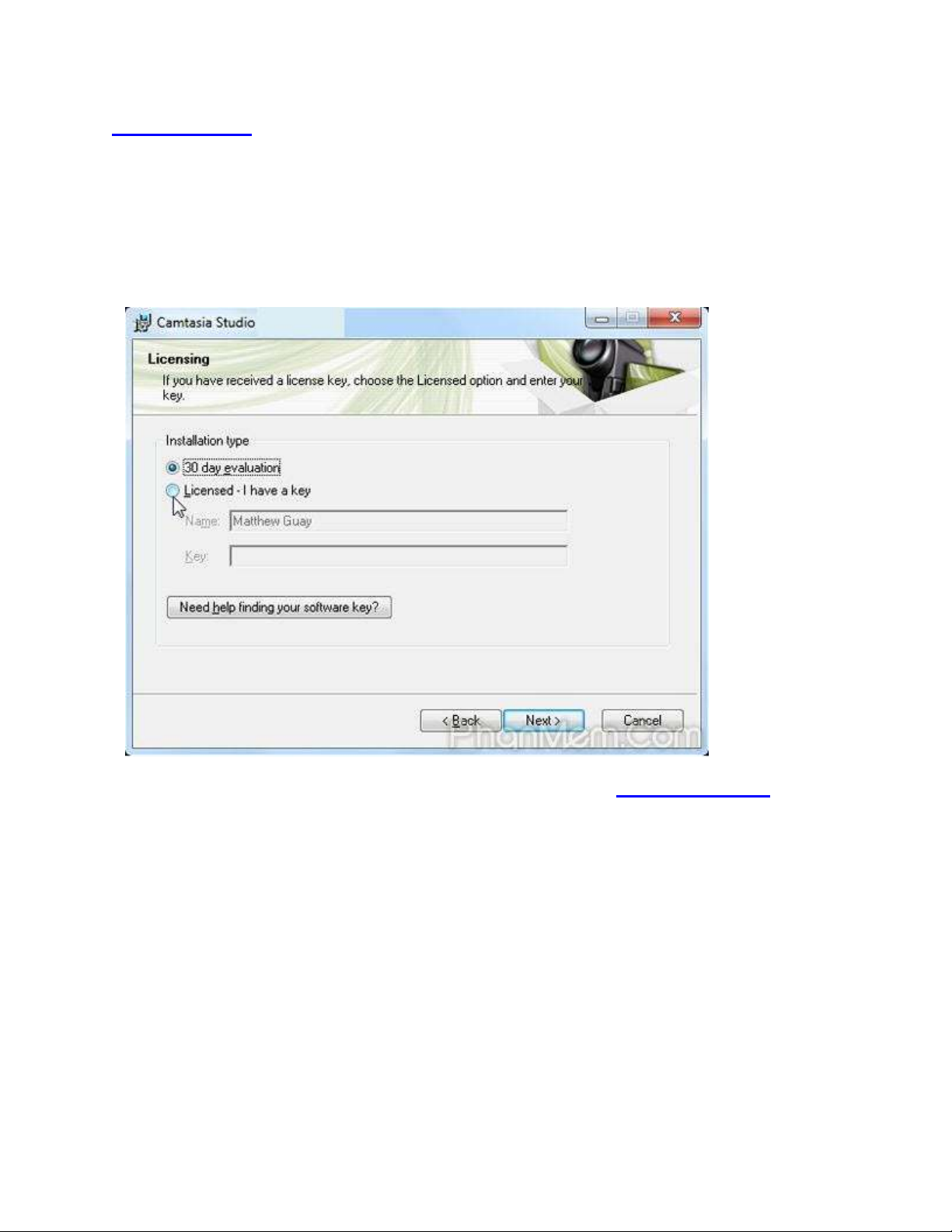
Đến bước đăng ký kích hoạt giấy phép, nếu bạn có giấy phép thì nhập vào. Còn
chưa có giấy phép thì dùng thử 30 ngày.
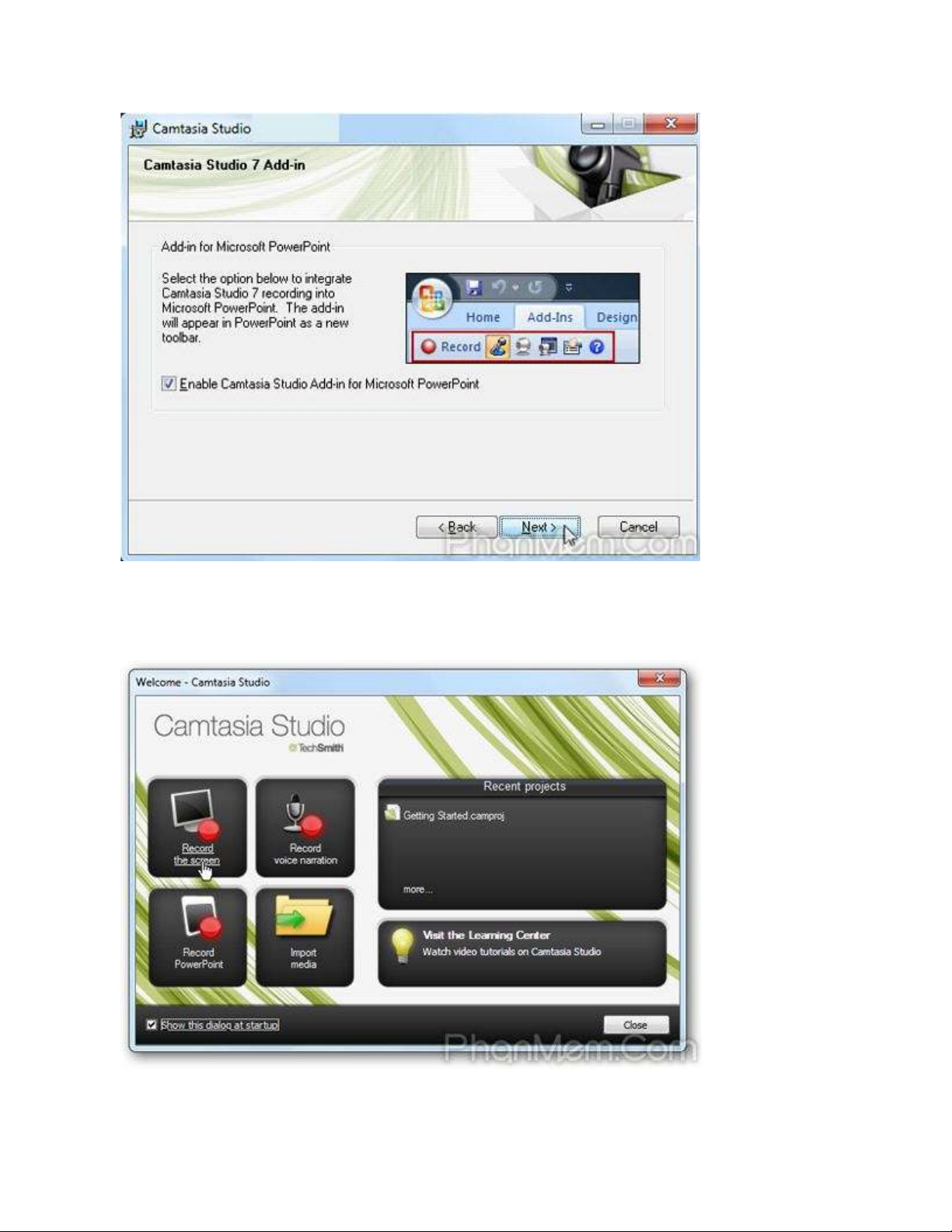
Chương trình sẽ hỏi bạn có muốn tích hợp chức năng của Camtasia Studio với
PowerPoint hay không, đánh dấu vào ô Enable… và Next:
Quá trình cài đặt xong, và đây là giao diện chính của chương trình:
Tính năng Record
Với tùy chọn ghi âm linh hoạt Camtasia Studio, bạn có thể chọn để chụp toàn
màn hình, cửa sổ hoặc khu vực. Thêm vào bài hát, micro, âm thanh của máy tính
của bạn, cộng với hình ảnh trong hình ảnh với máy ảnh video của bạn, và bạn đã
có một hình màn ảnh tầm cỡ thế giới.
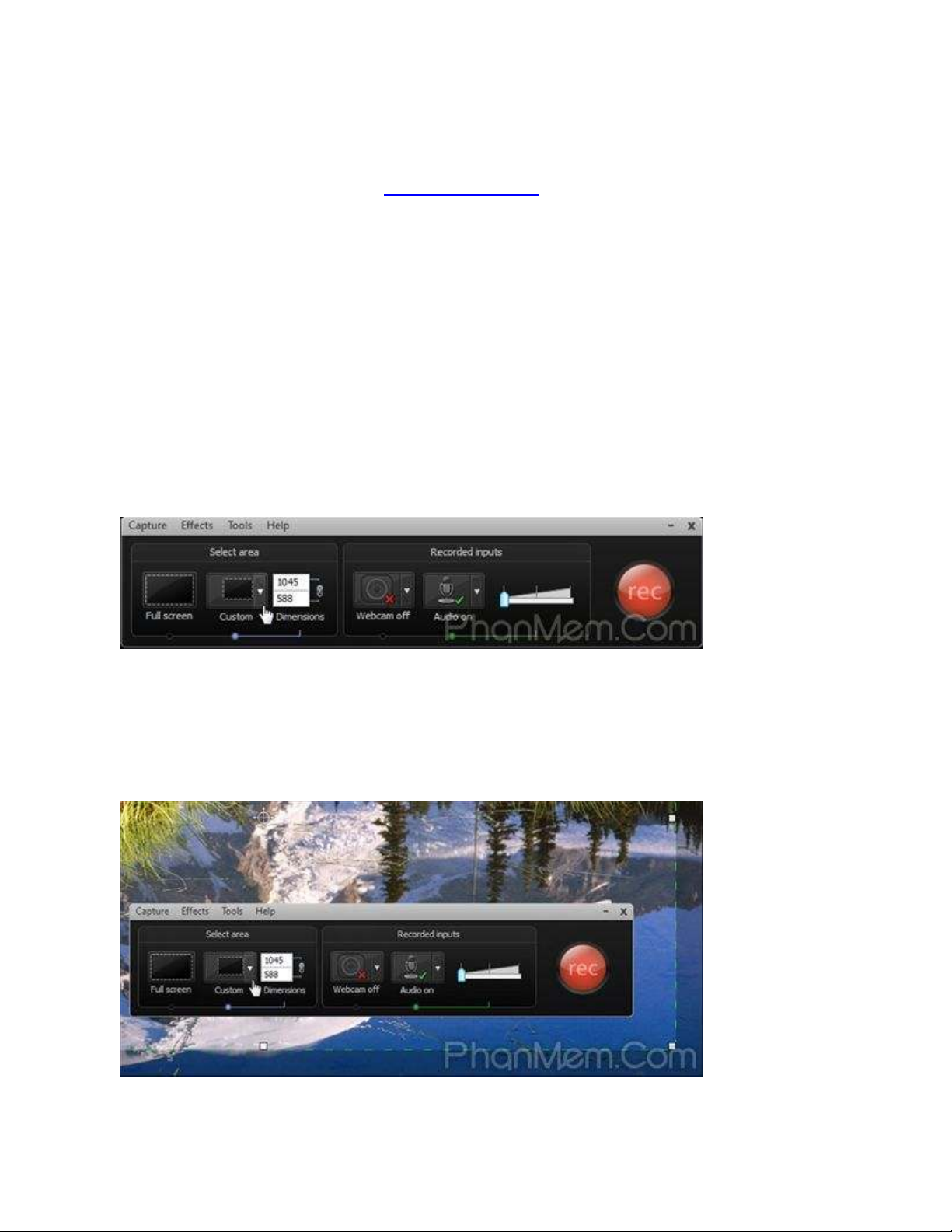
Nếu bạn chọn mục Record the screen, 1 cửa sổ nhỏ xuất hiện tại phía cuối của
màn hình, tại đây người sử dụng chọn kích thước của cửa sổ ghi hình, có bao gồm
webcam và chức năng thu âm qua microphone hay không. Bấm F9 để bắt đầu ghi
hình (bạn nên tắt ứng dụng Outlook vì F9 cũng là phím tắt để kiểm tra email):
Nếu bạn chọn chế độ ghi hình theo kích thước tùy chọn, 1 vùng lựa chọn với
đường viền mờ sẽ xuất hiện trên màn hình. Chọn điểm bắt đầu và kết thúc bằng
cách bấm và di chuột qua toàn bộ diện tích cần ghi hình, sau đó bấm Rec:














![Bài giảng Kiến trúc máy tính: Chương 1 - Giới thiệu tổng quan [chuẩn nhất]](https://cdn.tailieu.vn/images/document/thumbnail/2025/20250729/kimphuong1001/135x160/47331753774510.jpg)


