

Bí quyết chỉnh sửa giao diện Firefox 4
thật dễ dàng
Firefox 4 rất hấp dẫn nhưng vẫn còn một số cấu hình
gây phiền toái cho người dùng. Chúng ta hãy cùng
tìm hiểu cách chỉnh sửa nào!
Chuyển thanh Tab về vị trí cũ
Nếu cảm thấy không quen lắm với phong cách
“Google Chrome” khi để thanh tab lên cụm phía trên
của trình duyệt, bạn có thể chuyển chúng về vị trí cũ
như trong các phiên bản trước đây cho thuận mắt
hơn.
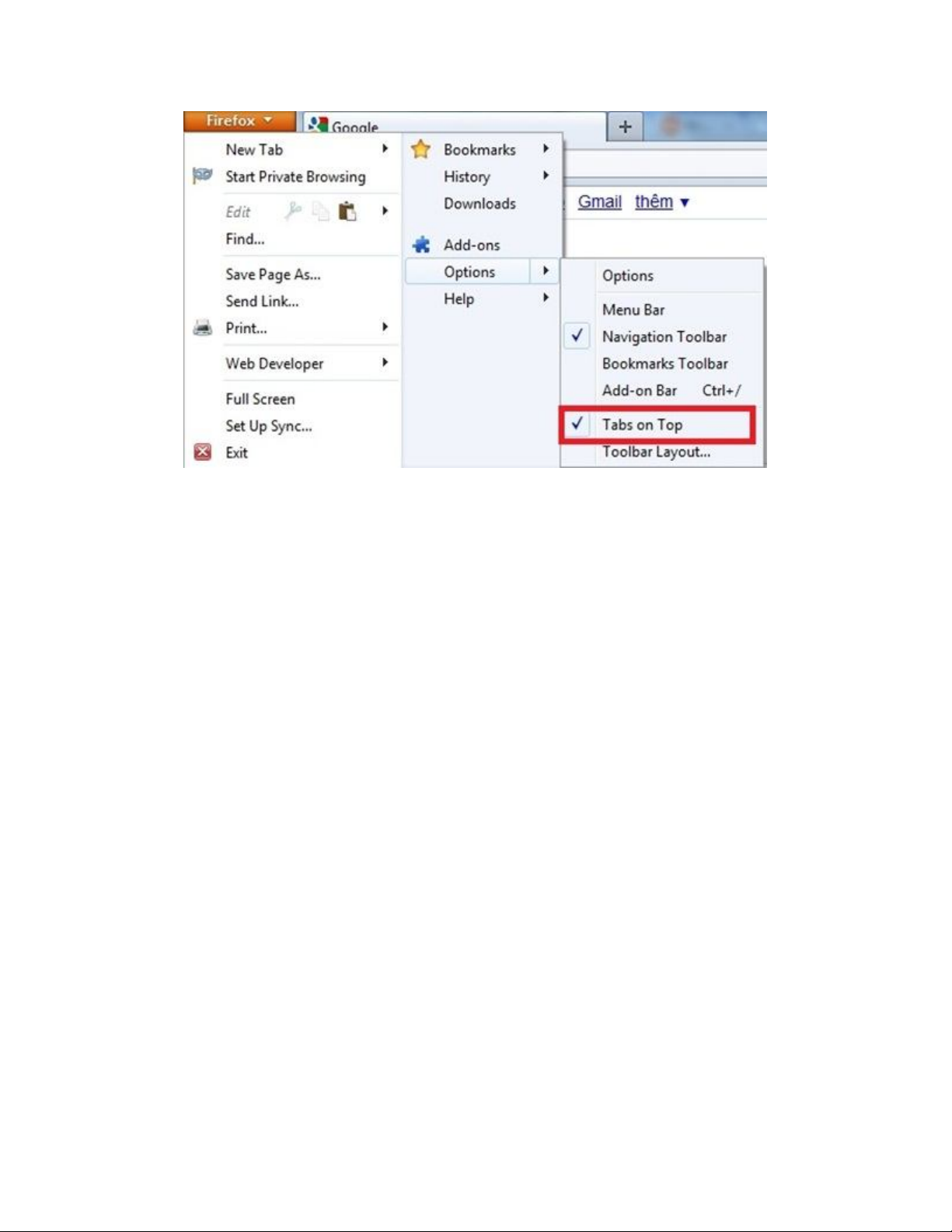
Để thực hiện điều đó, bấm chọn Firefox > Options,
tìm đến “Tabs on Top”. Nếu muốn phong cách mới,
teen chỉ việc chọn lại ở mục kể trên là xong.
Di chuyển vị trí của nút “Reload”
Để thay đổi vị trí của nút “Reload” (tải lại), bạn nhấp
vào Firefox > Options > Toolbar Layout. Một cửa sổ
làm việc mới sẽ hiện ra nhưng đừng quan tâm, hãy
nhìn vào nút “Reload”, bạn chỉ cần kéo và di chuột
tới vị trí phù hợp mà mình mong muốn rồi thả tay ra
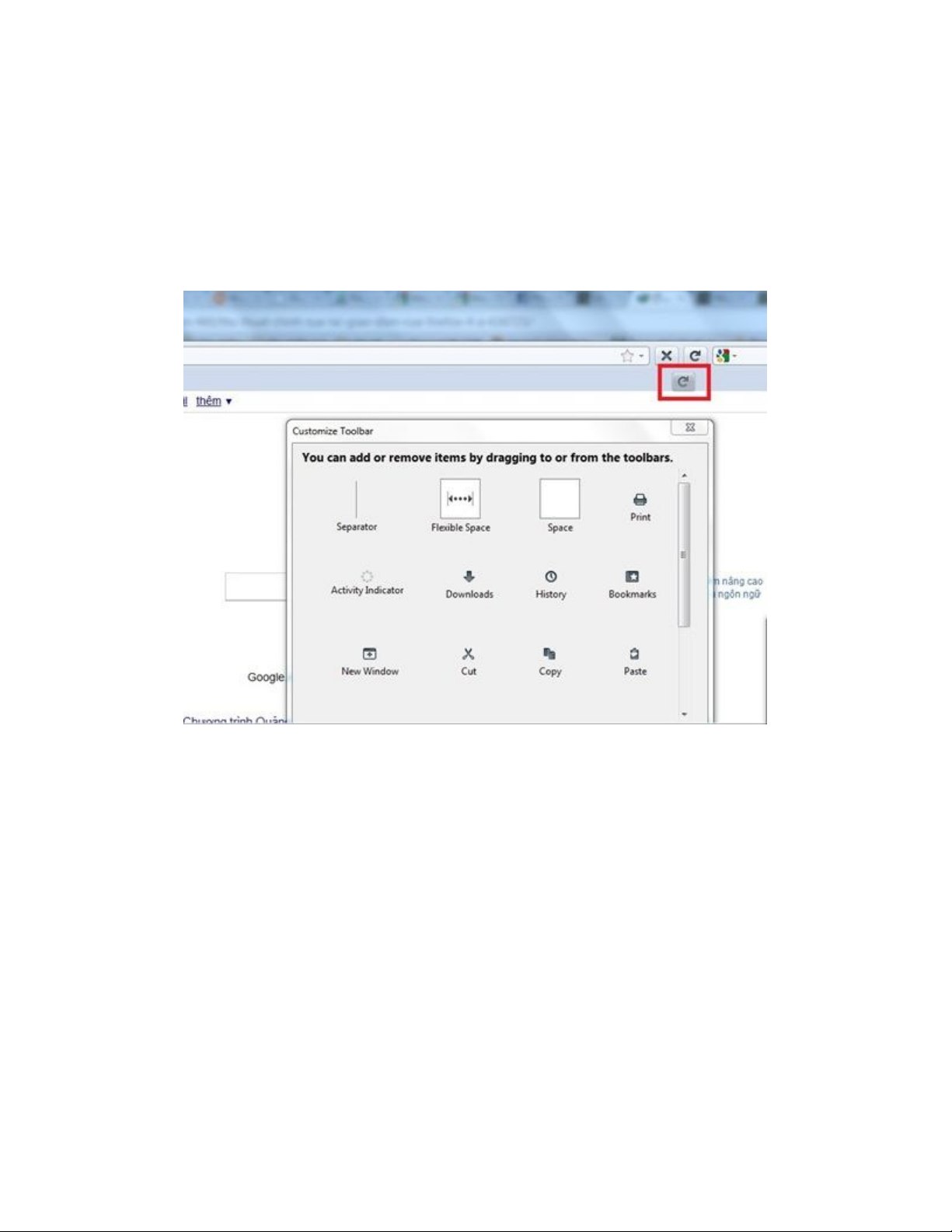
là xong. Rất đơn giản mà lại tạo được nét riêng biệt
phải không nào!
Bỏ ô tìm kiếm ở góc trên trình duyệt
Nếu đơn giản chỉ muốn sử dụng Google và truy cập
vào trang chủ của dịch vụ tìm kiếm này thì bạn hãy
bỏ hẳn ô “search box” (tìm kiếm) ở phía trên bên
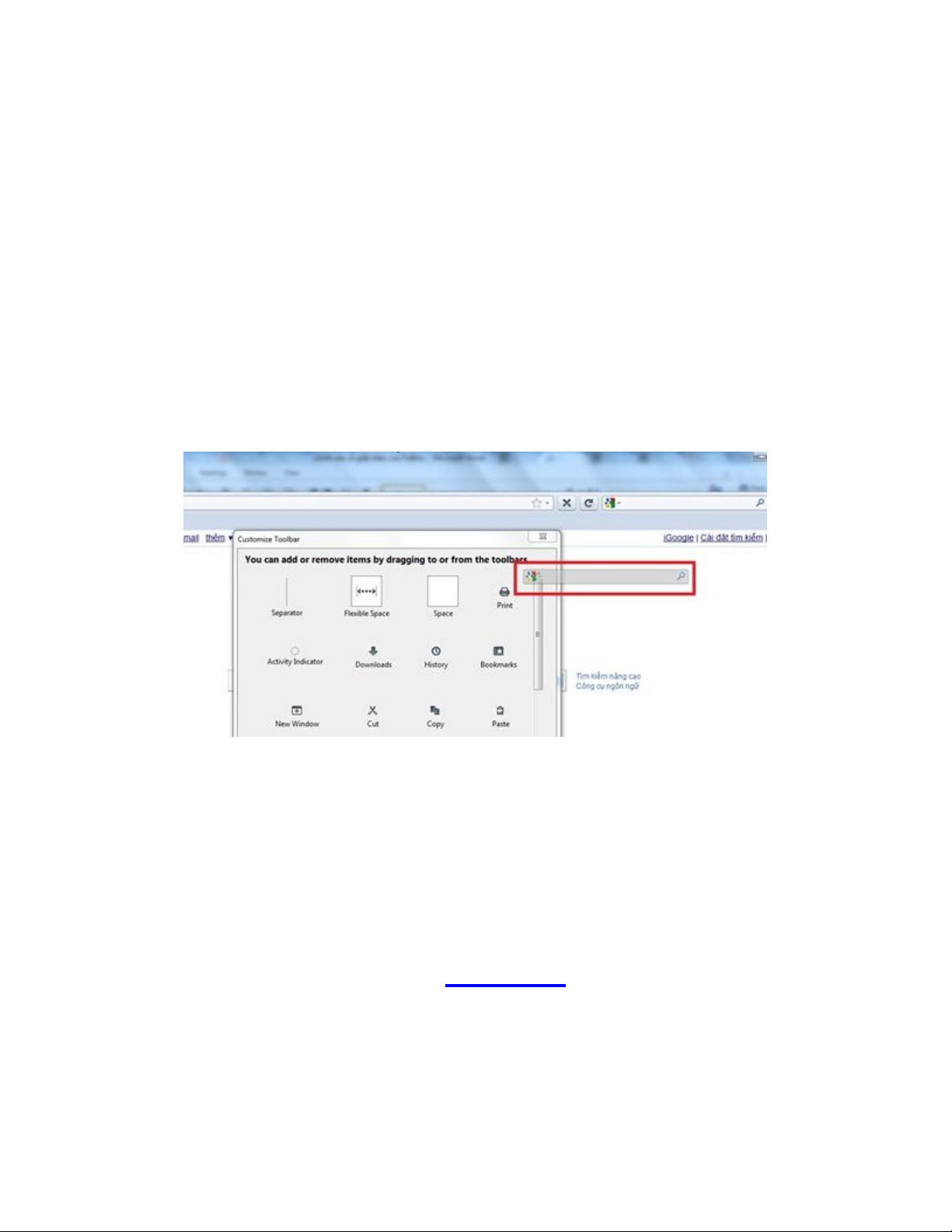
phải của trình duyệt nhằm tiết kiệm diện tích tối đa.
Cách làm như sau: truy cập Firefox > Options >
Toolbar Layout, khi cửa sổ mới hiện ra, hãy kéo ô
tìm kiếm trên vào khung Customize Toolbar rồi thả
tay.
Làm ẩn thanh Add-on (tên cũ là Statusbar)
Tại trạng thái mặc định, Firefox 4 đã cho ẩn thanh
Add-on (tên cũ là Status bar) ở phía dưới màn hình
nhằm tăng diện tích sử dụng cho teen mình. Tuy
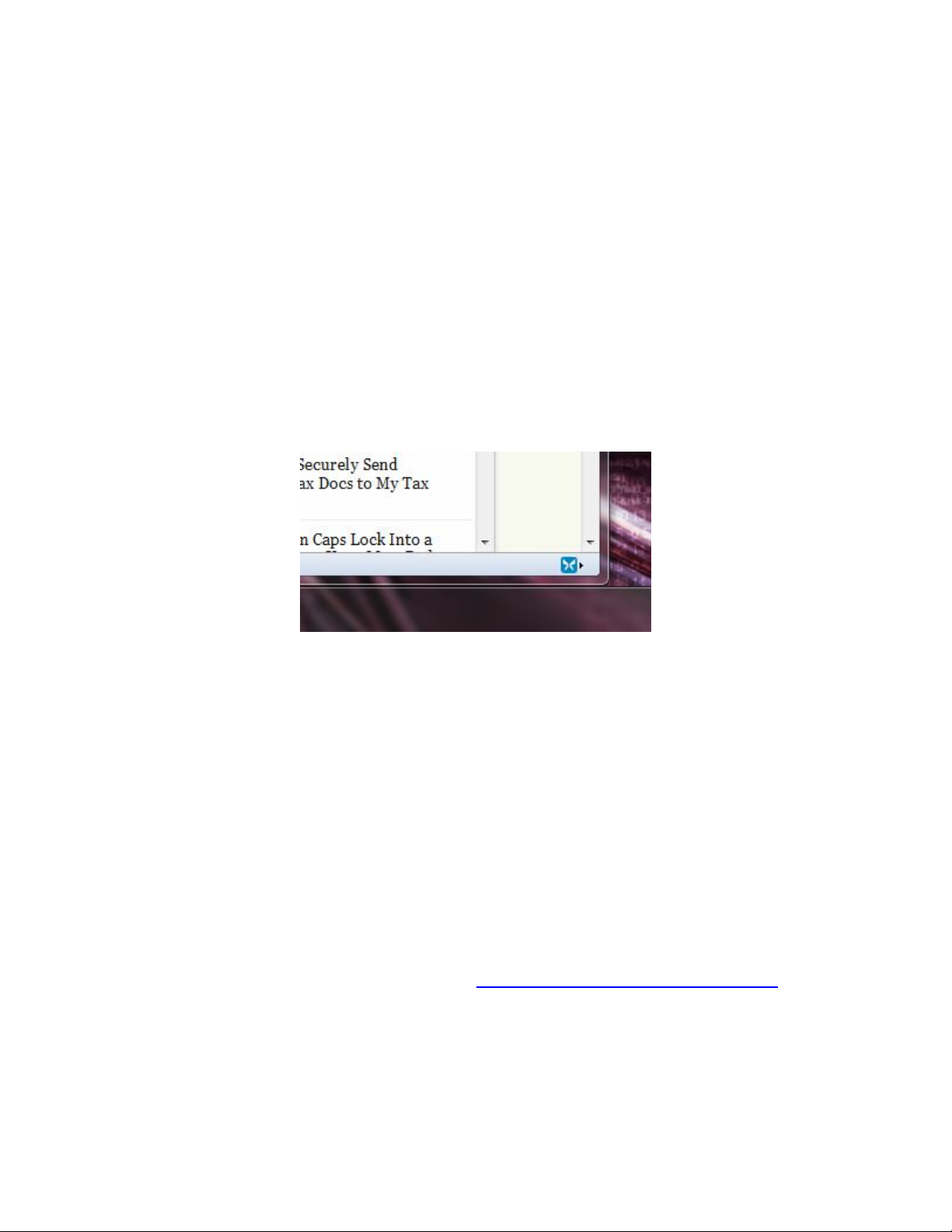
nhiên, nếu bạn cài những add-on như Xmarks hay
Adblock Plus thì thanh Add-on lại xuất hiện như
trước đây. Nếu cảm thấy điều ấy thật phiền toái, hãy
vào Firefox > Options, sau đó bỏ chọn mục Add-on
Bar (hoặc sử dụng phím tắt là Ctrl + /).
Đưa nút Firefox xuống Toolbar (thanh công cụ)
Nến muốn thay đổi nút “Firefox” từ vị trí phía trên
bên trái màn hình ra một nơi khác cảm thấy phù hợp
hơn, bạn có thể cài add-on Movable Firefox Button
để thực hiện điều đó. Sau khi cài xong, truy cập














![Đề thi Excel: Tổng hợp [Năm] mới nhất, có đáp án, chuẩn nhất](https://cdn.tailieu.vn/images/document/thumbnail/2025/20251103/21139086@st.hcmuaf.edu.vn/135x160/61461762222060.jpg)


![Bài tập Tin học đại cương [kèm lời giải/ đáp án/ mới nhất]](https://cdn.tailieu.vn/images/document/thumbnail/2025/20251018/pobbniichan@gmail.com/135x160/16651760753844.jpg)
![Bài giảng Nhập môn Tin học và kỹ năng số [Mới nhất]](https://cdn.tailieu.vn/images/document/thumbnail/2025/20251003/thuhangvictory/135x160/33061759734261.jpg)
![Tài liệu ôn tập Lý thuyết và Thực hành môn Tin học [mới nhất/chuẩn nhất]](https://cdn.tailieu.vn/images/document/thumbnail/2025/20251001/kimphuong1001/135x160/49521759302088.jpg)


