

Photoshop CS
Trungnghia_dt@yahoo.com Page 1
Bong Bóng xà bông (cách1)
Mở một tài liệu mới với kích thước là 400x400. Nền trắng.
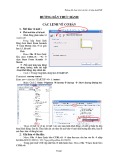
Tạo một vùng lựa chọn như hình sau và tô nó với màu tím tôi dùng
màu #7E09A0
- Trên layer Palette bạn nhấn vào nút "Add layer mask". Trên
layer Palette sẽ xuất hiện một biểu tượng nữa bên cạnh layer 1.
- Ctrl-Click vào layer 1 (hình tròn màu tím bên trái nhé! hông fải
cái mask đâu). Sau đó vào Select > Modify > Contract và điền giá
trị là 2 Px vào.
- Đặt màu nền trước là màu Đen. Sau đó chọn Gradient (Fore to
Trans) với thông số như hình dưới và kéo một đường từ trên
xuống dưới như mũi tên màu đỏ

Photoshop CS
Trungnghia_dt@yahoo.com Page 2
- Chọn Soft Brush với kích thước là 15 Px và màu nền trước là
màu Trắng. Nhấp vào hình như hình minh họa sau. Sau đó đổi
đường kính của Brush thành 10 Px và chấm vào bên cạnh nữa.
Tôi nhấp mỗi lần 2 phát cho nó phê.
- Ctrl-Click vào layer 1 bạn vừa tạo. Và vào Edit > Define Brush.
Một hộp thoại hiện ra bạn đặt cho nó với tên gì cũng được. BTD đi
ha! ke ke
- Bây giờ bạn đổi màu nền trước thành gì tùy ý và cứ thế tạo ra
thôi. Bạn nên tạo mỗi quả bóng ở một layer riêng biệt sau đó
transform nó đi cho đẹp. Đây là kết quả của tôi.
Bong bóng xà bông (cách2)

Photoshop CS
Trungnghia_dt@yahoo.com Page 3
Một cách khác để tạo hình bong bóng trang trí cho hình ảnh.
1. Mở một tài liệu mới với kích thước là 400x400. Nền trắng.
2. Tạo một vùng lựa chọn như hình sau và tô nó với màu tím tôi
dùng màu #7E09A0.
3. Trên layer Palette bạn nhấn vào nút "Add layer mask". Trên
layer Palette sẽ xuất hiện một biểu tượng nữa bên cạnh layer 1.
4. Ctrl-Click vào layer 1 (hình tròn màu tím bên trái nhé! hông fải
cái mask đâu). Sau đó vào Select > Modify > Contract và điền giá
trị là 2 Px vào.
5. Đặt màu nền trước là màu Đen. Sau đó chọn Gradient (Fore to
Trans) với thông số như hình dưới và kéo một đường từ trên
xuống dưới như mũi tên màu đỏ.

Photoshop CS
Trungnghia_dt@yahoo.com Page 4
6. Chọn Soft Brush với kích thước là 15 Px và màu nền trước là
màu Trắng. Nhấp vào hình như hình minh họa sau. Sau đó đổi
đường kính của Brush thành 10 Px và chấm vào bên cạnh nữa.
Tôi nhấp mỗi lần 2 phát cho nó phê.
7. Ctrl-Click vào layer 1 bạn vừa tạo. Và vào Edit > Define Brush.
Một hộp thoại hiện ra bạn đặt cho nó với tên gì cũng được. BTD đi
ha! ke ke
Bây giờ bạn đổi màu nền trước thành gì tùy ý và cứ thế tạo ra
thôi. Bạn nên tạo mỗi quả bóng ở một layer riêng biệt sau đó
transform nó đi cho đẹp. Đây là kết quả của tôi.

Photoshop CS
Trungnghia_dt@yahoo.com Page 5









%20--%3e%3cdefs%3e%3cstyle%3e%20.st0%20{%20fill:%20%23fff;%20}%20.st1%20{%20fill:%20%237800fa;%20}%20%3c/style%3e%3c/defs%3e%3cpath%20class='st1'%20d='M117.78,12.18H43.11c2.9,3.47,4.65,7.94,4.65,12.82,0,5.6-2.3,10.66-6.01,14.29h76.02l7.22-13.56-7.22-13.56Z'/%3e%3cg%3e%3cpath%20class='st0'%20d='M53.58,26.17h-.59v-1.46h.59v-4.96h2.83c1.78,0,2.67.94,2.67,2.82v5.76c0,1.87-.89,2.81-2.67,2.81h-2.83v-4.96ZM55.36,21.37v3.34h1.1v1.46h-1.1v3.34h1.01c.61,0,.91-.37.91-1.1v-5.93c0-.74-.3-1.1-.91-1.1h-1.01Z'/%3e%3cpath%20class='st0'%20d='M65.99,31.14h-1.8l-.31-2.07h-2.19l-.31,2.07h-1.64l1.82-11.39h2.62l1.82,11.39ZM65.28,18.04c-.25.46-.51.77-.75.94-.21.15-.47.22-.79.22-.26,0-.57-.07-.92-.22l-.38-.15c-.14-.05-.26-.07-.37-.07-.3,0-.53.18-.71.54l-.91-.68c.25-.46.51-.77.75-.94.21-.14.48-.21.79-.21.26,0,.57.07.92.21l.38.15c.14.05.26.07.37.07.3,0,.53-.18.71-.54l.91.68ZM61.91,27.52h1.73l-.87-5.76-.87,5.76Z'/%3e%3cpath%20class='st0'%20d='M74.53,26.89v1.52c0,1.91-.89,2.86-2.67,2.86s-2.67-.95-2.67-2.86v-5.93c0-1.91.89-2.86,2.67-2.86s2.67.95,2.67,2.86v1.11h-1.69v-1.22c0-.75-.31-1.12-.93-1.12s-.93.37-.93,1.12v6.15c0,.74.31,1.11.93,1.11s.93-.37.93-1.11v-1.63h1.69Z'/%3e%3cpath%20class='st0'%20d='M81.4,31.14h-1.8l-.31-2.07h-2.19l-.31,2.07h-1.64l1.82-11.39h2.62l1.82,11.39ZM75.9,19.2l1.52-1.91h1.71l1.51,1.91h-1.61l-.76-.95-.75.95h-1.61ZM77.32,27.52h1.73l-.87-5.76-.87,5.76ZM83.1,15.99l-1.76,1.91h-1.26l1.17-1.91h1.86Z'/%3e%3cpath%20class='st0'%20d='M84.86,19.75c1.78,0,2.67.94,2.67,2.82v1.48c0,1.87-.89,2.81-2.67,2.81h-.85v4.28h-1.79v-11.39h2.64ZM84.01,21.37v3.86h.85c.58,0,.87-.36.87-1.08v-1.71c0-.71-.29-1.07-.87-1.07h-.85Z'/%3e%3cpath%20class='st0'%20d='M93.51,19.75c1.78,0,2.67.94,2.67,2.82v1.48c0,1.87-.89,2.81-2.67,2.81h-.85v4.28h-1.79v-11.39h2.64ZM92.66,21.37v3.86h.85c.58,0,.87-.36.87-1.08v-1.71c0-.71-.29-1.07-.87-1.07h-.85Z'/%3e%3cpath%20class='st0'%20d='M98.8,31.14h-1.79v-11.39h1.79v4.88h2.03v-4.88h1.83v11.39h-1.83v-4.88h-2.03v4.88Z'/%3e%3cpath%20class='st0'%20d='M105.36,24.55h2.46v1.62h-2.46v3.34h3.09v1.63h-4.88v-11.39h4.88v1.63h-3.09v3.18ZM108.17,17.29l-1.76,1.91h-1.26l1.17-1.91h1.86Z'/%3e%3cpath%20class='st0'%20d='M112.2,19.75c1.78,0,2.67.94,2.67,2.82v1.48c0,1.87-.89,2.81-2.67,2.81h-.85v4.28h-1.79v-11.39h2.64ZM111.35,21.37v3.86h.85c.58,0,.87-.36.87-1.08v-1.71c0-.71-.29-1.07-.87-1.07h-.85Z'/%3e%3c/g%3e%3ccircle%20class='st1'%20cx='25'%20cy='25'%20r='20'/%3e%3cpath%20class='st0'%20d='M32.78,19.27c2.92,0,4.43,2.55,5.28,5.33l.71,2.17c.14.38-.33.75-.71.75h-5.61c.19-.33.24-.71.09-1.08l-.75-2.45c-.43-1.32-.99-2.64-1.79-3.77.75-.57,1.65-.94,2.78-.94h0ZM25,18.38c3.25,0,4.9,2.78,5.89,5.89l.76,2.45c.14.42-.33.8-.8.8h-11.69c-.42,0-.94-.38-.8-.8l.75-2.45c.99-3.11,2.64-5.89,5.89-5.89h0ZM25,11.35c1.74,0,3.11,1.37,3.11,3.11s-1.37,3.11-3.11,3.11-3.11-1.41-3.11-3.11,1.41-3.11,3.11-3.11h0ZM17.27,19.27c1.08,0,1.98.38,2.73.94-.8,1.13-1.37,2.45-1.74,3.77l-.8,2.45c-.14.38-.05.75.09,1.08h-5.56c-.42,0-.9-.38-.75-.75l.71-2.17c.9-2.78,2.41-5.33,5.33-5.33h0ZM17.27,12.91c1.51,0,2.78,1.27,2.78,2.83s-1.27,2.83-2.78,2.83-2.83-1.27-2.83-2.83,1.27-2.83,2.83-2.83h0ZM32.78,12.91c1.56,0,2.78,1.27,2.78,2.83s-1.23,2.83-2.78,2.83-2.83-1.27-2.83-2.83,1.27-2.83,2.83-2.83h0ZM27.07,28.56v.09c0,.57-.24,1.08-.61,1.46h0v.05c-.38.33-.9.57-1.46.57s-1.08-.24-1.46-.61h0c-.38-.38-.61-.9-.61-1.46v-.09h1.41v.09c0,.19.05.38.19.47v.05c.09.09.28.19.47.19s.38-.09.47-.19v-.05c.14-.09.24-.28.24-.47t-.05-.09h1.41ZM30.99,28.56v.09c0,1.65-.66,3.16-1.74,4.24-1.08,1.08-2.59,1.79-4.24,1.79s-3.16-.71-4.24-1.79l-.05-.05c-1.04-1.08-1.7-2.55-1.7-4.2v-.09h1.41v.09c0,1.27.47,2.4,1.27,3.25h.05c.85.85,1.98,1.37,3.25,1.37s2.4-.52,3.25-1.37c.85-.8,1.37-1.98,1.37-3.25v-.09h1.37ZM34.99,28.56v.09c0,2.78-1.13,5.28-2.92,7.07-1.79,1.79-4.29,2.92-7.07,2.92s-5.23-1.13-7.07-2.92c-1.79-1.79-2.92-4.29-2.92-7.07v-.09h1.41v.09c0,2.4.94,4.53,2.5,6.08,1.56,1.56,3.72,2.5,6.08,2.5s4.52-.94,6.08-2.5c1.56-1.56,2.5-3.68,2.5-6.08v-.09h1.41Z'/%3e%3c/svg%3e)