
Hướng dẫn giám sát và
quản lý hoạt động máy
tính trên Windows 8
Family Safety là một tính năng rất hữu ích cho các bậc phụ huynh trên
Windows 8, cho phép họ giám sát quá trình sử dụng máy tính của đứa trẻ,
nhận báo cáo hàng tuần, hạn chế thời gian sử dụng máy, lọc những website
không phù hợp hay chặn ứng dụng… Bài viết sẽ hướng dẫn người dùng cách
tạo và thiết lập tài khoản cho trẻ nhỏ để dễ dàng quản lý và giám sát hoạt
động trực tuyến của con mình.
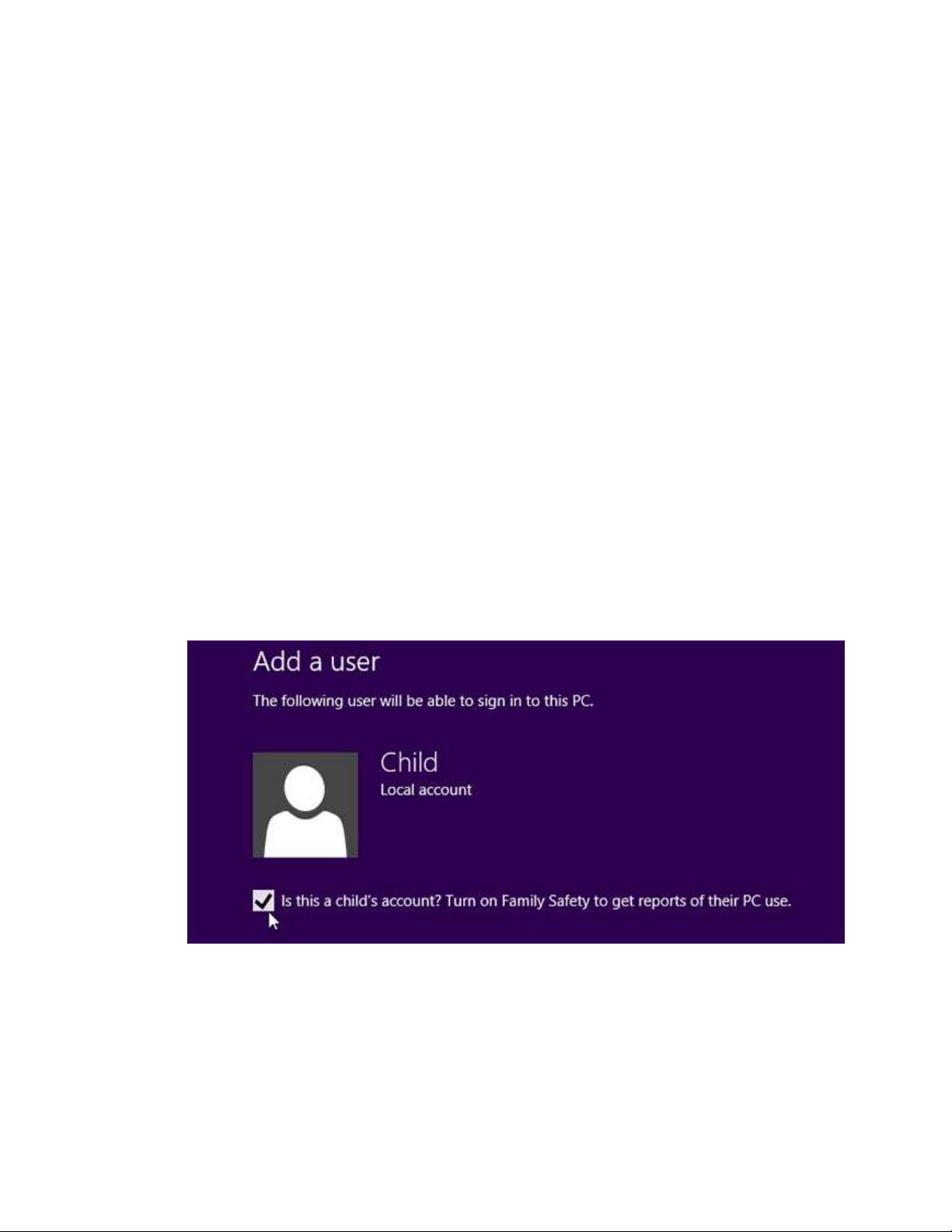
Khi tạo một tài khoản người dùng mới trên Windows 8, người dùng có thể cài
đặt tài khoản làm tài khoản trẻ em để kích hoạt tính năng Family Safety.
Tạo tài khoản
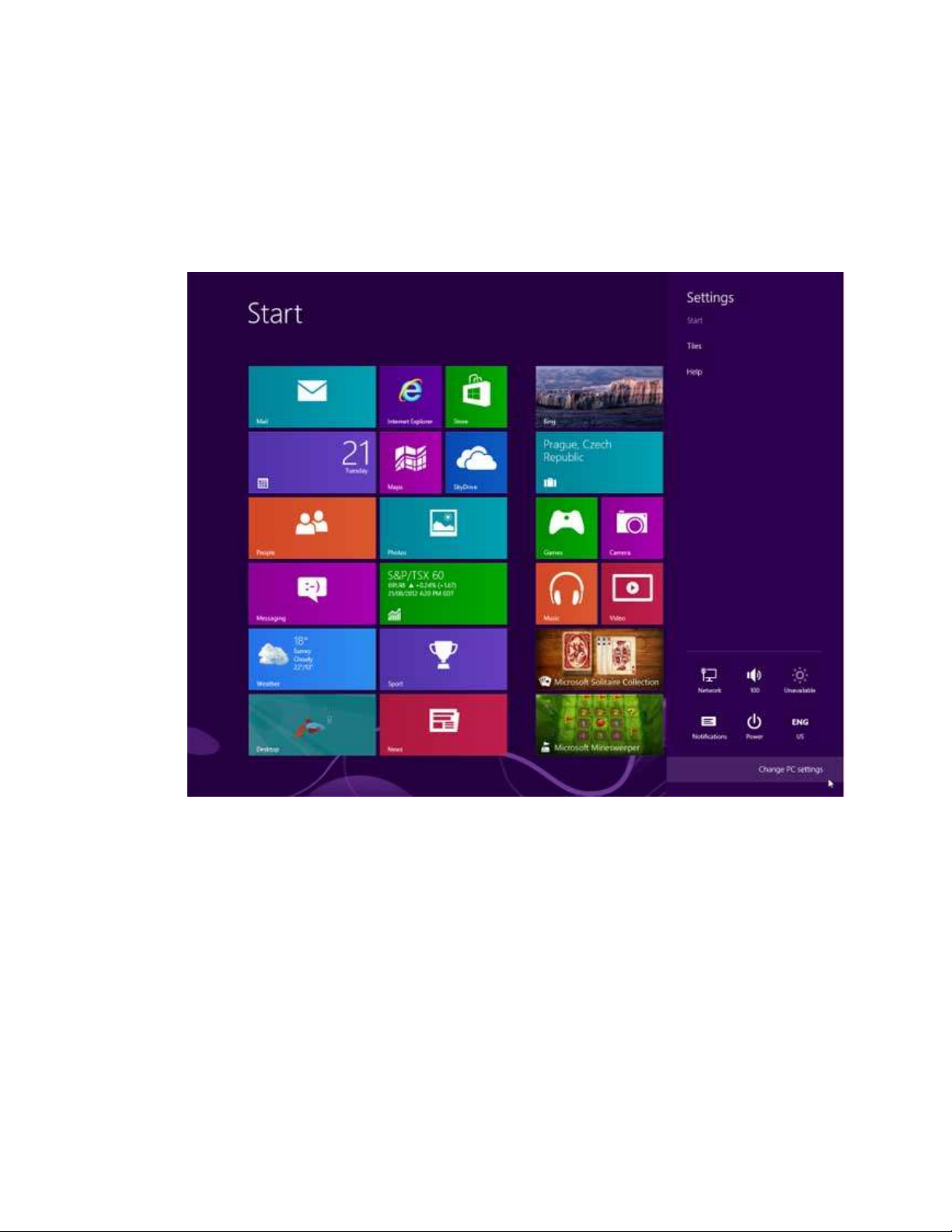
Sử dụng ứng dụng PC Settings của Windows 8 để tạo một tài khoản người
dùng mới cho trẻ (di chuột xuống góc trên hoặc góc dưới bên phải màn hình,
kích vào Settings charm và nhấn Change PC Settings cuối màn hình).
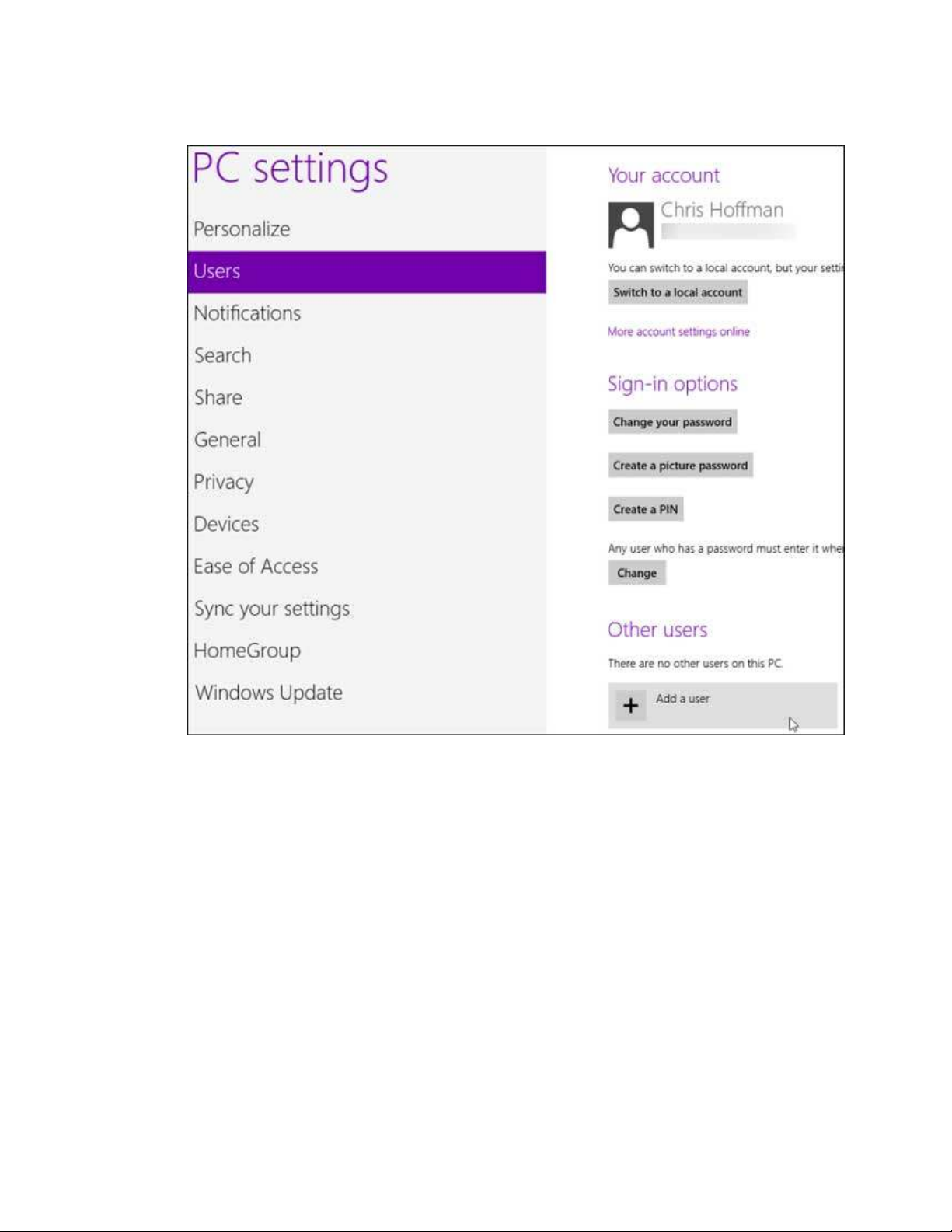
Chọn danh mục Users và kích vào Add a user để thêm một tài khoản người
dùng mới.
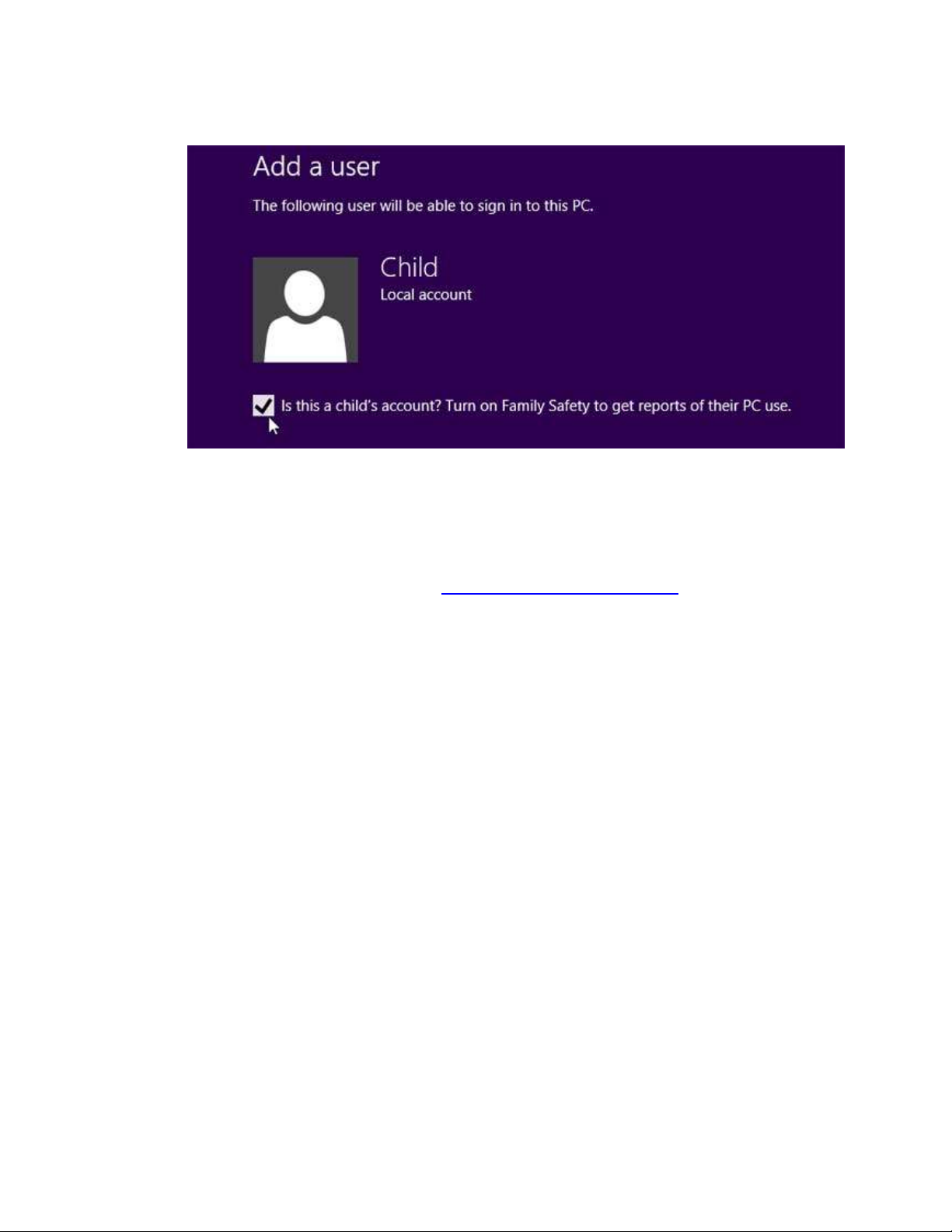
Tích vào hộp đề Is this a child’s account? Turn on Family Safety to get
reports of their PC use trong khi tạo tài khoản người dùng.
Theo dõi báo cáo
Nếu đang sử dụng một tài khoản Microsoft cùng Windows 8 thì bạn có thể
mở website Family Safety tại familysafety.microsoft.com và đăng nhập tài
khoản Microsoft.
Ta có thể xem những báo cáo và chỉnh sửa lại các thiết lập Family Safety cho
mỗi đứa trẻ từ đây. Cũng có thể thêm phụ huynh khác để cho phép nhiều
người truy cập vào trang Family Safety. Các thiết lập được chỉ định tại đây sẽ
đồng bộ với mỗi máy tính Windows 8 mà bạn và những đứa trẻ sử dụng.
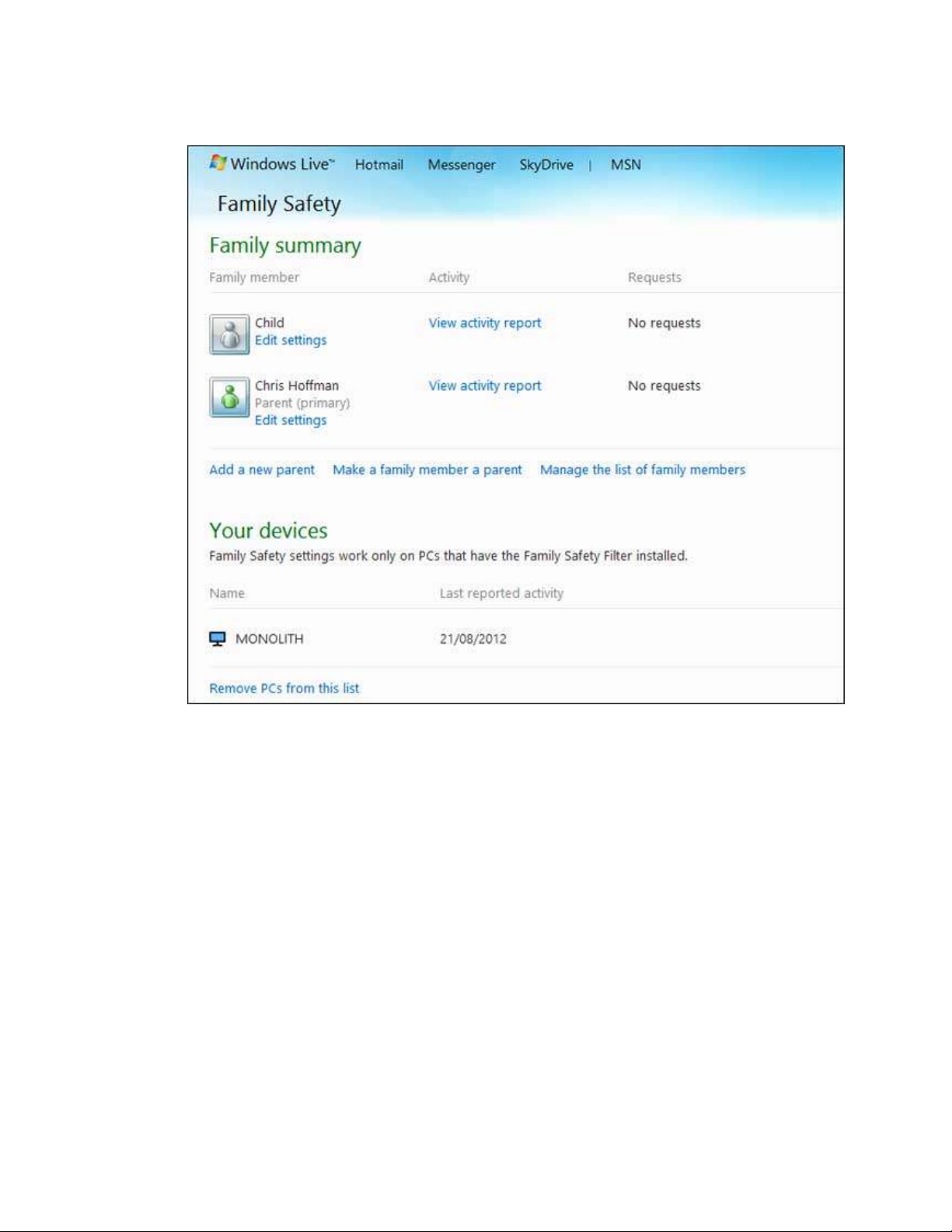
Kích vào đường dẫn View Activity Report để xem báo cáo sử dụng máy
tính. Bạn cũng sẽ nhận báo cáo tổng hợp hàng tuần được gửi đến trong hộp
thư email đến.
Các báo cáo thể hiện những website nào đứa trẻ truy cập nhiều nhất, thời gian
những đứa trẻ đăng nhập máy mỗi ngày, những tìm kiếm được thực hiện, ứng
dụng hay trò chơi chúng sử dụng và ứng dụng nào chúng đã tải về từ
Windows Store.
![Trắc nghiệm Tin học cơ sở: Tổng hợp bài tập và đáp án [mới nhất]](https://cdn.tailieu.vn/images/document/thumbnail/2025/20250919/kimphuong1001/135x160/59911758271235.jpg)



![Bài giảng Phần mềm mã nguồn mở [mới nhất]](https://cdn.tailieu.vn/images/document/thumbnail/2025/20250526/vihizuzen/135x160/6381748258082.jpg)
![Tài liệu giảng dạy Hệ điều hành [mới nhất]](https://cdn.tailieu.vn/images/document/thumbnail/2025/20250516/phongtrongkim0906/135x160/866_tai-lieu-giang-day-he-dieu-hanh.jpg)


![Bài giảng Hệ điều hành: Trường Đại học Công nghệ Thông tin (UIT) [Mới nhất]](https://cdn.tailieu.vn/images/document/thumbnail/2025/20250515/hoatrongguong03/135x160/6631747304598.jpg)




![Đề thi Excel: Tổng hợp [Năm] mới nhất, có đáp án, chuẩn nhất](https://cdn.tailieu.vn/images/document/thumbnail/2025/20251103/21139086@st.hcmuaf.edu.vn/135x160/61461762222060.jpg)


![Bài tập Tin học đại cương [kèm lời giải/ đáp án/ mới nhất]](https://cdn.tailieu.vn/images/document/thumbnail/2025/20251018/pobbniichan@gmail.com/135x160/16651760753844.jpg)
![Bài giảng Nhập môn Tin học và kỹ năng số [Mới nhất]](https://cdn.tailieu.vn/images/document/thumbnail/2025/20251003/thuhangvictory/135x160/33061759734261.jpg)
![Tài liệu ôn tập Lý thuyết và Thực hành môn Tin học [mới nhất/chuẩn nhất]](https://cdn.tailieu.vn/images/document/thumbnail/2025/20251001/kimphuong1001/135x160/49521759302088.jpg)


