
Khôi phục hệ thống bằng System Restore trong Windows (II)
Ở bài viết trước, chúng tôi đã giới thiệu đến các
bạn cách thức sử dụng chức năng System
Restore trong Windows XP. Ở bài viết này,
chúng tôi xin tiếp tục giới thiệu cách thức thực
hiện ở hệ điều hành Windows Vista.
Phần II: Phục hồi hệ thống trong Windows Vista:
Về cách thức, quy chế hoạt động và những lưu y’ khi sử dụng chức
năng này trên hệ điều hành Windows Vista cũng tương tự như trên
Windows XP. Do đó chúng tôi không giới thiệu lại những điều trên. Bài
viết sau chỉ hướng dẫn cách sử dụng những điểm khôi phục (Restore
Point) để khôi phục lại hệ thống nếu hệ thống gặp sự cố.
Khôi phục Windows Vista trở lại trạng thái trước đó:
Trong trường hợp có vấn đề trên máy tính của bạn mà không thể giải
quyết theo 1 số cách thông thường, bạn có thể khôi phục lại hệ thống
của bạn trở lại trạng thái hoạt động tốt nhất trước đó. Để làm được
điều này, bạn cần phải sử dụng chức năng System Restore và chọn
thời điểm để hệ thống khôi phục lại.
Trong trường hợp bạn gặp rắc rối với hệ thống nhưng vẫn còn có thể
vào Windows, bạn thực hiện theo các bước sau :
- Đầu tiên, đóng và lưu lại tất cả các chương trình đang họat động
(nếu có, kể cả các chương trình khởi động cùng hệ thống nh
ư
antivirus…)
- Click nút Start, chọn All Program, tiếp theo chọn Accessories và chọn
System Tools.
- Click vào biểu tượng System Restore. Sau khi click vào biểu tượng
này, cửa sổ User Account Control sẽ xuất hiện, bạn click vào nút
Continue trên cửa sổ này.
- Bây giờ, bạn sẽ thấy màn hình System Restore xuất hiện. Tại màn
hình này, bạn chọn thời điểm mà bạn muốn hệ thống khôi phục lại tại
đó.
- Thông thường, Vista sẽ có chọn sẵn cho bạn một thời điểm mà theo
đó, hệ thống sẽ được khôi phục lại tốt nhất. Thời điểm này là thời điểm
gần nhất mà bạn chừa hề cài mới 1 chương trình hay nâng cấp 1
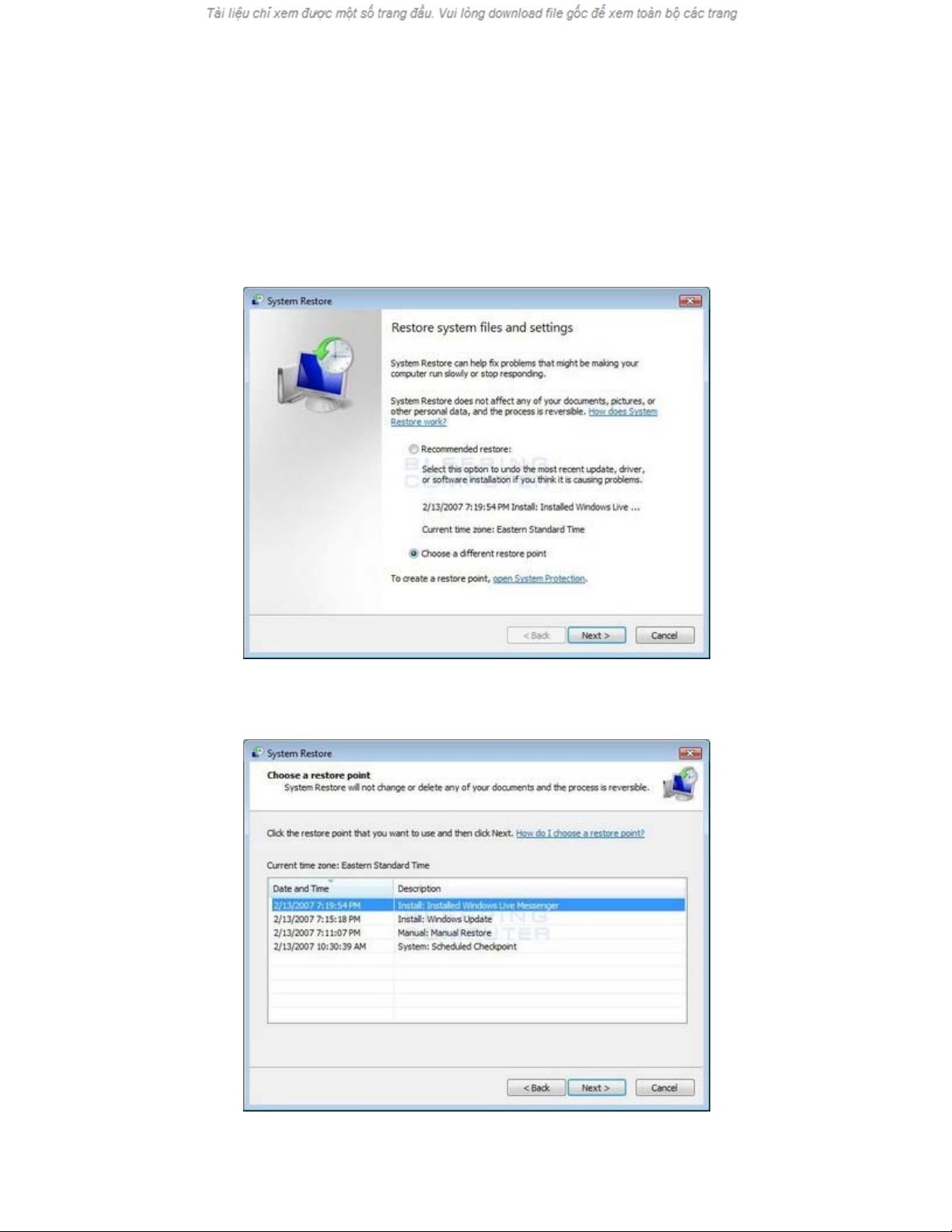
driver nào. Nếu bạn muốn chọn thời điểm mặc định này, bạn nhấn
Next để bắt đầu quá trình khôi phục. Ngược lại, nếu bạn muốn tự m
ì
nh
chọn 1 thời điểm thích hợp hơn, bạn có thể click vào tùy chọn Choose
a different restore point và nhấn Next. Màn hình mới sẽ xuất hiện và
đưa ra danh sách tất cả những thời điểm mà bạn có thể lựa chọn để
khôi phục hệ thống
- Tại đây, bạn chọn cho mình một thời điểm thích hợp mà theo đó hệ
thống hoạt động được tốt nhất và nhấn Next.
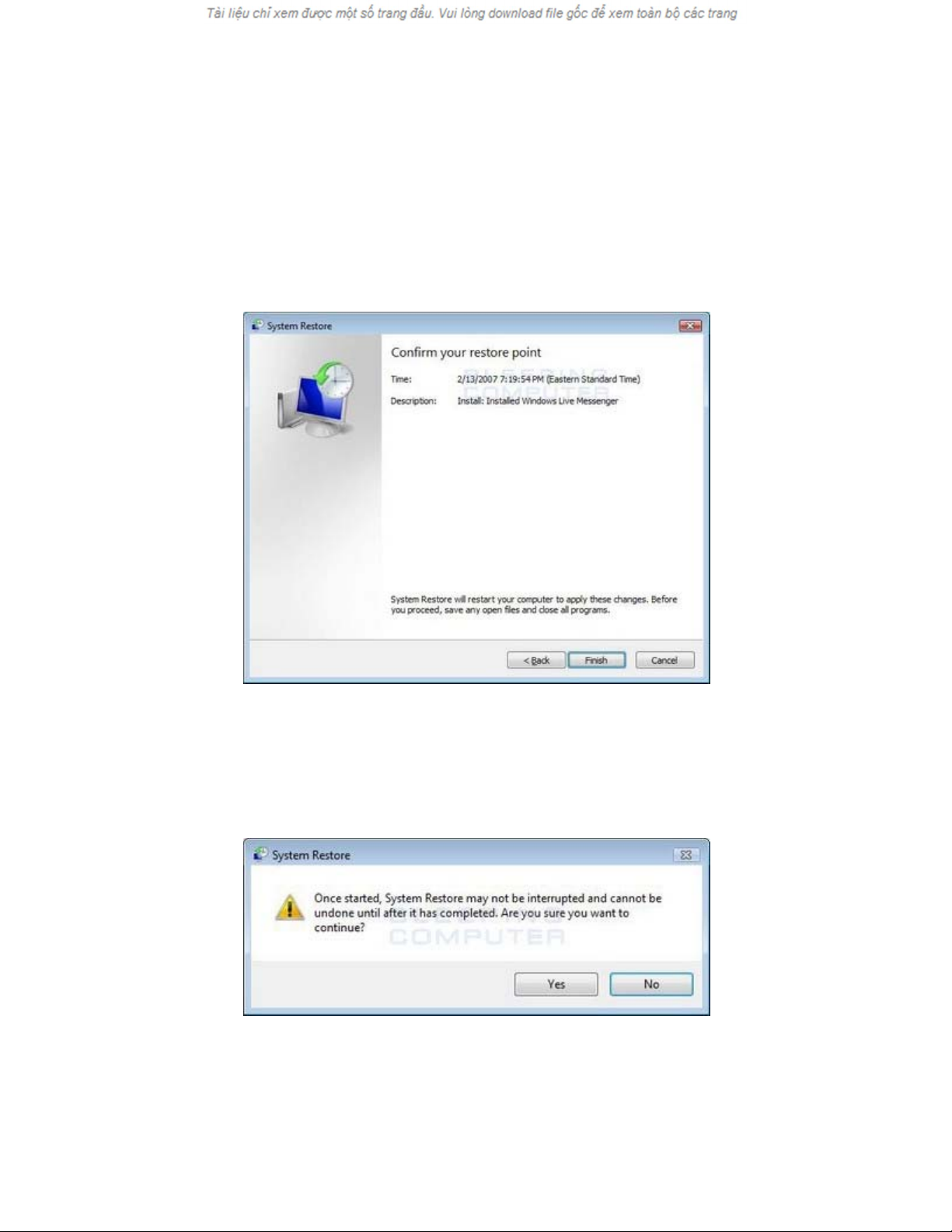
- Windows Vista sẽ hiển thị cửa sổ yêu cầu bạn xác nhận việc lựa chọn
của mình. Trong trường hợp bạn không muốn lựa chọn thời điểm khôi
phục này nữa, bạn có thể nhấn Back để chọn cho mình một thời điểm
khác. Hoặc nếu không, bạn có thể nhấn Cancel để thoát quá tr
ì
nh khôi
phục hệ thống, hoặc nhấn Finish để bắt đầu quá trình khôi phục.
- Nếu bạn nhấn Finish, Vista sẽ hiển thị cửa sổ thứ 2 yêu c
ầ
u bạn xác
nhận 1 lần nữa sự lựa chọn của mình. Nếu đã chắc chắn về sự lựa
chọn của mình, bạn nhấn Yes.
- Sau khi bạn nhấn Yes, Windows Vista sẽ tự động log off hệ máy tính
của bạn và bắt đầu quá trình khôi phục hệ thống.
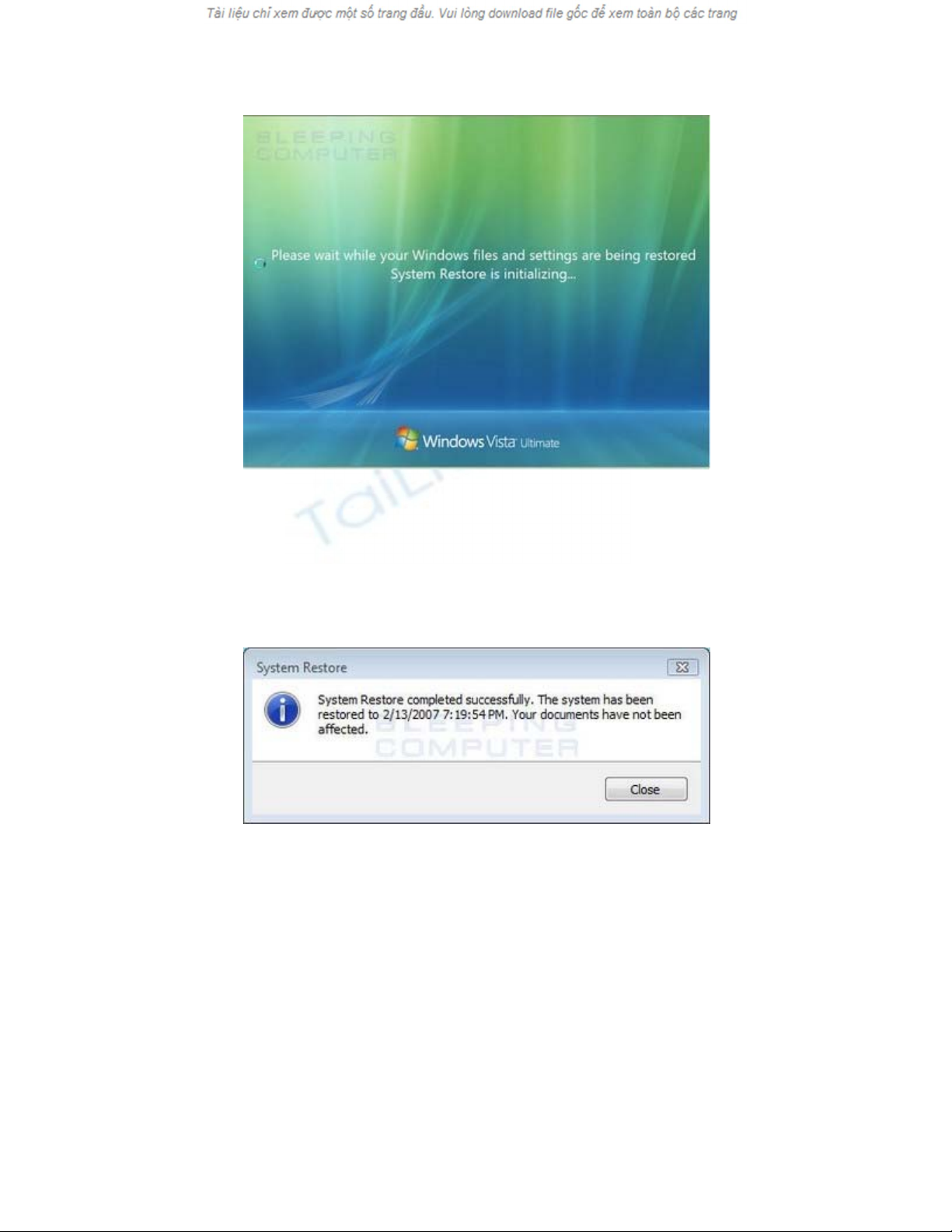
- Khi quá trình khôi phục kết thúc, máy tính của bạn sẽ tự động khởi
động lại, và Windows Vista sẽ trở lại trạng thái của thời điểm đã chọn
để khôi phục. Khi bạn vào Windows Vista lần đầu tiên sau khi khôi
phục, bạn sẽ thấy một hộp thoại thông báo rằng quá trình khôi phục
đã thành công. Bạn nhấn Close để kết thúc quá trình.
- Nếu có bất kỳ vấn đề nào với máy tính của bạn trong quá tr
ì
nh khôi
phục, bạn có thể trở lại trạng thái trước đó và lựa chọn lại 1 thời điểm
khôi phục khác để có được kết quả tốt hơn. Để thực hiện được điều
này, bạn trở lại chức năng System Restore như đã hướng dẫn ở đầu
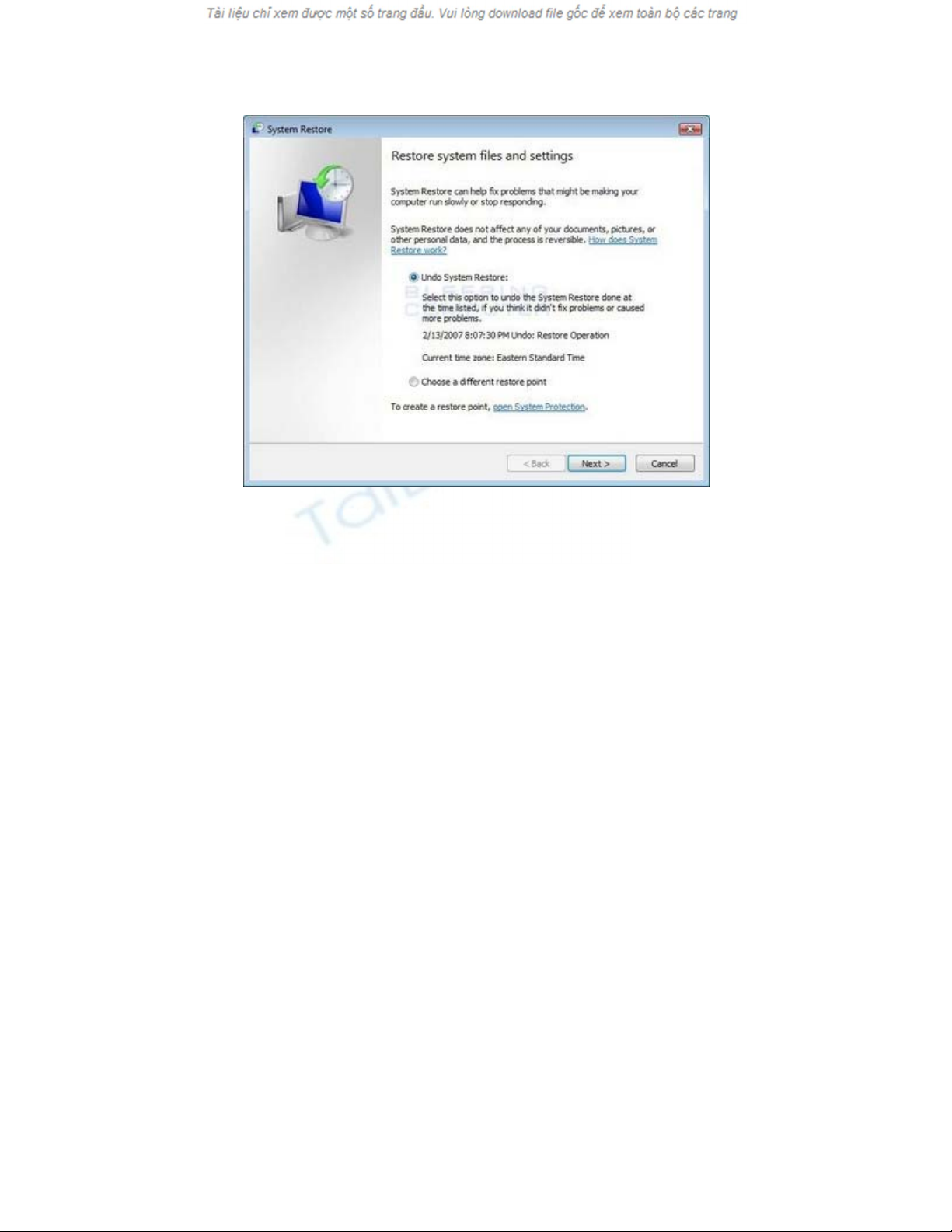
bài, lần này bạn sẽ thấy có thêm tùy chọn Undo System Restore, tại
đây, bạn nhấn Next. Hoặc chọn Choose a different Restore point để
bắt đầu lại quá trình khôi phục hệ thống ở một thời điểm khác.
Ngoài ra, bạn có thể khởi động Windows vào Safe Mod để sử dụng
chức năng này nếu không thể khởi động vào trạng thái thông thường.
Cách thức để khôi phục hệ thống trên Safe Mod cũng tương tự nh
ư
trên. Để vào được Safe Mod, bạn nhấn phím F8 liên tục sau khi bấm
công tắc trên thùng máy. Một danh sách sẽ hiện ra và bạn chọn đến
Safe Mod và nhấn Enter.
Tự tạo cho mình những thời điểm khôi phục (Restore Points)
Thông thường, những thời điểm khôi phục sẽ do Vista tự tạo ra vào
những thời điểm nhất định, nhưng trong một số trường hợp, bạn cũng
có thể tự tạo cho mình những mốc khôi phục, chẳng hạn trước khi bạn
cài đặt 1 phần mềm hoặc nâng cấp driver, thì nên tạo ra các mốc khôi
phục để đảm bảo hệ thống có thể khôi phục lại trong trường hợp gặp
rắc rối.
Để tạo cho mình những mốc khôi phục, bạn thực hiện theo các bước
sau :
- Đầu tiên, click Start, chọn Control Panel.
- Tại cửa sổ Control Panel, bạn chọn System Maintenance, và tiếp tục
chọn System. Cuối cùng ,bạn click vào System Protection ở khung bên
trái.
- Bây giờ, cửa sổ System Properties sẽ hiện ra, bạn chọn tab System
Protection. Tại đây, bạn có thể kích hoạt hoặc gỡ bỏ chức năng System
Restore, đồng thời cũng cho phép bạn tự tạo cho mình những mốc khôi
![Trắc nghiệm Tin học cơ sở: Tổng hợp bài tập và đáp án [mới nhất]](https://cdn.tailieu.vn/images/document/thumbnail/2025/20250919/kimphuong1001/135x160/59911758271235.jpg)



![Bài giảng Phần mềm mã nguồn mở [mới nhất]](https://cdn.tailieu.vn/images/document/thumbnail/2025/20250526/vihizuzen/135x160/6381748258082.jpg)
![Tài liệu giảng dạy Hệ điều hành [mới nhất]](https://cdn.tailieu.vn/images/document/thumbnail/2025/20250516/phongtrongkim0906/135x160/866_tai-lieu-giang-day-he-dieu-hanh.jpg)


![Bài giảng Hệ điều hành: Trường Đại học Công nghệ Thông tin (UIT) [Mới nhất]](https://cdn.tailieu.vn/images/document/thumbnail/2025/20250515/hoatrongguong03/135x160/6631747304598.jpg)




![Đề thi Excel: Tổng hợp [Năm] mới nhất, có đáp án, chuẩn nhất](https://cdn.tailieu.vn/images/document/thumbnail/2025/20251103/21139086@st.hcmuaf.edu.vn/135x160/61461762222060.jpg)


![Bài tập Tin học đại cương [kèm lời giải/ đáp án/ mới nhất]](https://cdn.tailieu.vn/images/document/thumbnail/2025/20251018/pobbniichan@gmail.com/135x160/16651760753844.jpg)
![Bài giảng Nhập môn Tin học và kỹ năng số [Mới nhất]](https://cdn.tailieu.vn/images/document/thumbnail/2025/20251003/thuhangvictory/135x160/33061759734261.jpg)
![Tài liệu ôn tập Lý thuyết và Thực hành môn Tin học [mới nhất/chuẩn nhất]](https://cdn.tailieu.vn/images/document/thumbnail/2025/20251001/kimphuong1001/135x160/49521759302088.jpg)


