
Cài đặt Windows XP và Windows 7 trên cùng một máy
( Bình chọn: 2 -- Thảo luận: 5 -- Số lần đọc: 11984)
www.SAGA.vn - M c dù Windows 7 tích h p ặ ợ Windows XP Mode, nh ng trong m t s phiên b n th nghi m thì không ít ng i dùngư ộ ố ả ử ệ ườ
không th c s hài lòng v i công c này.ự ự ớ ụ
N u gi ng nh nhi u ng i dùng Windows khác, b n s không quan tâm đ n ế ố ư ề ườ ạ ẽ ế Vista và v n l a ch n s d ng Windows XP. Ngàyẫ ự ọ ử ụ
22/10, Windows 7 đã đ c chính th c phát hành và ch c h n b n đang r t mu n dùng th h đi u hành Windows m i nh t này vìượ ứ ắ ẳ ạ ấ ố ử ệ ề ớ ấ
đã ch y công c Windows 7 Upgrade Advisor c a Microsoft và th y r ng c u hình ạ ụ ủ ấ ằ ấ h th ngệ ố đang s d ng khá phù h p v i nh ngử ụ ợ ớ ữ
yêu c u c a Windows 7.ầ ủ
Tuy nhiên, m t đi u mà chúng ta không d gì quy t đ nh đó là t b h n Windows XP ngay khi có Windows 7 b i vì có th m t sộ ề ễ ế ị ừ ỏ ẳ ở ể ộ ố
ng d ng đã th t b i trong quá trình ki m tra kh năng t ng thích c a Windows 7 Upgrade Advisor. Nh ng dù là lí do gì đi n a thìứ ụ ấ ạ ể ả ươ ủ ư ữ
chúng ta v n mu n dùng th h đi u hành m i này dù ch a quy t đ nh chuy n sang dùng nó.ẫ ố ử ệ ề ớ ư ế ị ể
Do v y b n s ph i cân nh c vi c cài đ t Windows 7 trong m t c u hình dual boot cùng Windows XP. Làm nh v y b n s có thậ ạ ẽ ả ắ ệ ặ ộ ấ ư ậ ạ ẽ ể
l a ch n s d ng Windows XP ho c Windows 7 m i khi kh i đ ng h th ng, và quá trình làm quen v i Windows 7 s d dàng h nự ọ ử ụ ặ ỗ ở ộ ệ ố ớ ẽ ễ ơ
r t nhi u. B n có th t do khám phá Windows 7, nh ng khi c n th c hi n m t công vi c nào đó b n có th kh i đ ng vào Windowsấ ề ạ ể ự ư ầ ự ệ ộ ệ ạ ể ở ộ
XP. Ki u c u hình này cũng s giúp b n đ a ra quy t đ nh chính xác có nên chuy n sang s d ng Windows 7 hay không, hay th iể ấ ẽ ạ ư ế ị ể ử ụ ờ
đi m nào “chia tay” v i Windows XP là phù h p nh t.ể ớ ợ ấ
Quá trình di chuy n các cài đ t, ể ặ tài li uệ và ng d ng t Windows XP sang Windows 7 khá đ n gi n. B n có th th c hi n th côngứ ụ ừ ơ ả ạ ể ự ệ ủ
b ng cách kh i đ ng vào Windows XP, ki m tra ph ng pháp cài đ t c a m t thành ph n nào đó r i kh i đ ng vào Windows 7 vàằ ở ộ ể ươ ặ ủ ộ ầ ồ ở ộ
t o l i c u hình t ng t . Trong tr ng h p m t tác v nào đó không th c hi n đ c trên Windows 7, b n có th kh i đ ng vàoạ ạ ấ ươ ự ườ ợ ộ ụ ự ệ ượ ạ ể ở ộ
Windows XP và th c hi n tác v này.ự ệ ụ
N u m i vi c ti n tri n t t v i ế ọ ệ ế ể ố ớ Windows 7, vào m t th i đi m nào đó ch c h n b n s quy t đ nh lo i b c u hình dual boot, và khiộ ờ ể ắ ẳ ạ ẽ ế ị ạ ỏ ấ
đó b n s mu n cài đ t Windows 7 là h đi u hành chính r i g b Windows XP. Đ th c hi n quá trình chuy n đ i này m t cáchạ ẽ ố ặ ệ ề ồ ỡ ỏ ể ự ệ ể ổ ộ
d dàng, c Windows XP và Windows 7 ph i đ c cài đ t trên cùng m t c ng nh ng trên các phân vùng riêng bi t.ễ ả ả ượ ặ ộ ổ ứ ư ệ
Trong bài vi t này chúng ta s d ng công c phân ho ch mi n phí Easeus Partition Master Home Edition 4.0.1 vì công c này có thế ẽ ụ ụ ạ ễ ụ ể
đi u ch nh các phân vùng m t cách an toàn mà không làm nh h ng t i d li u. Sau khi thay đ i kích th c phân vùng hi n t i c aề ỉ ộ ả ưở ớ ữ ệ ổ ướ ệ ạ ủ
Windows XP, chúng ta s cài đ t Windows 7 trong c u hình dual boot v i Windows XP. Còn ph ng pháp cài đ t Windows 7 làm hẽ ặ ấ ớ ươ ặ ệ
đi u hành chính r i g b Windows XP chúng tôi s g i t i các b n trong th i gian s m nh t.ề ồ ỡ ỏ ẽ ử ớ ạ ờ ớ ấ
Backup d li uữ ệ
M c dù Easeus Partition Master có th thay đ i các phân vùng mà không làm nh h ng đ n d li u, nh ng n u là ng i c n th nặ ể ổ ả ưở ế ữ ệ ư ế ườ ẩ ạ
b n hãy backup toàn b d li u đ đ phòng tr ng h p x u nh t có th x y ra, ho c copy sang l u tr ngoài, ho c ghi ra đĩaạ ộ ữ ệ ể ề ườ ợ ấ ấ ể ả ặ ổ ư ữ ặ
CD/DVD.
T o phân vùng cho Windows 7ạ
Sau khi đã t i và cài đ t Easeus Partition Master Home Edition, thao tác phân ho ch l i đĩa c ng c a Windows XP r t d dàng. Khiả ặ ạ ạ ứ ủ ấ ễ
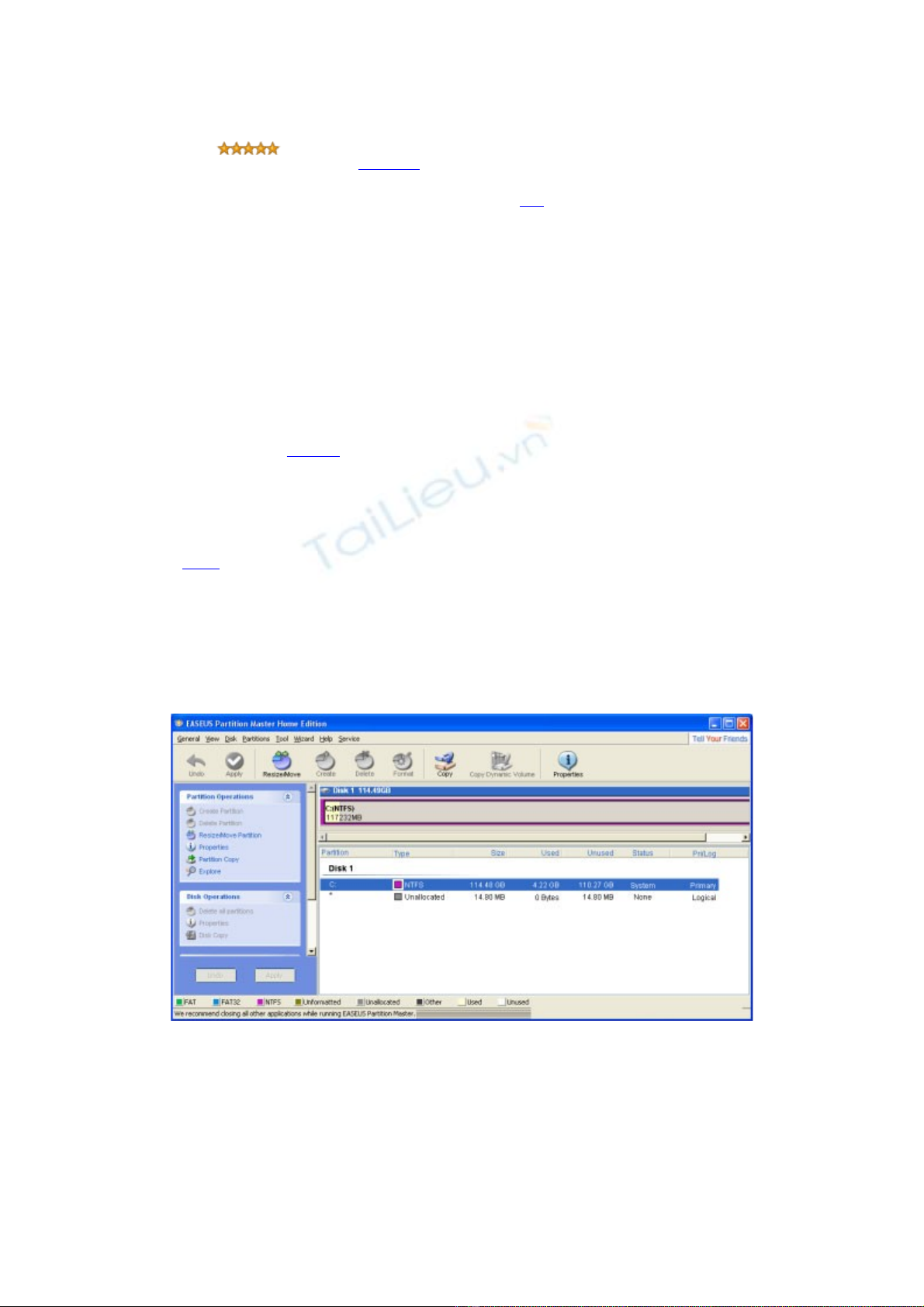
kh i ch y Partition Master, b n s th y phân vùng h th ng hi n th trong c a s chính (hình 1). Trong ví d này, chúng ta có m t ở ạ ạ ẽ ấ ệ ố ể ị ử ổ ụ ộ ổ
c ng v i dung l ng 120GB đ c c u hình v i m t phân vùng 114GB mà Windows XP đ c cài đ t trên đó.ứ ớ ượ ượ ấ ớ ộ ượ ặ
Hình 1: Phân vùng cài đ t Windows XP.ặ
Tr c tiên click ch n phân vùng r i nh n nút Resize/Move đ thu h p phân vùng này và t o m t phân vùng m i. Khi th y h p tho iướ ọ ồ ấ ể ẹ ạ ộ ớ ấ ộ ạ
Resize/Move Partition xu t hi n, hãy ch đ nh dung l ng cho phân vùng m i trong h p Partition Size r i nh n OK.ấ ệ ỉ ị ượ ớ ộ ồ ấ
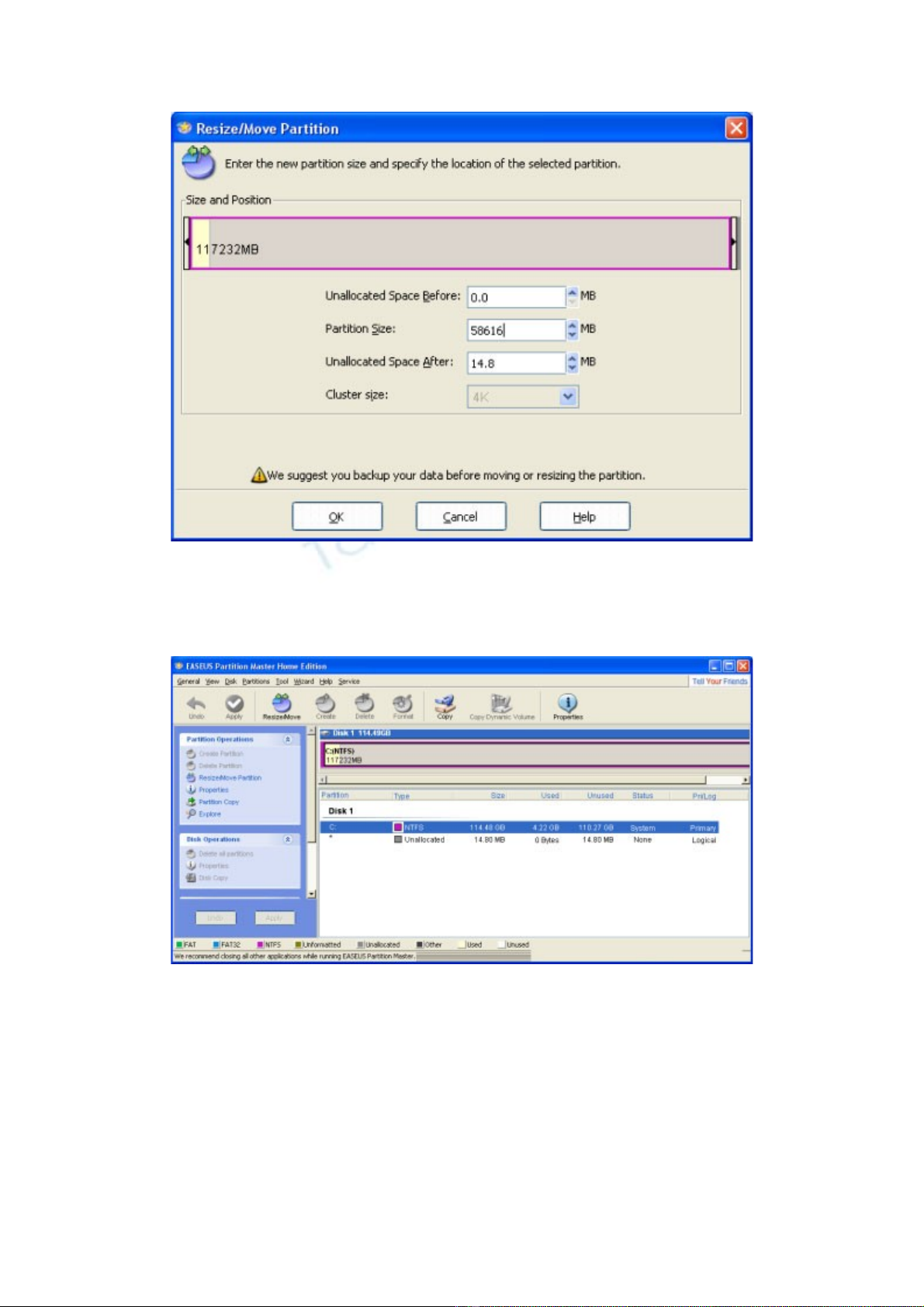
Hình 2: Ch đ nh dung l ng cho phân vùng m i.ỉ ị ượ ớ
Sau đó chúng ta s quay tr l i c a s chính và sau khi hoàn thành b n s th y nh ng thay đ i trong phân vùng ban đ u nh trongẽ ở ạ ử ổ ạ ẽ ấ ữ ổ ầ ư
hình 3.
Hình 3: Thay đ i kích th c phân vùng c a Windows XP.ổ ướ ủ
Đ b t đ u ti n trình hãy nh n nút Apply. Sau đó b n s th y m t h p tho i xác nh n xu t hi n ti p theo sau l i c nh báo nh trongể ắ ầ ế ấ ạ ẽ ấ ộ ộ ạ ậ ấ ệ ế ờ ả ư
hình 4. B n hãy click Yes trên hai h p tho i này đ ti p t c.ạ ộ ạ ể ế ụ
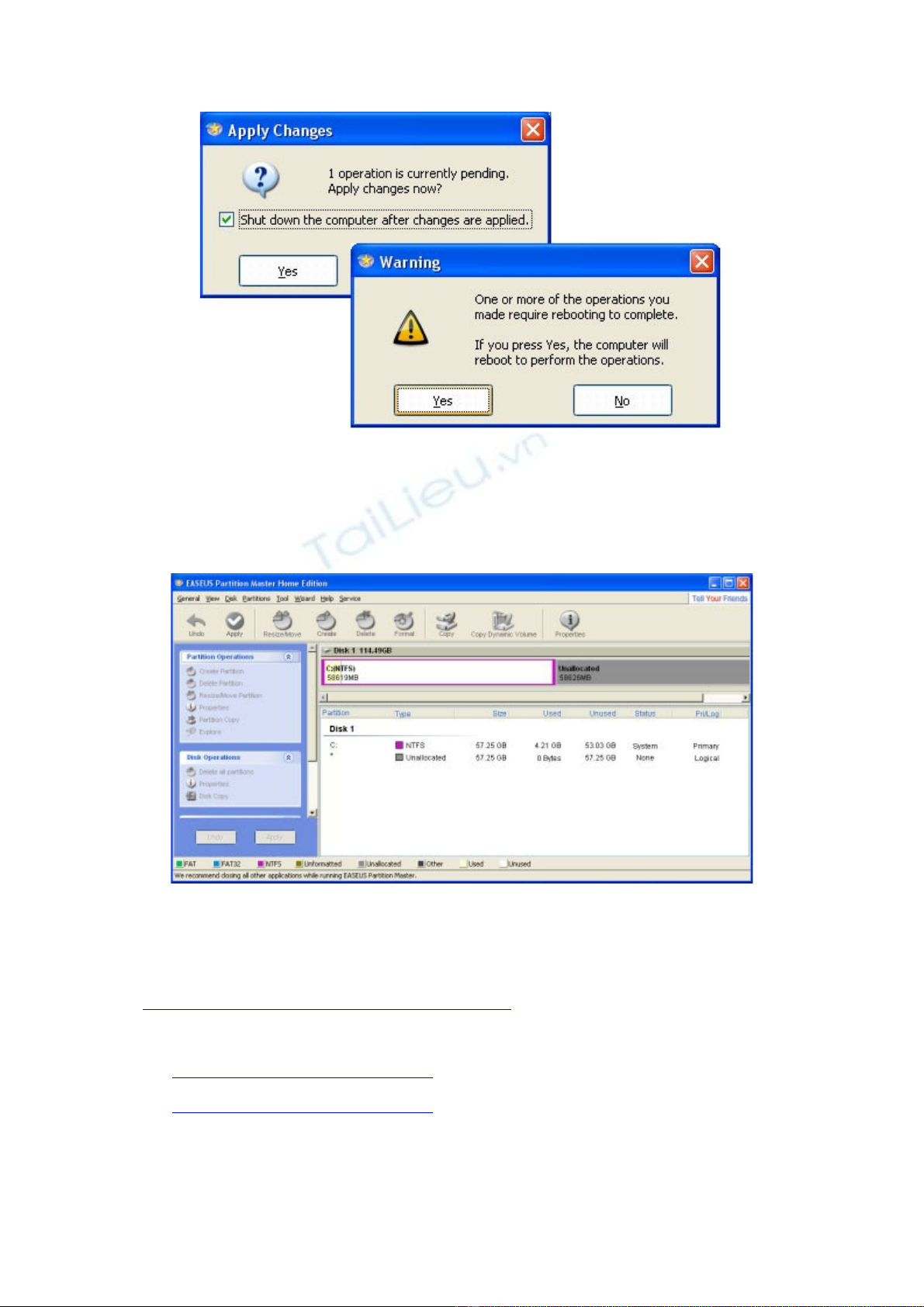
Hình 4: C nh báo và thông báo xu t hi n khi nh n Apply.ả ấ ệ ấ
Khi click Yes trên h p tho i Apply Changes (v i h p ch n Shut down the computer after changes are applied đã đ c l a ch n) thìộ ạ ớ ộ ọ ượ ự ọ
h th ng s kh i đ ng l i và kh i đ ng vào môi tr ng Partition Master n i ti n trình thay đ i kích th c phân vùng s đ c th cệ ố ẽ ở ộ ạ ở ộ ườ ơ ế ổ ướ ẽ ượ ự
hi n. Sau khi hoàn thành, Partition Masters t t h th ng và b n s ph i m l i. Khi đó b n s th y m t màn hình Partition Masterệ ẽ ắ ệ ố ạ ẽ ả ở ạ ạ ẽ ấ ộ
hi n th thông báo cho bi t ti n trình t o phân vùng m i đã th c hi n thành công và Windows XP s kh i đ ng bình th ng.ể ị ế ế ạ ớ ự ệ ẽ ở ộ ườ
N u kh i ch y l i Partition Master, b n s th y phân vùng m i t o (hình 5). Nghĩa là khi đó chúng ta đã có th cài đ t Windows 7.ế ở ạ ạ ạ ẽ ấ ớ ạ ể ặ
Hình 5: Phân vùng m i đã đ c t o thành công.ớ ượ ạ
Cài đ t Windows 7ặ
+ T i b n win7 enterprise:ả ả
http://technet.microsoft.com/en-us/evalcenter/cc442495.aspx?ITPID=sprblog
+ T i b n win7 ultimate:ả ả
32 bit: http://174.129.85.117/data/Windows7Ultimate32bit.iso
64 bit: http://174.129.85.117/data/Windows7Ultimate64bit.iso
Sau đó các b n burn ra đĩa DVD đ setup vào máy. N u các b n không có ghi thì có th dùng tr c ti p các file iso này đ cài đ tạ ể ế ạ ổ ể ự ế ể ặ
win 7 b ng đĩa o cũng đ c, không c n burn ra đĩa.ằ ổ ả ượ ầ
Các b n có th dùng 1 trong các soft portable t o đĩa o sau:ạ ể ạ ả
Portable PowerISO, Portable MagicISO, Portable UltraISO.
http://www.mediafire.com/download.php?tos1mnjyd5t
Đ b t đ u, đ a đĩa cài đ t Windows 7 vào CD/DVD r i kh i đ ng l i Windows XP. Khi đã cài đ t cho h th ng kh i đ ng t ể ắ ầ ư ặ ổ ồ ở ộ ạ ặ ệ ố ở ộ ừ ổ
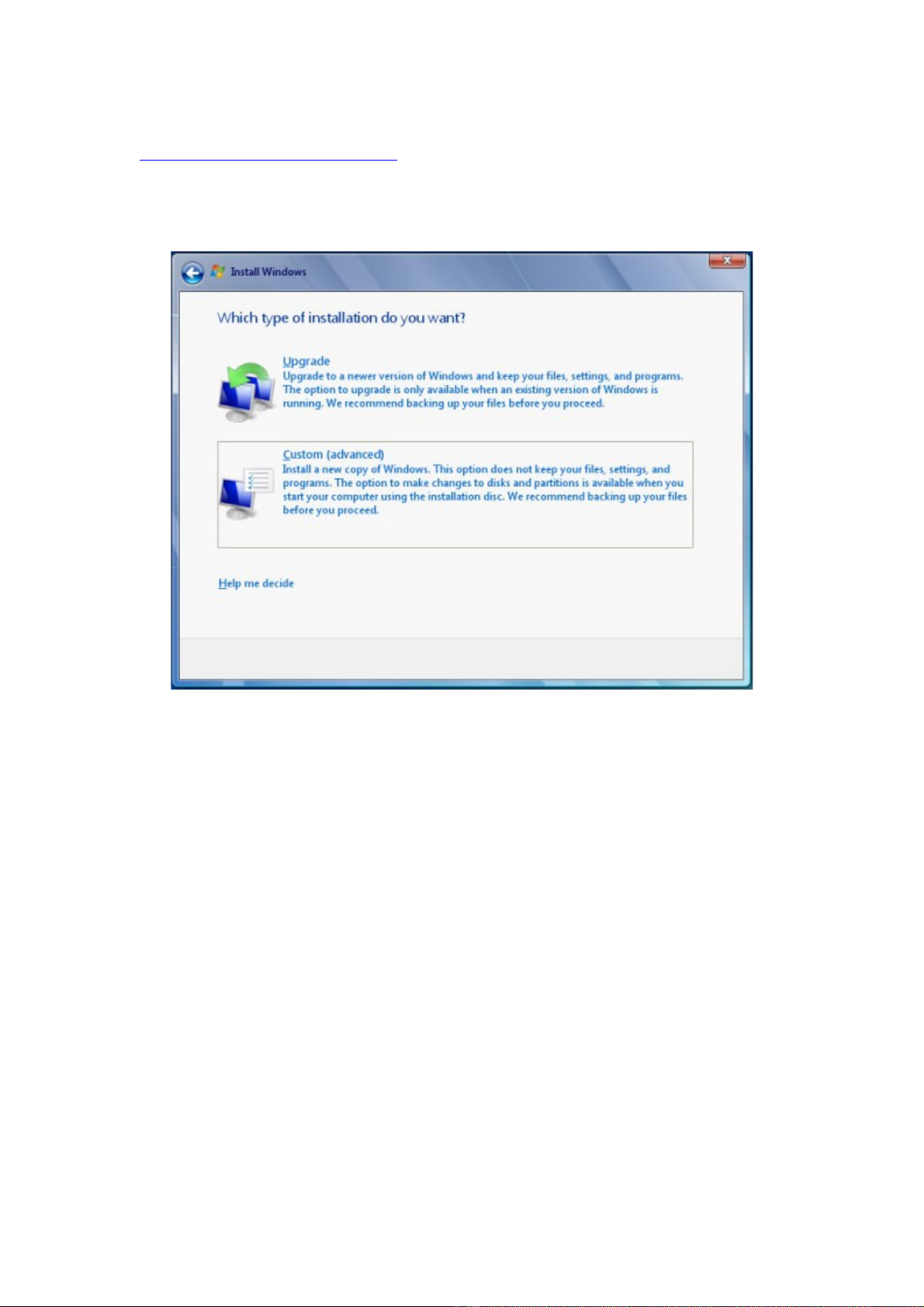
CD/DVD ti n trình cài đ t s b t đ u nh thông l . Khi nh n đ c thông báo l a ch n ki u cài đ t, hãy l a ch n tùy ch n Customế ặ ẽ ắ ầ ư ệ ậ ượ ự ọ ể ặ ự ọ ọ
nh trong hình 6.ư
Hình 6: L a ch n ki u cài đ t Windows 7.ự ọ ể ặ
Ti p theo chúng ta s th y thông báo yêu c u ch đ nh v trí cài đ t Windows 7 nh trong hình 7, t i đây b n hãy ch n phân vùngế ẽ ấ ầ ỉ ị ị ặ ư ạ ạ ọ
m i. Sau đó nh n Next và ti p t c làm theo h ng d n đ hoàn thành cài đ t.ớ ấ ế ụ ướ ẫ ể ặ
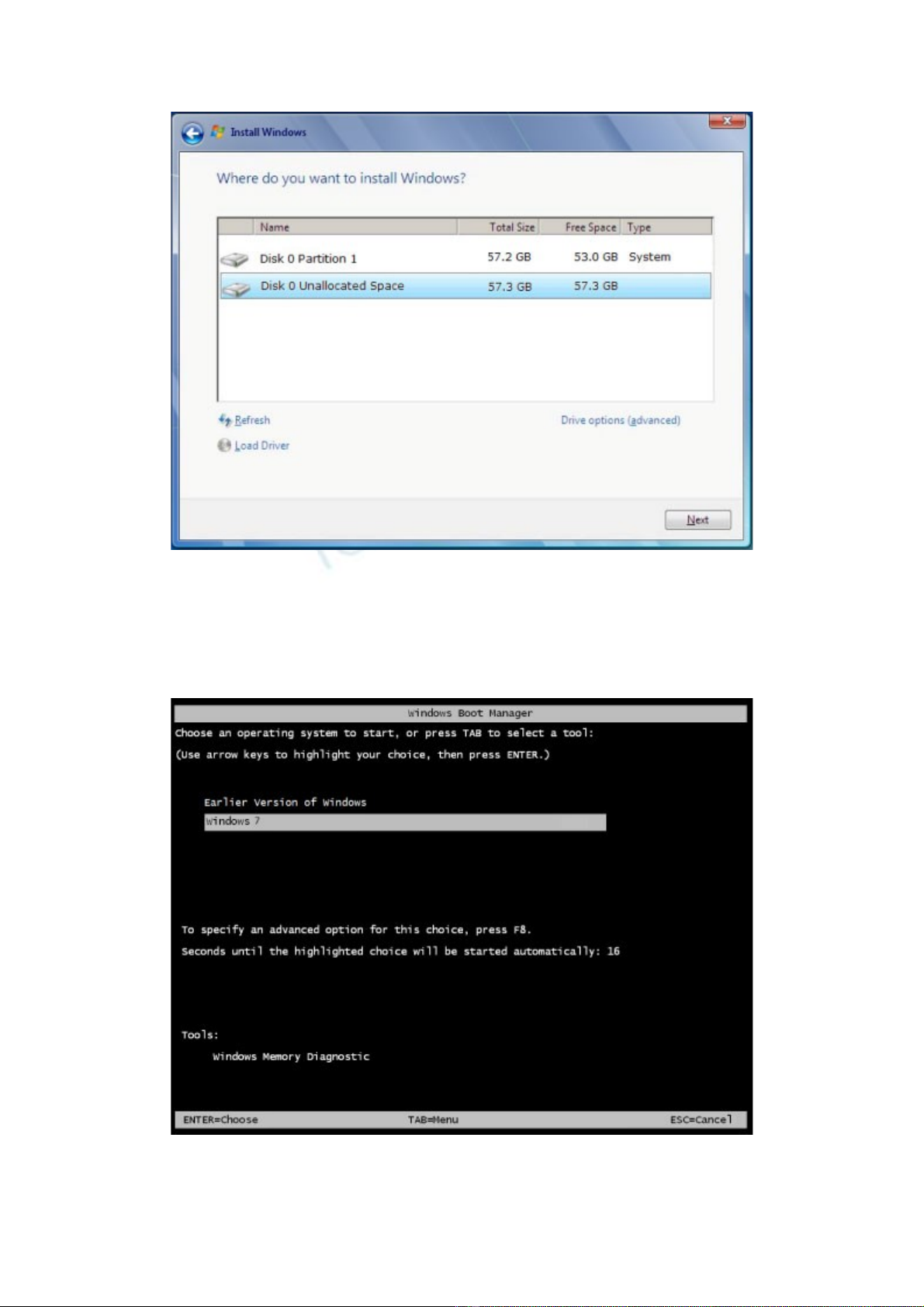
Hình 7: L a ch n phân vùng cài đ t Windows 7.ự ọ ặ
Kh i đ ng Windows 7ở ộ
Khi kh i đ ng l i h th ng b n s th y menu Windows Boot Manager và t i đây h đi u hành Windows XP đã đ c đ i tên thànhở ộ ạ ệ ố ạ ẽ ấ ạ ệ ề ượ ổ
Earlier Version of Windows nh trong hình 8.ư
Hình 8: Menu kh i đ ng c a h th ng sau khi cài đ t Windows 7.ở ộ ủ ệ ố ặ
![Trắc nghiệm Tin học cơ sở: Tổng hợp bài tập và đáp án [mới nhất]](https://cdn.tailieu.vn/images/document/thumbnail/2025/20250919/kimphuong1001/135x160/59911758271235.jpg)



![Bài giảng Phần mềm mã nguồn mở [mới nhất]](https://cdn.tailieu.vn/images/document/thumbnail/2025/20250526/vihizuzen/135x160/6381748258082.jpg)
![Tài liệu giảng dạy Hệ điều hành [mới nhất]](https://cdn.tailieu.vn/images/document/thumbnail/2025/20250516/phongtrongkim0906/135x160/866_tai-lieu-giang-day-he-dieu-hanh.jpg)


![Bài giảng Hệ điều hành: Trường Đại học Công nghệ Thông tin (UIT) [Mới nhất]](https://cdn.tailieu.vn/images/document/thumbnail/2025/20250515/hoatrongguong03/135x160/6631747304598.jpg)




![Đề thi Excel: Tổng hợp [Năm] mới nhất, có đáp án, chuẩn nhất](https://cdn.tailieu.vn/images/document/thumbnail/2025/20251103/21139086@st.hcmuaf.edu.vn/135x160/61461762222060.jpg)


![Bài tập Tin học đại cương [kèm lời giải/ đáp án/ mới nhất]](https://cdn.tailieu.vn/images/document/thumbnail/2025/20251018/pobbniichan@gmail.com/135x160/16651760753844.jpg)
![Bài giảng Nhập môn Tin học và kỹ năng số [Mới nhất]](https://cdn.tailieu.vn/images/document/thumbnail/2025/20251003/thuhangvictory/135x160/33061759734261.jpg)
![Tài liệu ôn tập Lý thuyết và Thực hành môn Tin học [mới nhất/chuẩn nhất]](https://cdn.tailieu.vn/images/document/thumbnail/2025/20251001/kimphuong1001/135x160/49521759302088.jpg)


