
Gỡ bỏ các thanh công cụ không cần thiết
khỏi trình duyệt
Với tiện ích miễn phí Toolbar Cleaner, bạn có thể dễ dàng g
ỡ bỏ các thanh công cụ
không cần thiết khỏi các trình duyệt IE, Firefox hay Chrome một cách dễ dàng.
N
ếu thường xuyên vọc máy tính và cài đặt các ứng dụng miễn phí, hẳn bạn từng gặp trư
ờng
hợp một vài ứng dụng thường “khuyến mại” thêm một thanh công cụ vào trình duy
ệt Internet
mà mình đang sử dụng. Và thực tế là khá ít ứng dụng “khuyến mại” có tùy ch
ọn cho phép
người dùng không cài đặt thanh công cụ đi kèm vào trình duy
ệt. Thậm chí đôi khi việc gỡ bỏ
các thanh công cụ “khuyến mại” này một cách thủ công lại không mấy đơn giản. Nhưng v
ới
sự trợ giúp của tiện ích miễn phí Toolbar Cleaner, bạn có thể dễ dàng g
ỡ bỏ các thanh công cụ
không mong muốn hay các ứng dụng khởi động cùng Windows một cách dễ dàng.
Trước tiên, cần tải Toolbar Cleaner và cài đặt lên máy tính đang sử dụng. Tuy nhiên, rư
ớc khi
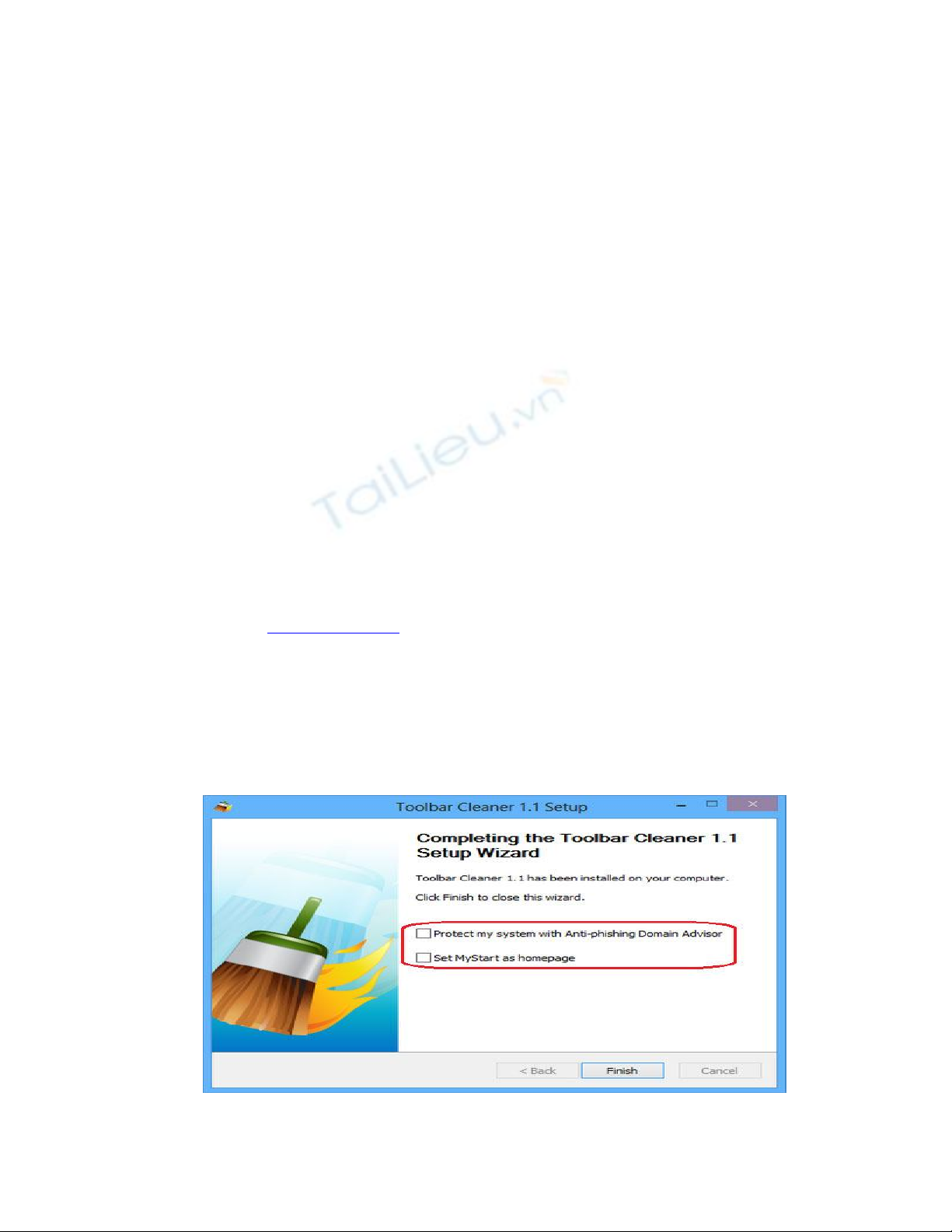
nhấn nút Finish để hoàn tất quá trình cài đặt, bạn nên gỡ bỏ 2 tùy chọn (như ảnh chụp m
àn
hình bên dưới), vì Anti-phising Domain Advisor (chống các trang web lừa đảo) có thể l
àm
chậm tốc độ mở trang web, riêng tùy chọn "Set MyStart as homepage" s
ẽ thay thế trang chủ
mặc định trình duyệt của bạn.
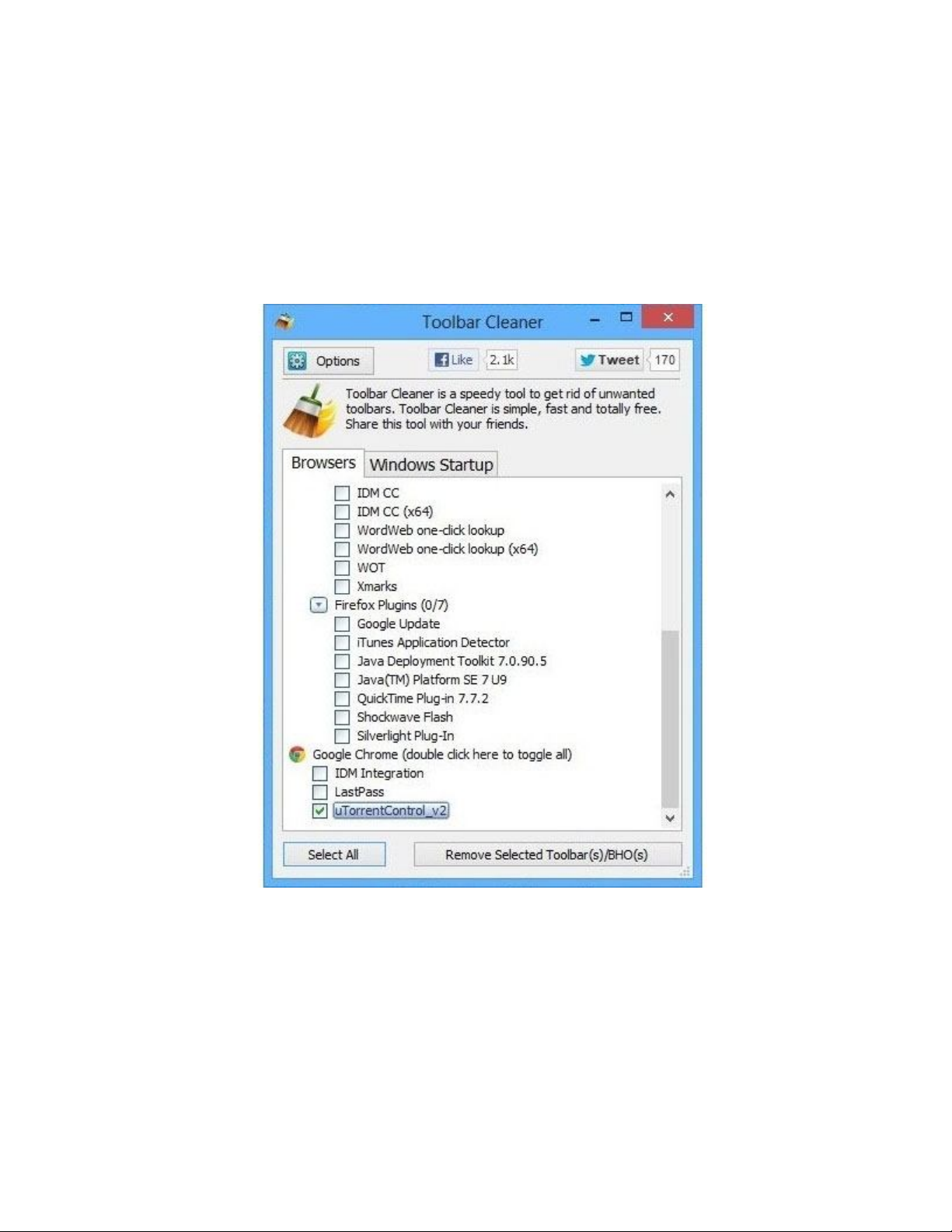
Một khi được kích hoạt, Toolbar Cleaner sẽ tự động dò tìm những trình duyệt được cài đ
ặt
trên máy tính và những thanh công cụ, plugin trên mỗi trình duy
ệt. Toolbar Cleaner có thiết kế
giao diện đơn giản và dễ sử dụng. Trong thẻ Browsers, Toolbar Cleaner sẽ liệt kê toàn b
ộ các
thanh công cụ và plugin có trên trình duyệt Internet ở máy tính người dùng.
Để gỡ bỏ một hay nhiều thanh công cụ hay plugin bất kỳ, chỉ cần nhấp chuột v
ào ô checkbox
tương
ứng rồi nhấn nút Remove selected Toolbar(s)/BHO(s). Bạn cũng có thể chọn nhanh
toàn bộ các thanh công cụ hay plugin bằng cách nhấn nút Select All, hay nhấn đúp chuột v
ào
tên mỗi trình duyệt tương ứng.
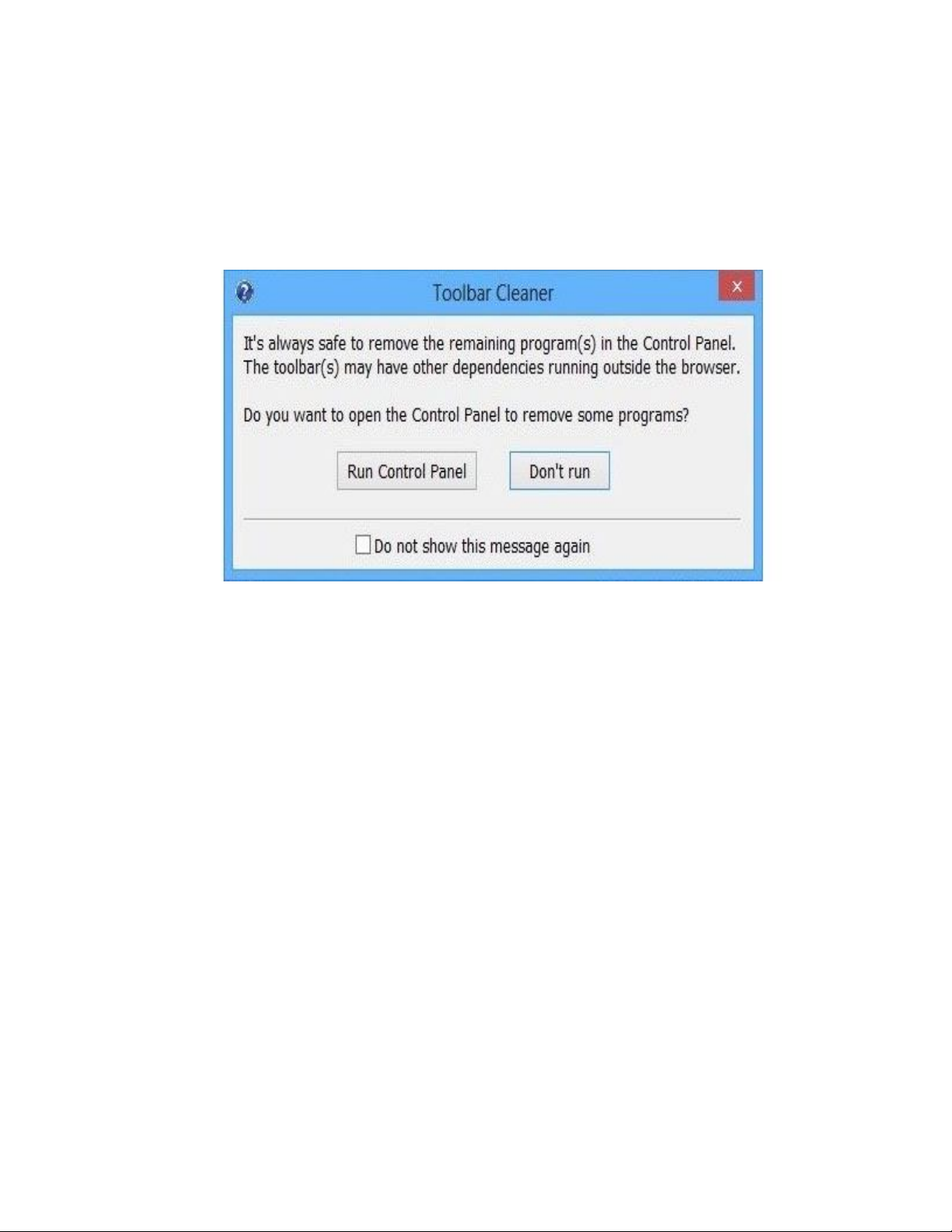
Trước mỗi lần xóa một thanh công cụ/plugin, một hộp thoại nhỏ sẽ xuất hiện như hình dư
ới.
Lúc này hãy nh
ấn nút Run Control Panel để truy cập nhanh giao diện Control Panel nhằm gỡ
bỏ triệt để các ứng dụng liên quan.
Như đ
ã đề cập ban đầu, ngoài khả năng gỡ bỏ các thanh công cụ không mong muốn tr
ên trình
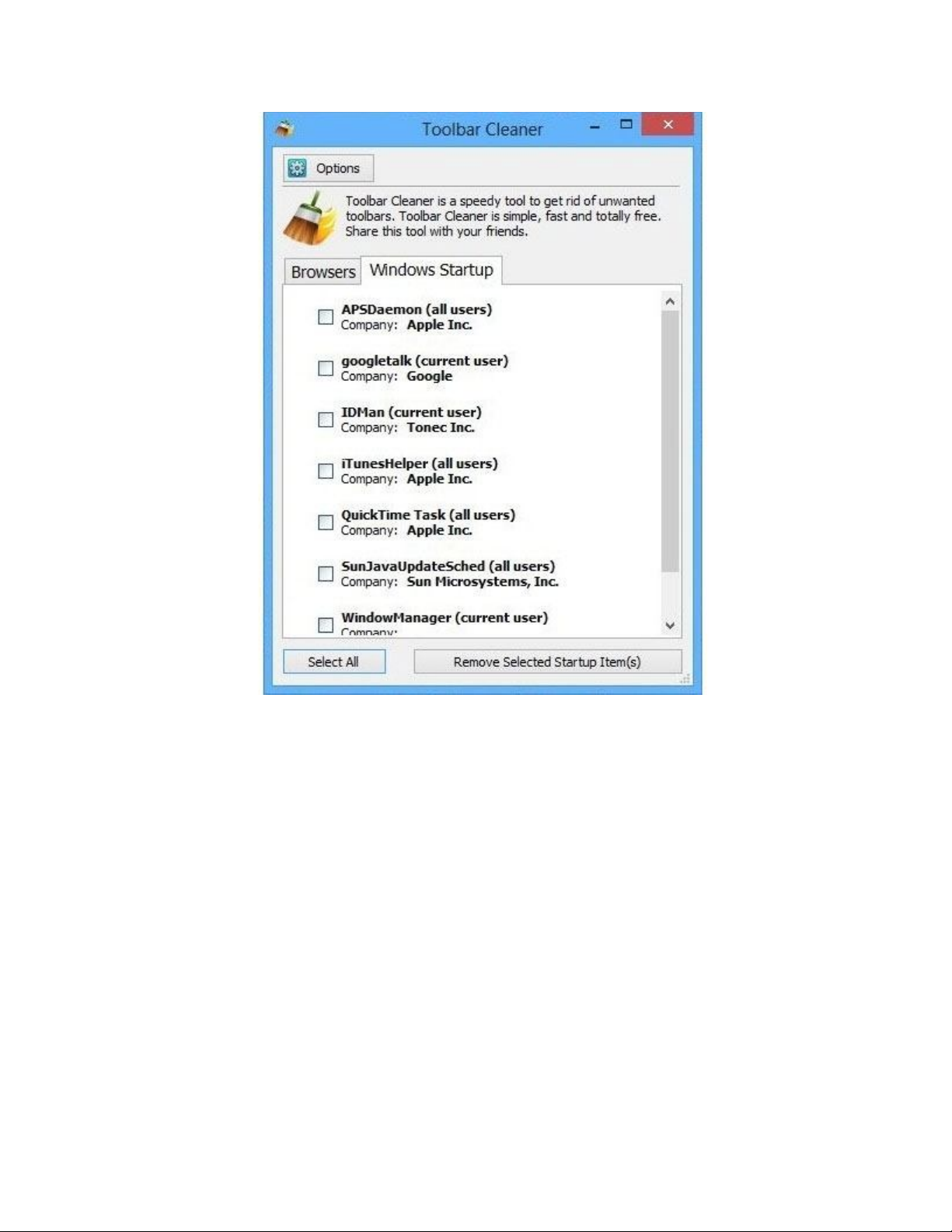
duyệt, người dùng còn có thể gỡ bỏ các ứng dụng khởi động cùng Windows trong th
ẻ
Windows Startup của giao diện tiện ích. Nếu muốn tắt ứng dụng nào đi, b
ạn chỉ cần nhấn
chuột vào ô check box tương ứng rồi nhấn nút Remove Selected Starup Item(s) là xong.
Nhìn chung, Toolbar Cleaner ho
ạt động khá hiệu quả trong việc gỡ bỏ các thanh công cụ
khuyến mãi kèm theo như “Ask Toolbar”. Tiện ích nhỏ gọn miễn phí này tương thích t
ốt với
các hệ điều hành Windows XP, Vista, Windows 7 và cả Windows 8.









![Đề thi Excel: Tổng hợp [Năm] mới nhất, có đáp án, chuẩn nhất](https://cdn.tailieu.vn/images/document/thumbnail/2025/20251103/21139086@st.hcmuaf.edu.vn/135x160/61461762222060.jpg)


![Bài tập Tin học đại cương [kèm lời giải/ đáp án/ mới nhất]](https://cdn.tailieu.vn/images/document/thumbnail/2025/20251018/pobbniichan@gmail.com/135x160/16651760753844.jpg)
![Bài giảng Nhập môn Tin học và kỹ năng số [Mới nhất]](https://cdn.tailieu.vn/images/document/thumbnail/2025/20251003/thuhangvictory/135x160/33061759734261.jpg)
![Tài liệu ôn tập Lý thuyết và Thực hành môn Tin học [mới nhất/chuẩn nhất]](https://cdn.tailieu.vn/images/document/thumbnail/2025/20251001/kimphuong1001/135x160/49521759302088.jpg)


