
Gỡ bỏ Windows 7 để quay trở lại phiên bản
Windows sẵn có
Bản thử nghiệm Windows 7 vừa cài đặt không còn
làm bạn hứng thú, thế nên bạn muốn gỡ bỏ nó để
quay về Windows phiên bản cũ như trước đây.
Bài viết sau đây sẽ hướng dẫn bạn cách thức để
làm việc đó.
Dân trí đã từng giới thiệu đến bạn cách thức để “cài
đặt song song Windows 7 với các hệ điều hành
hiện thời”, tuy nhiên, sau một thời gian sử dụng và
bạn cảm thấy phiên bản thử nghiệm của Windows 7
không thích hợp với mình và muốn gở bỏ nó khỏi hệ
thống.
Cách đơn giản nhất để gỡ bỏ Windows 7 đó là cài lại
tiến hành hệ điều hành mới trên phân vùng chứa
Windows 7 để format lại hoàn toàn phân vùng đó.
Tuy nhiên, điều này sẽ dẫn đến tính trạng có 2 hệ
điều hành (có thể là cùng phiên bản) hiện hữu trên hệ
thống, sẽ rất bất tiện. Ngoài ra, còn rất nhiều điều bất
tiện khác mà sẽ được đề cập ở sau.
Bài viết sau đây sẽ hướng dẫn bạn cách thức gỡ bỏ
Windows 7 để quay lại sử dụng hệ điều hành ban đầu
mà không gặp bất kỳ vấn đề làm ảnh hưởng đến hệ
thống cũng như hệ điều hành sẵn có.
Gỡ bỏ Windows 7 khỏi menu khởi động
Như bài viết trước đã giới thiệu, sau khi cài đặt
Windows 7 song song với hệ điều hành cũ, khi bạn
khởi động hệ thống sẽ xuất hiện menu để bạn chọn sử
dụng hệ điều hành nào. Do vậy, việc đầu tiên để gỡ
bỏ Windows 7 khỏi hệ thống đó là phải xóa bỏ menu
này. Nếu bạn tiến hành cách thức cài mới hệ điều
hành vào phân vùng chứa Windows 7 như đã đề cập
ở đầu bài thì có thể xảy ra trường hợp menu khởi
động này vẫn hiển thị mặc dù Windows 7 đã bị gỡ
bỏ.
Để làm được việc này, bạn khởi động hệ thống bằng
hệ điều hành cũ (hệ điều hành muốn giữ lại, không
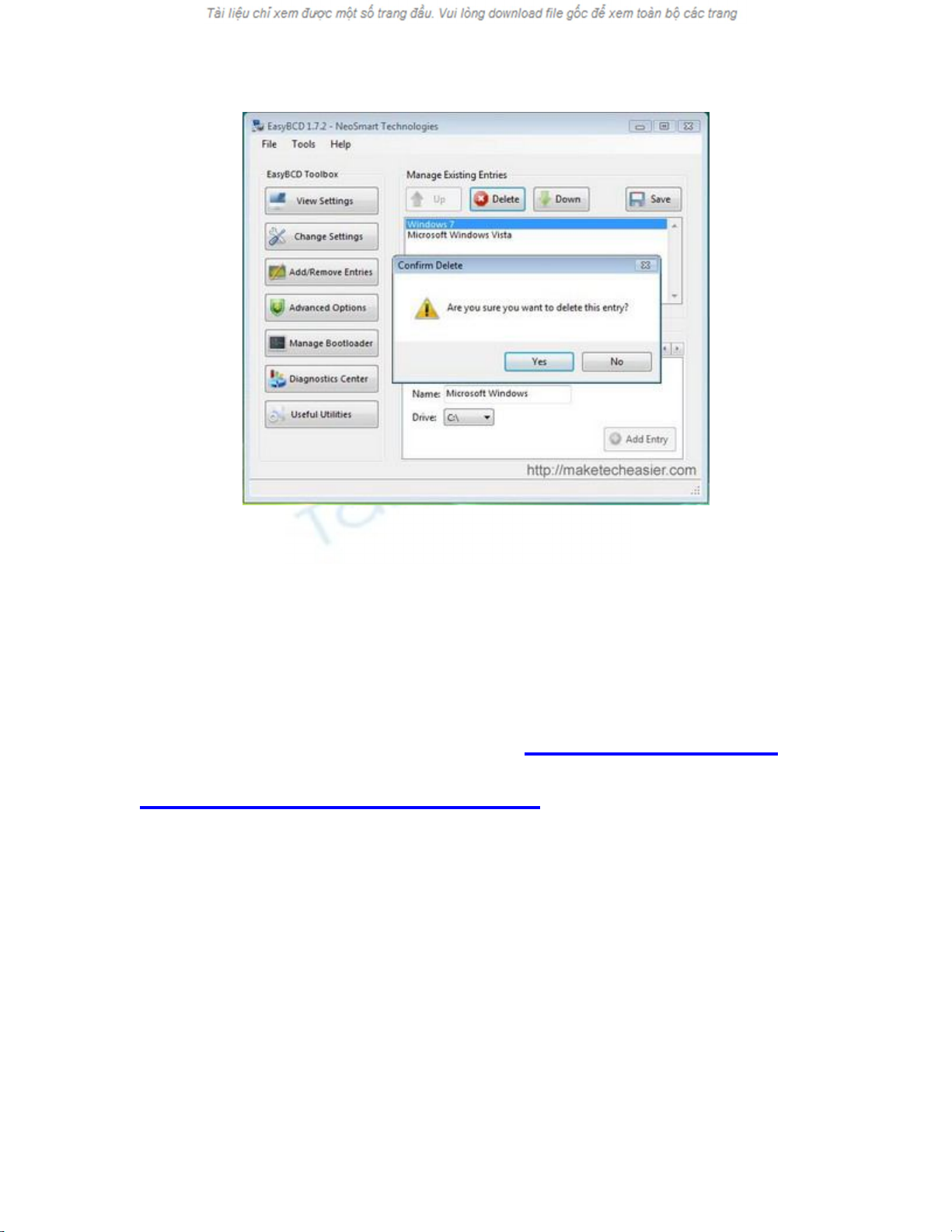
phải Windows 7), rồi download EasyBCD tại đây.
Cài đặt và kích hoạt chương trình.
Tại giao diện chính, bạn click vào nút Add/Remove
Entries. Ở bảng bên phải, bạn chọn Windows 7 rồi
nhấn nút Delete. Bây giờ bạn đã xóa bỏ Windows 7
khỏi menu khởi động.
“Xử lý” phân vùng chứa Windows 7:
Ở bài viết giới thiệu cách thức Cài đặt Windows 7
song song với Windows sẵn có, chúng tôi đã giới
thiệu đến bạn cách thức để tách ra 1 phân vùng mới
từ phân vùng sẵn có trên ổ cứng để chứa Windows 7.
Tuy nhiên, sau khi gỡ bỏ Windows 7, bạn có thể “xử
lý” phân vùng này theo mong muốn.
Có 2 cách để giải quyết:
- Giữ nguyên phân vùng này và xem nó như 1 phân
vùng mới trên ổ cứng.
- Sau khi gỡ bỏ Windows 7 trên phân vùng này, bạn
có thể “ghép” phân vùng này trở vào phân vùng chứa
Windows Vista để có thể tăng thêm dung lượng cho
phân vùng này.
Để làm được 2 việc này, bạn cần phải nhờ đến công
cụ GParted, download file iso tại đây (sau khi
download, sử dụng chương trình ghi đĩa bất kỳ để ghi
vào đĩa CD). Tiếp theo, bạn tiến hành khởi động hệ
thống từ đĩa CD vừa ghi được. Tại giao diện chính,
bạn sẽ thấy 2 phân vùng: phân vùng chứa Windows
Vista và phân vùng chứa Windows 7.
*Format phân vùng chứa Windows 7 và xem nó như
1 phân vùng bình thường: Để làm được điều này, tại
![Trắc nghiệm Tin học cơ sở: Tổng hợp bài tập và đáp án [mới nhất]](https://cdn.tailieu.vn/images/document/thumbnail/2025/20250919/kimphuong1001/135x160/59911758271235.jpg)



![Bài giảng Phần mềm mã nguồn mở [mới nhất]](https://cdn.tailieu.vn/images/document/thumbnail/2025/20250526/vihizuzen/135x160/6381748258082.jpg)
![Tài liệu giảng dạy Hệ điều hành [mới nhất]](https://cdn.tailieu.vn/images/document/thumbnail/2025/20250516/phongtrongkim0906/135x160/866_tai-lieu-giang-day-he-dieu-hanh.jpg)


![Bài giảng Hệ điều hành: Trường Đại học Công nghệ Thông tin (UIT) [Mới nhất]](https://cdn.tailieu.vn/images/document/thumbnail/2025/20250515/hoatrongguong03/135x160/6631747304598.jpg)




![Đề thi Excel: Tổng hợp [Năm] mới nhất, có đáp án, chuẩn nhất](https://cdn.tailieu.vn/images/document/thumbnail/2025/20251103/21139086@st.hcmuaf.edu.vn/135x160/61461762222060.jpg)


![Bài tập Tin học đại cương [kèm lời giải/ đáp án/ mới nhất]](https://cdn.tailieu.vn/images/document/thumbnail/2025/20251018/pobbniichan@gmail.com/135x160/16651760753844.jpg)
![Bài giảng Nhập môn Tin học và kỹ năng số [Mới nhất]](https://cdn.tailieu.vn/images/document/thumbnail/2025/20251003/thuhangvictory/135x160/33061759734261.jpg)
![Tài liệu ôn tập Lý thuyết và Thực hành môn Tin học [mới nhất/chuẩn nhất]](https://cdn.tailieu.vn/images/document/thumbnail/2025/20251001/kimphuong1001/135x160/49521759302088.jpg)


