
Stand-alone root CA
Stand-alone root CA
I. N i dungộ
Dùng Cerificate đ mã hóa e-mailể
II. Chu n b ẩ ị
- M t máy Windows Server 2003 (standalone)ộ
- T o 2 local user account là U1 và U2ạ
- Cài đ t MDaemonặ
+ domain name: nhatnghe.com
+ t o 2 mail box có username/password là U1/123 và U2/123ạ
- Logon U1 Setup Outlook Express g i mail cho chính mìnhở
- Logon U2 Setup Outlook Express g i mail cho chính mìnhở
III. Th c hi n ự ệ
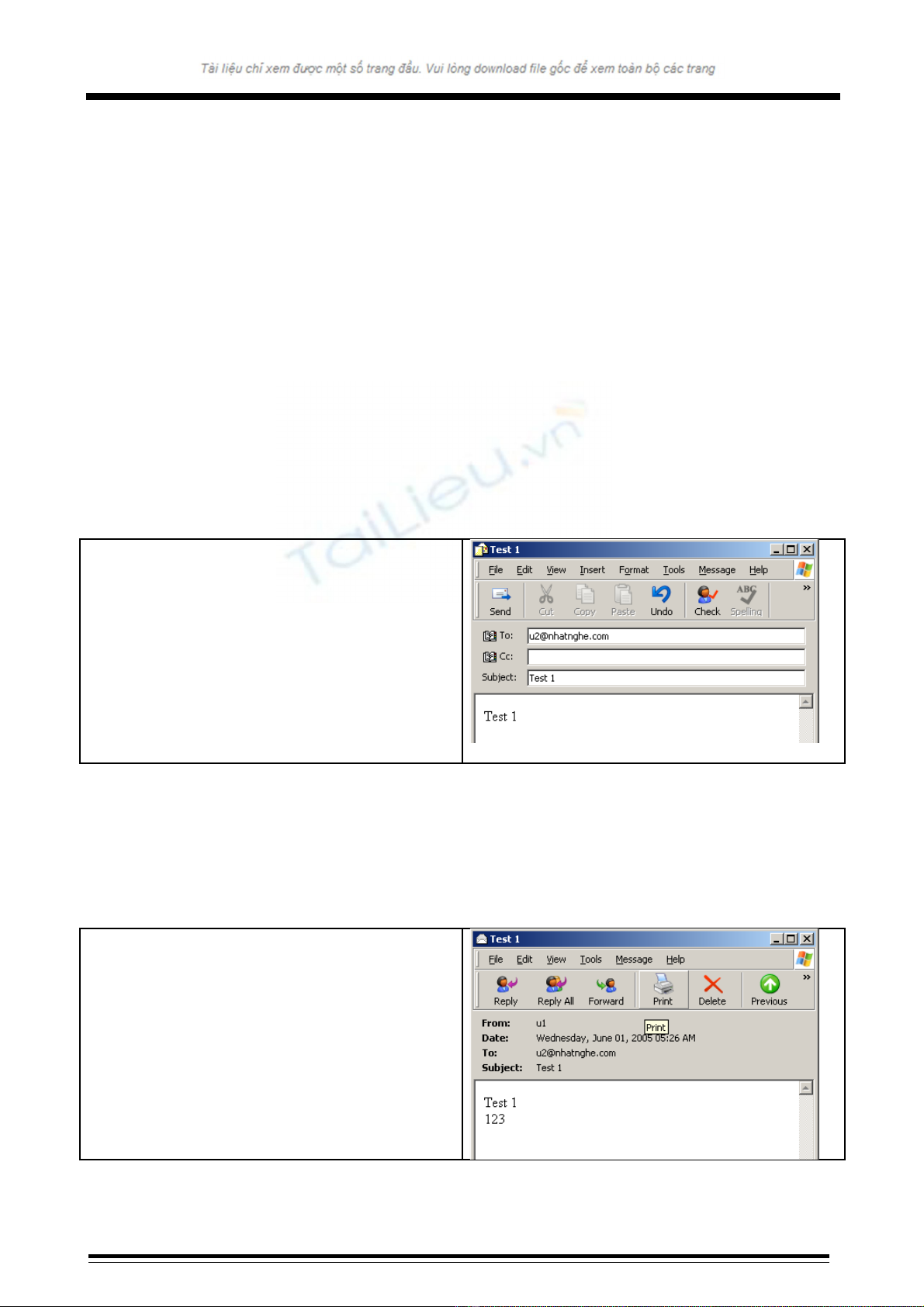
1. U1 g i mail cho U2 ( không mã hóa ), admin s a mail c a U2, U2 không phát hi nở ử ủ ệ
a. Logon U1, U1 g i mail cho U2ở
b. Administrator s a mail c a U2ử ủ
- Logon Administrator
- Dùng Windows Explorer C:\MDaemon\Users\nhatnghe.com\U2
- S a file md5xxxxxxxxxx.msg (thêm dòng ch 123 vào ph n body c a email)ử ữ ầ ủ
c. U2 check mail
Logon U2, check mail
mail đã b s a mà U2 không bi tị ử ế
Phiên B n Th Nghi m – L u Hành N i Bả ử ệ ư ộ ộ
1
TRUNG TÂM ĐÀO T O M NG MÁY TÍNHẠ Ạ NH T NGHẤ Ệ
105 Bà Huy n Thanh Quan – 205 Võ Th Sáu , Q3, TP. HCMệ ị
Tel: 9.322.735 – 0913.735.906 Fax: 9.322.734 www.nhatnghe.com Email:info@nhatnghe.com
2. Cài đ t Stand-alone Root CAặ
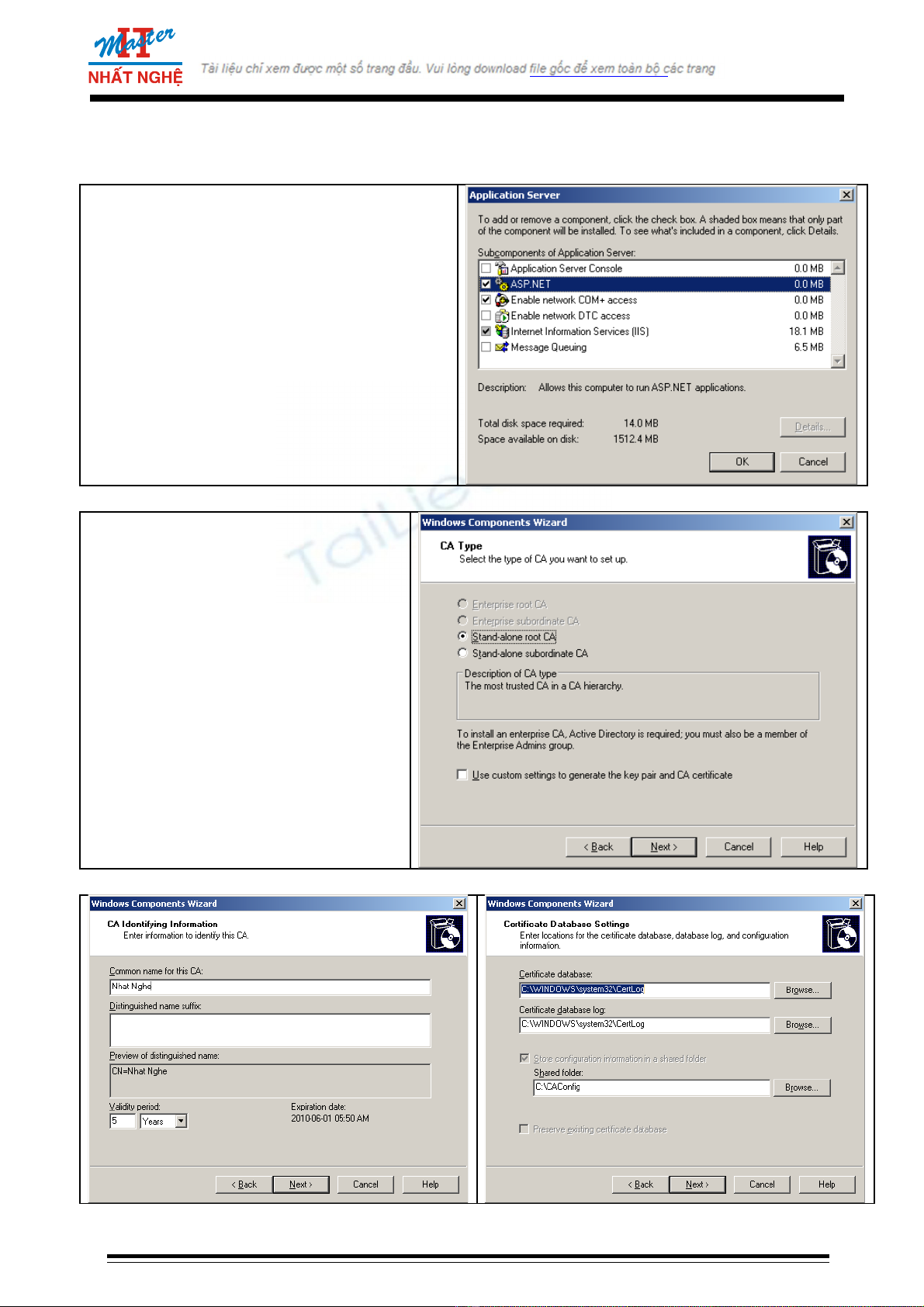
a. Cài ASP.NET : Logon Administrator
Click menu Start Control Panel Add or
Remove Programs Add/Remove Windows
Components Application Server Details
ASP.NET OK Next …
L u ý: Hoàn t t b c vi c cài ASP.NET tr cư ấ ướ ệ ướ
khi sang b c ti p theoướ ế
b. Install Stand-alone root CA: Click menu
Start Control Panel Add or Remove
Programs Add/Remove Windows
Components Certificate Services
Stand-alone root CA Next Common
Name for this CA: Nhat Nghe Ch p nh nấ ậ
các giá tr m c đ nh ị ặ ị ch n “Yes” khi đ cọ ượ
h i: “ Do you want to anable Active Serverỏ
page Now?”
Phiên B n Th Nghi m – L u Hành N i Bả ử ệ ư ộ ộ
2
3. Các User xin certificate đ mã hoá email U1 xin certificateể
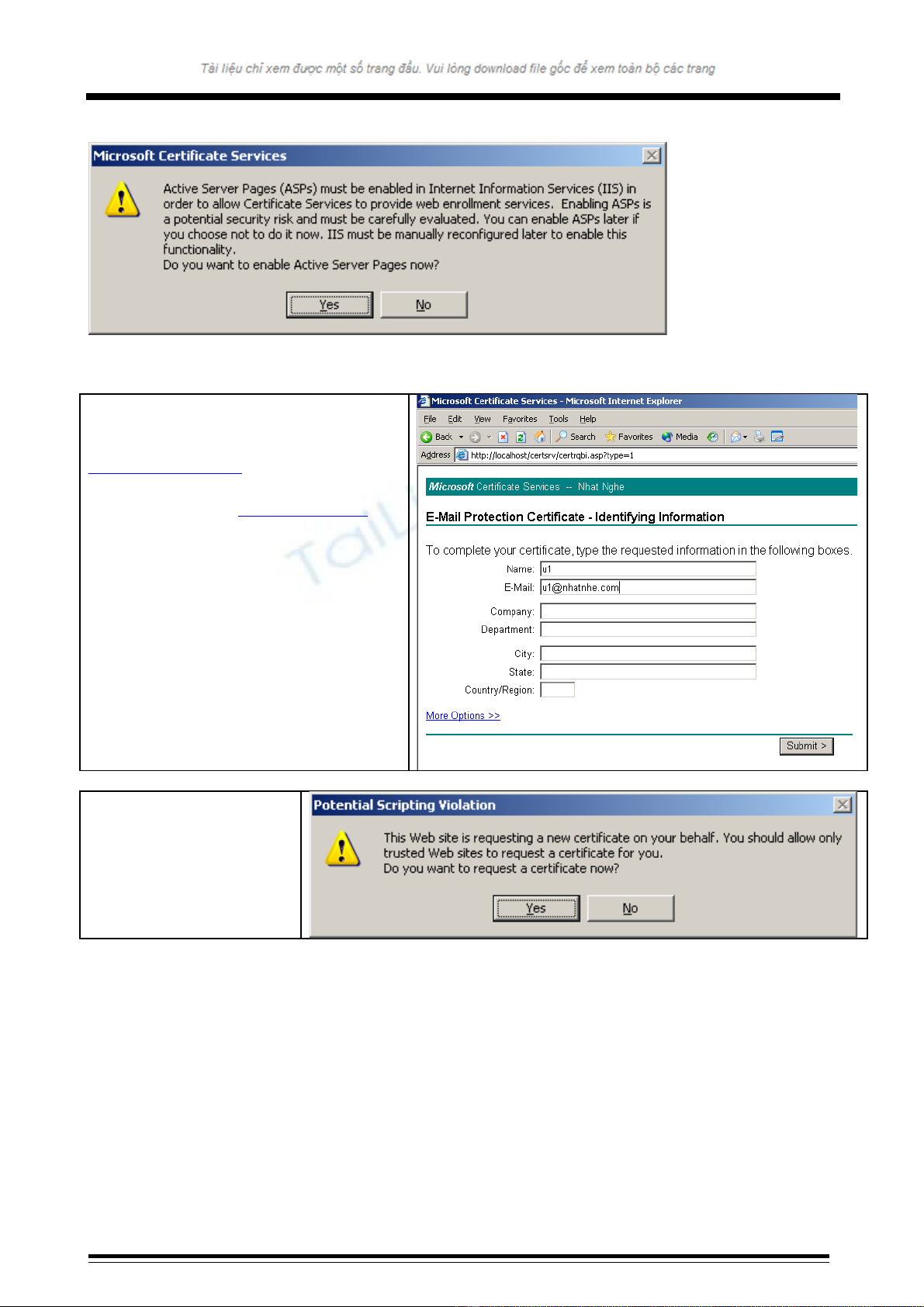
a. User U1 xin certificate :
- Log on U1
- M IE ở dòng Address gõ
http://localhost/certsrv Request a
certificate E-Mail Protection Certificate
Name: U1, Email: u1@nhatnghe.com
Click Submit
- Ch n Yesọ
Phiên B n Th Nghi m – L u Hành N i Bả ử ệ ư ộ ộ
3
TRUNG TÂM ĐÀO T O M NG MÁY TÍNHẠ Ạ NH T NGHẤ Ệ
105 Bà Huy n Thanh Quan – 205 Võ Th Sáu , Q3, TP. HCMệ ị
Tel: 9.322.735 – 0913.735.906 Fax: 9.322.734 www.nhatnghe.com Email:info@nhatnghe.com
b. U2 xin certificate
- Log on U2
- Làm t ng t nh trênươ ự ư
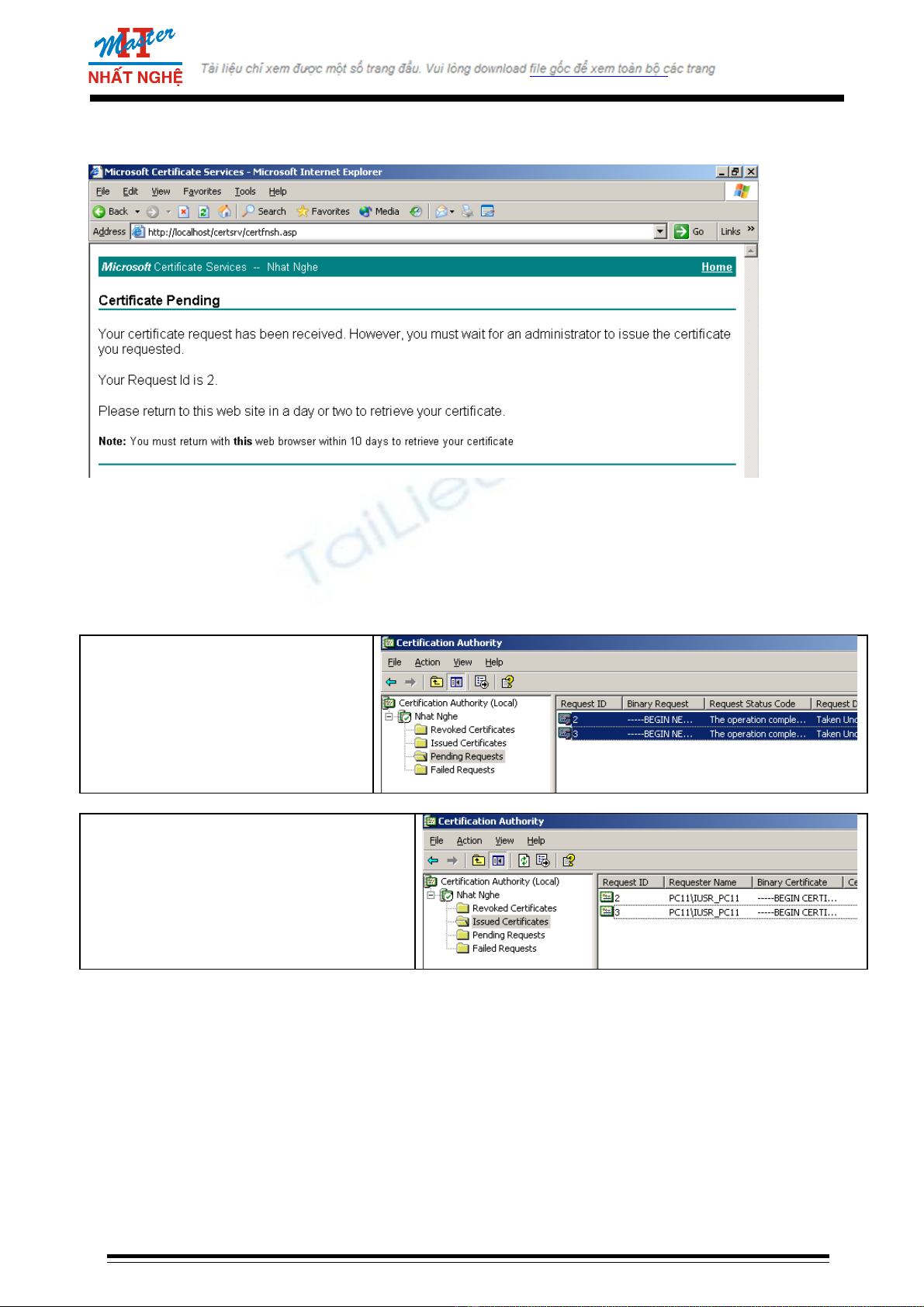
c. Administrator c p certificate cho U1 & U2ấ
- Log on Administrator
- Click menu Start Administrative
Tools Certification Authority
Nhat Nghe Pending Requests
ch n 2 certificate ọ click nút ph iả
chu t ộ All Tasks Issue
- Ch n Issued Certificates ọ th y 2ấ
certificate đã c p cho U1 và U2ấ
Phiên B n Th Nghi m – L u Hành N i Bả ử ệ ư ộ ộ
4

- Double-click certificate c a U1 ủ đ c l i cácọ ạ
thông tin trong Tab General
Đ c các thông tin trong Tab Details.ọ
L u ý 2 dòng Subject và Public keyư
e. Install certificate c a U1ủ
- Log on U1
- Click menu Start Run gõ http://localhost/certsrv View the status of a pending certificate
request E-Mail Protection Certificate Install this certificate
f. Install certificate c a U2ủ
- Log on U2
Phiên B n Th Nghi m – L u Hành N i Bả ử ệ ư ộ ộ
5
![Bài giảng Mật mã và ứng dụng: An toàn Hệ điều hành - Trần Đức Khánh [Full]](https://cdn.tailieu.vn/images/document/thumbnail/2015/20151127/doinhugiobay_04/135x160/4761448615812.jpg)


















![Sổ tay Kỹ năng nhận diện & phòng chống lừa đảo trực tuyến [Mới nhất]](https://cdn.tailieu.vn/images/document/thumbnail/2025/20251017/kimphuong1001/135x160/8271760665726.jpg)
![Cẩm nang An toàn trực tuyến [Mới nhất]](https://cdn.tailieu.vn/images/document/thumbnail/2025/20251017/kimphuong1001/135x160/8031760666413.jpg)
