
Hướng dẫn chuyển đổi
ngôn ngữ Windows 8 sang
tiếng Việt
Mới đây, người dùng Windows 8 trên thế giới đã có thể tải về gói ngôn ngữ
hiển thị cho quốc gia của mình trong đó có Việt Nam. Gói ngôn ngữ
Windows 8 dành cho máy tính đang chạy Windows 8 các phiên bản Windows
8, Windows 8 Enterprise và Windows RT.
Bạn có thể cài đặt trực tiếp từ Control panel của máy mà không cần gói cài
đặt offline riêng. Tiếng Việt sẽ được áp dụng cho 12 App mặc định và toàn bộ
hệ thống ngôn ngữ của hệ điều hành.
Để thay đổi ngôn ngữ hiển thị của Windows 8 thành tiếng Việt, chúng ta tiến
hành theo các bước sau:
1. Bấm phím Win để truy cập màn hình start, gõ “language” trên màn hình
hiển thị kết quả chọn setting.
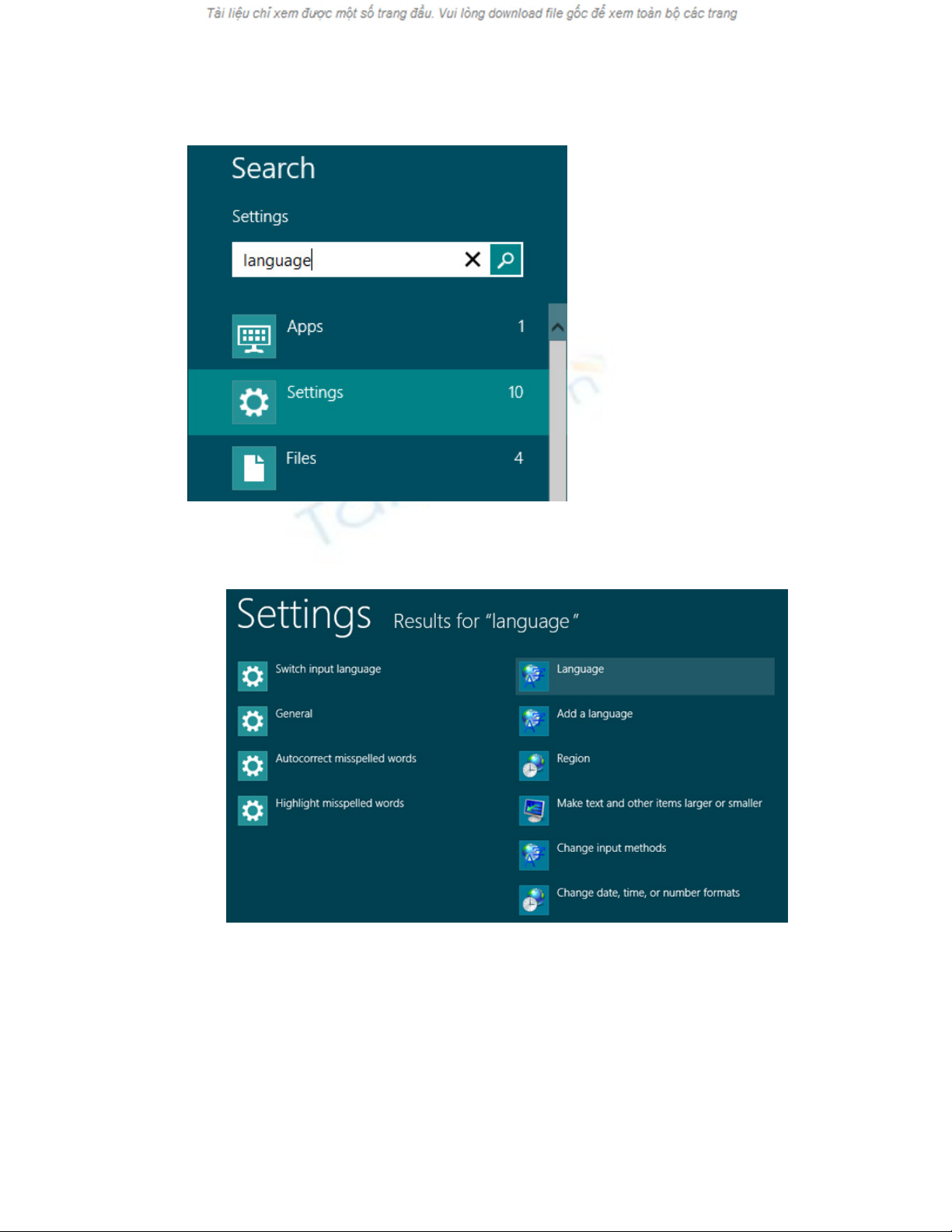
2. Trong danh sách kết quả vừa hiển thị, chọn mục Language.
3. Trong cửa sổ vừa hiện ra bạn chọn mục “Add a language”.
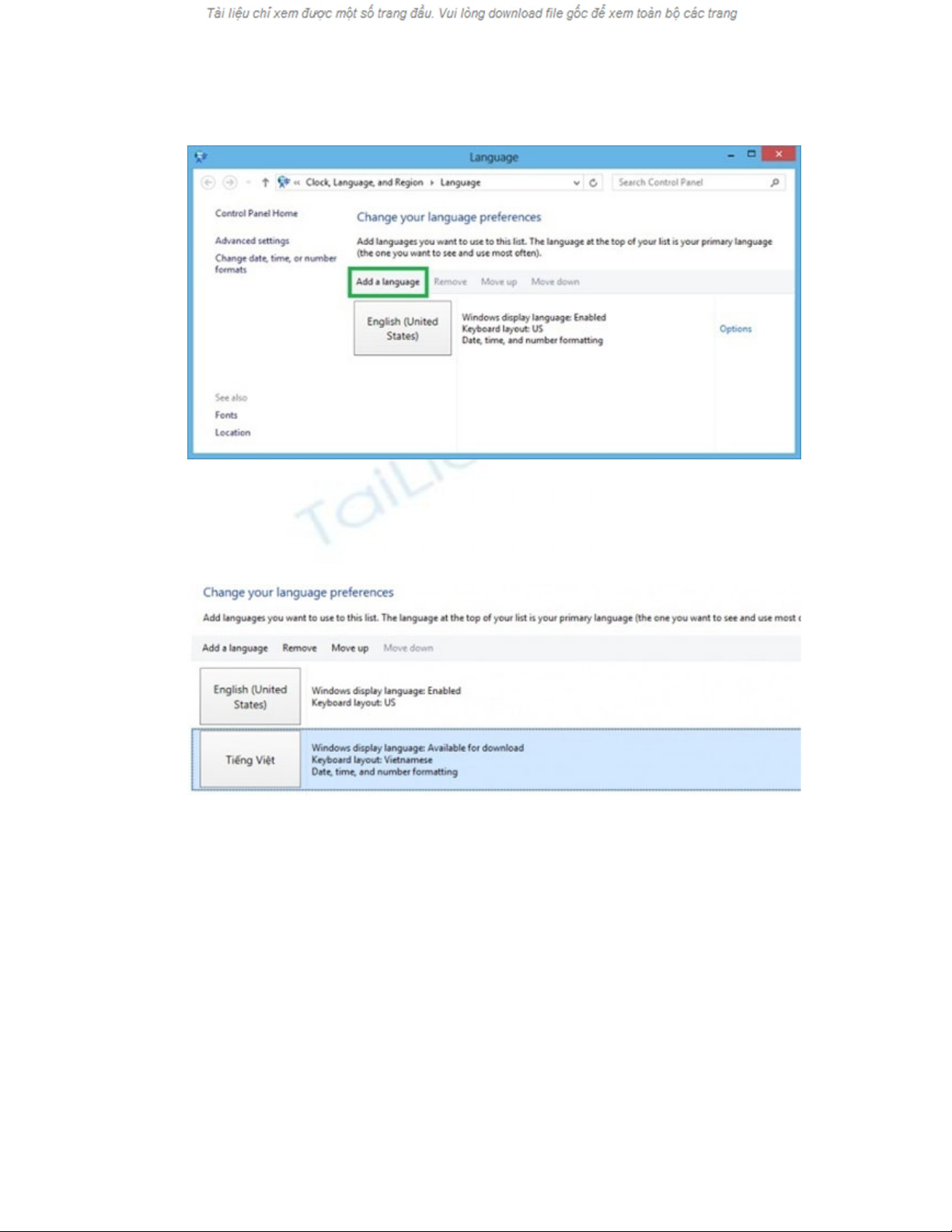
4. Sử dụng thang cuộn bên phải để để tìm mục “Tiếng Việt” nằm gần cuối
danh sách ngôn ngữ. sau đó bấm “Add”. Màn hình sẽ hiện kết quả
5. Để tải gói ngôn ngữ hiển thị Tiếng Việt của Windows, bạn nhấp chuột chọn
mục Options ở cuối thẻ Tiếng Việt rồi chọn mục “Download and install
language pack”:
![Trắc nghiệm Tin học cơ sở: Tổng hợp bài tập và đáp án [mới nhất]](https://cdn.tailieu.vn/images/document/thumbnail/2025/20250919/kimphuong1001/135x160/59911758271235.jpg)



![Bài giảng Phần mềm mã nguồn mở [mới nhất]](https://cdn.tailieu.vn/images/document/thumbnail/2025/20250526/vihizuzen/135x160/6381748258082.jpg)
![Tài liệu giảng dạy Hệ điều hành [mới nhất]](https://cdn.tailieu.vn/images/document/thumbnail/2025/20250516/phongtrongkim0906/135x160/866_tai-lieu-giang-day-he-dieu-hanh.jpg)


![Bài giảng Hệ điều hành: Trường Đại học Công nghệ Thông tin (UIT) [Mới nhất]](https://cdn.tailieu.vn/images/document/thumbnail/2025/20250515/hoatrongguong03/135x160/6631747304598.jpg)




![Đề thi Excel: Tổng hợp [Năm] mới nhất, có đáp án, chuẩn nhất](https://cdn.tailieu.vn/images/document/thumbnail/2025/20251103/21139086@st.hcmuaf.edu.vn/135x160/61461762222060.jpg)


![Bài tập Tin học đại cương [kèm lời giải/ đáp án/ mới nhất]](https://cdn.tailieu.vn/images/document/thumbnail/2025/20251018/pobbniichan@gmail.com/135x160/16651760753844.jpg)
![Bài giảng Nhập môn Tin học và kỹ năng số [Mới nhất]](https://cdn.tailieu.vn/images/document/thumbnail/2025/20251003/thuhangvictory/135x160/33061759734261.jpg)
![Tài liệu ôn tập Lý thuyết và Thực hành môn Tin học [mới nhất/chuẩn nhất]](https://cdn.tailieu.vn/images/document/thumbnail/2025/20251001/kimphuong1001/135x160/49521759302088.jpg)


