

Study Hall Exterior
Tutorial này là phần tiếp theo của Study Hall Interior, và sử dụng Vray 1.0902q
Advanced. Nó không phải là 1 tutorial toàn diện về modeling, texturing hay
lighting 1 khung cảnh kiến trúc. Mục đích của nó là để mở rộng Additive Lighting
Strategy được phác thảo trong tutorial trước để giải quyết ngoại thất của cùng 1
scene. Trong khi đó chúng ta cũng sẽ kiểm tra 1 vài tính năng khác của Vray cho
phép sự kiểm soát và điều chỉnh của các đối tượng hoặc vật liệu riêng.
Vì tutorial này được coi như sự tiếp nối của cái trước cho nên tôi sẽ không đi vào
chi tiết vào những vấn đề đã được giải quyết. Nếu bạn bắt đầu bài tập này từ
vạch xuất phát. Tôi khuyên bạn ít nhất là nên xem lại Additive Lighting Strategy
đã được phác thảo trong tutorial nội thất, và sử dụng nó nhưn là 1 sự chỉ dẫn để
set up shot ngoại thất. Ok, chúng ta hãy bắt đầu nhé.
Trước khi bắt đầu, bạn tải file scene tại đây
I - Color mapping
Vịêc chuẩn bị đối với ngoại thất nhìn chung là giống như chuẩn bị cho nội thất, vì
thế hãy tham khảo lại tutorial trước nếu bạn cảm thấy cần.
1. Switch sang Camera04 cái mà được đặt ở dưới chân cầu thang.
2. Để setting như trong nội thất và render 1 bản preview ngoại thất từ Camera04.
Đảm bảo là bạn có Advance Irradiance Map Parameters -> Autosave và Switch
to saved map checked.
3. Đây là 1 sự khởi đầu tốt nhưng bạn sẽ thấy rằng các khu vực dưới ánh sáng
mặt trời trực tiếp thì quá sáng hoặc “bị đốt cháy”
Trong thế giới thực, mắt của chúng ta sẽ tự động điều chỉnh sự tương phản giữa
các khu vực sáng ánh sáng mặt trời và các khu vực bóng đổ. Điều này được biết
đến như là “exposure control” hay Color mapping in Vray. Tutorial trước bao gồm
Linear Color mapping, vì đó là lựa chọn duy nhất vào lúc này.

Trước version Vray 1.0902q, Color mapping bị giới hạn chỉ tới Linear. Với phiên
bản mới nhất, 1 lựa chọn Exponential được thêm vào và sử dụng 1 cách tương
tự với Logarthimic Exposure Control trong Lightscape và 3ds max5.
Chế độ Exponential Color Mapping: Bạn có thể chọn cái này thay cho mặc định
“Linear mapping”. Chế độ Exponential nhằm mục đích ngăn chặn burn outs bị
gây ra các màu sắc quá sáng. Ý nghĩa của các Dark và Bright multiplier là nhằm
thay đổi 1 cách nhẹ nhàng trong chế độ này. Dark multiplier có thể được sử
dụng lại để làm cho hình ảnh sáng hơn hoặc tối hơn. Bright multiplier không có ý
nghĩa lắm trong tình huống này và bạn nên chuyển nó thành 1.0
4. Thay đổi Color Mapping Type sang Exponential và renderer. Vì chúng ta đang
sử dụng lại IR map đã được lưu trữ do đó không nên yêu cầu tính toán IR map.

5. Kết quả của việc sử dụng Exponential Color Mapping là tốt hơn nhiều. Tuy
nhiên màu sắc toàn cục có vẻ như là không đậm lắm. Tôi tự hỏi là không biết
liệu có thể tránh được điều này không… Cũng màu sắc background, trong
trường hợp này màu sắc của bầu trời bị ảnh hưởng bởi Color Mapping setting.
Nó sẽ là tốt nếu có lựa chọn để lờ background đi.
II - Thực hiện sự điều chỉnh:
Mặc dù Exponential Color Mapping giúp làm giảm burn outs trong hầu hết các
khu vực sáng, khung cụ thể chính vẫn còn bị chiếu sáng quá mức, làm bạc màu
của bất cứ chi tiết nào trong texture cụ thể.
Trong giai đoạn này chúng ta có 4 lựa chọn
I) Color Mapping: Tiếp tục để làm giảm Dark Multiplier. Tuy nhiên điều này có xu
hướng làm giảm độ sáng toàn cục của toàn bộ hình ảnh. Các chi tiết mà bây giờ
có thể nhìn thấy trong bóng đổ có thể bị mất. Đây là lựa chọn duy nhất không đòi
hỏi renderer.
II) Bounce Multipliers : Tweak Indirect Illumination (GI). Điều chỉnh Primary và
Secondary Bounce Multipliers. Điều này sẽ đòi hỏi 1 sự tính toán lại của IR map.
1 lần nữa độ sáng toàn cục và sự tương phản của hình ảnh lại bị ảnh hưởng.

III) Object Settings: Gán GI Generate/Receive setting riêng cho các đối tượng
hoặc vật liệu riêng. Điều này cho phép sự kiểm soát mạnh hơn số lượng GI mỗi
đối tượng nhận và tạo ra. Chú ý rằng mặt dưới của các khung cụ thể là tối hơn
nhiều so với nguyên bản. Đòi hỏi có renderer.

IV) Sun và Enviroment Light (ánh sáng mặt trời và ánh sáng môi trường): Giảm
multiplier của cả Sunlight và Enviroment light 1 cách trực tiếp, dù ảnh hưởng tới
số lượng ánh sáng ở trong scene. Điều này cho phép sự kiểm soát lớn hơn khối
lượng chiếu sáng của mỗi nguồn sáng đóng góp vào hình ảnh. Yêu cầu có
renderer.
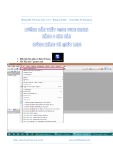
Hình ảnh cuối cùng ở trên đã sử dụng kết hợp các setting này. Các giá trị được
set như sau:








![Bài giảng Tin học đại cương Trường Đại học Lâm Nghiệp [Năm mới nhất]](https://cdn.tailieu.vn/images/document/thumbnail/2026/20260514/hoahongxanh0906/135x160/85781779160272.jpg)
![Giáo trình Cấu trúc dữ liệu và giải thuật - TS. Đào Thị Hường [Mới nhất]](https://cdn.tailieu.vn/images/document/thumbnail/2026/20260514/hoahongxanh0906/135x160/49281779160273.jpg)


![Câu hỏi ôn tập Đồ hoạ máy tính [năm/khóa/chương trình]](https://cdn.tailieu.vn/images/document/thumbnail/2026/20260514/hoahongxanh0906/135x160/48771779155952.jpg)


%20--%3e%3cdefs%3e%3cstyle%3e%20.st0%20{%20fill:%20%23fff;%20}%20.st1%20{%20fill:%20%237800fa;%20}%20%3c/style%3e%3c/defs%3e%3cpath%20class='st1'%20d='M117.78,12.18H43.11c2.9,3.47,4.65,7.94,4.65,12.82,0,5.6-2.3,10.66-6.01,14.29h76.02l7.22-13.56-7.22-13.56Z'/%3e%3cg%3e%3cpath%20class='st0'%20d='M53.58,26.17h-.59v-1.46h.59v-4.96h2.83c1.78,0,2.67.94,2.67,2.82v5.76c0,1.87-.89,2.81-2.67,2.81h-2.83v-4.96ZM55.36,21.37v3.34h1.1v1.46h-1.1v3.34h1.01c.61,0,.91-.37.91-1.1v-5.93c0-.74-.3-1.1-.91-1.1h-1.01Z'/%3e%3cpath%20class='st0'%20d='M65.99,31.14h-1.8l-.31-2.07h-2.19l-.31,2.07h-1.64l1.82-11.39h2.62l1.82,11.39ZM65.28,18.04c-.25.46-.51.77-.75.94-.21.15-.47.22-.79.22-.26,0-.57-.07-.92-.22l-.38-.15c-.14-.05-.26-.07-.37-.07-.3,0-.53.18-.71.54l-.91-.68c.25-.46.51-.77.75-.94.21-.14.48-.21.79-.21.26,0,.57.07.92.21l.38.15c.14.05.26.07.37.07.3,0,.53-.18.71-.54l.91.68ZM61.91,27.52h1.73l-.87-5.76-.87,5.76Z'/%3e%3cpath%20class='st0'%20d='M74.53,26.89v1.52c0,1.91-.89,2.86-2.67,2.86s-2.67-.95-2.67-2.86v-5.93c0-1.91.89-2.86,2.67-2.86s2.67.95,2.67,2.86v1.11h-1.69v-1.22c0-.75-.31-1.12-.93-1.12s-.93.37-.93,1.12v6.15c0,.74.31,1.11.93,1.11s.93-.37.93-1.11v-1.63h1.69Z'/%3e%3cpath%20class='st0'%20d='M81.4,31.14h-1.8l-.31-2.07h-2.19l-.31,2.07h-1.64l1.82-11.39h2.62l1.82,11.39ZM75.9,19.2l1.52-1.91h1.71l1.51,1.91h-1.61l-.76-.95-.75.95h-1.61ZM77.32,27.52h1.73l-.87-5.76-.87,5.76ZM83.1,15.99l-1.76,1.91h-1.26l1.17-1.91h1.86Z'/%3e%3cpath%20class='st0'%20d='M84.86,19.75c1.78,0,2.67.94,2.67,2.82v1.48c0,1.87-.89,2.81-2.67,2.81h-.85v4.28h-1.79v-11.39h2.64ZM84.01,21.37v3.86h.85c.58,0,.87-.36.87-1.08v-1.71c0-.71-.29-1.07-.87-1.07h-.85Z'/%3e%3cpath%20class='st0'%20d='M93.51,19.75c1.78,0,2.67.94,2.67,2.82v1.48c0,1.87-.89,2.81-2.67,2.81h-.85v4.28h-1.79v-11.39h2.64ZM92.66,21.37v3.86h.85c.58,0,.87-.36.87-1.08v-1.71c0-.71-.29-1.07-.87-1.07h-.85Z'/%3e%3cpath%20class='st0'%20d='M98.8,31.14h-1.79v-11.39h1.79v4.88h2.03v-4.88h1.83v11.39h-1.83v-4.88h-2.03v4.88Z'/%3e%3cpath%20class='st0'%20d='M105.36,24.55h2.46v1.62h-2.46v3.34h3.09v1.63h-4.88v-11.39h4.88v1.63h-3.09v3.18ZM108.17,17.29l-1.76,1.91h-1.26l1.17-1.91h1.86Z'/%3e%3cpath%20class='st0'%20d='M112.2,19.75c1.78,0,2.67.94,2.67,2.82v1.48c0,1.87-.89,2.81-2.67,2.81h-.85v4.28h-1.79v-11.39h2.64ZM111.35,21.37v3.86h.85c.58,0,.87-.36.87-1.08v-1.71c0-.71-.29-1.07-.87-1.07h-.85Z'/%3e%3c/g%3e%3ccircle%20class='st1'%20cx='25'%20cy='25'%20r='20'/%3e%3cpath%20class='st0'%20d='M32.78,19.27c2.92,0,4.43,2.55,5.28,5.33l.71,2.17c.14.38-.33.75-.71.75h-5.61c.19-.33.24-.71.09-1.08l-.75-2.45c-.43-1.32-.99-2.64-1.79-3.77.75-.57,1.65-.94,2.78-.94h0ZM25,18.38c3.25,0,4.9,2.78,5.89,5.89l.76,2.45c.14.42-.33.8-.8.8h-11.69c-.42,0-.94-.38-.8-.8l.75-2.45c.99-3.11,2.64-5.89,5.89-5.89h0ZM25,11.35c1.74,0,3.11,1.37,3.11,3.11s-1.37,3.11-3.11,3.11-3.11-1.41-3.11-3.11,1.41-3.11,3.11-3.11h0ZM17.27,19.27c1.08,0,1.98.38,2.73.94-.8,1.13-1.37,2.45-1.74,3.77l-.8,2.45c-.14.38-.05.75.09,1.08h-5.56c-.42,0-.9-.38-.75-.75l.71-2.17c.9-2.78,2.41-5.33,5.33-5.33h0ZM17.27,12.91c1.51,0,2.78,1.27,2.78,2.83s-1.27,2.83-2.78,2.83-2.83-1.27-2.83-2.83,1.27-2.83,2.83-2.83h0ZM32.78,12.91c1.56,0,2.78,1.27,2.78,2.83s-1.23,2.83-2.78,2.83-2.83-1.27-2.83-2.83,1.27-2.83,2.83-2.83h0ZM27.07,28.56v.09c0,.57-.24,1.08-.61,1.46h0v.05c-.38.33-.9.57-1.46.57s-1.08-.24-1.46-.61h0c-.38-.38-.61-.9-.61-1.46v-.09h1.41v.09c0,.19.05.38.19.47v.05c.09.09.28.19.47.19s.38-.09.47-.19v-.05c.14-.09.24-.28.24-.47t-.05-.09h1.41ZM30.99,28.56v.09c0,1.65-.66,3.16-1.74,4.24-1.08,1.08-2.59,1.79-4.24,1.79s-3.16-.71-4.24-1.79l-.05-.05c-1.04-1.08-1.7-2.55-1.7-4.2v-.09h1.41v.09c0,1.27.47,2.4,1.27,3.25h.05c.85.85,1.98,1.37,3.25,1.37s2.4-.52,3.25-1.37c.85-.8,1.37-1.98,1.37-3.25v-.09h1.37ZM34.99,28.56v.09c0,2.78-1.13,5.28-2.92,7.07-1.79,1.79-4.29,2.92-7.07,2.92s-5.23-1.13-7.07-2.92c-1.79-1.79-2.92-4.29-2.92-7.07v-.09h1.41v.09c0,2.4.94,4.53,2.5,6.08,1.56,1.56,3.72,2.5,6.08,2.5s4.52-.94,6.08-2.5c1.56-1.56,2.5-3.68,2.5-6.08v-.09h1.41Z'/%3e%3c/svg%3e)