
TuneUp Utilities 2011 giúp hệ thống chạy ‘như bay’
(Hệ thống) Không chỉ đổi mới về giao diện đồ họa, TuneUp Utilities 2011, phiên bản mới của bộ công cụ
tối ưu hệ thống lừng danh, còn được trang bị thêm nhiều tính năng mới giúp máy tính chạy “như bay”.
Bạn tải phiên bản TuneUp Utilities 2011 Build 10.0.2011.65 Final tại đây
Code FULL:
http://www.mediafire.com/?jmdiqb2ljtlzkxz
(dung lượng 19,56MB, tương thích Windows XP SP2/Vista/7 32-bit và 64-bit).
Dưới đây là những cải tiến cũng như tính năng mới của TuneUp Utilities 2011:
Hai chế độ hiển thị giao diện
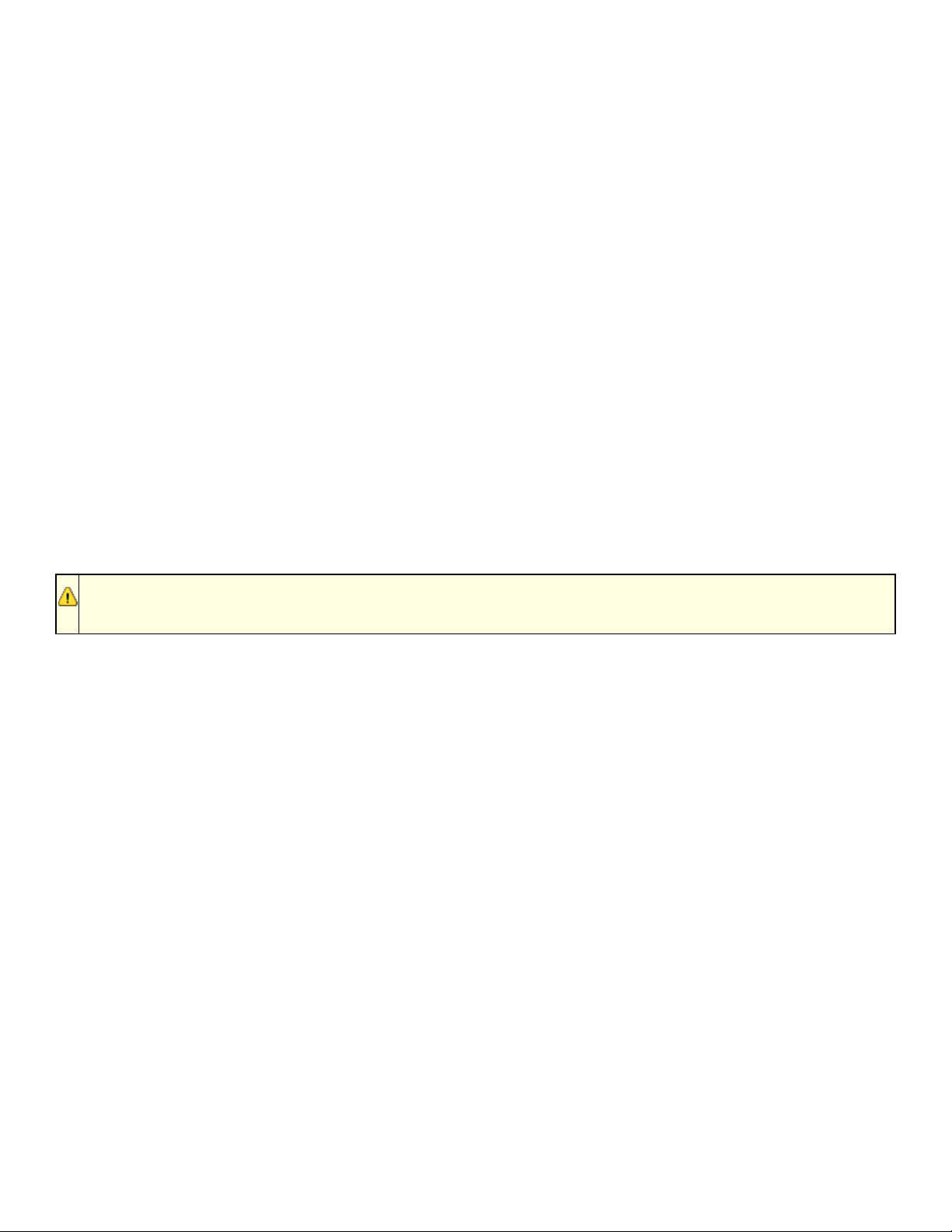
Giao diện TuneUp Utilities 2011 được thiết kế lại trông bắt mắt và dễ sử dụng hơn. Thẻ Status &
recommendations cho biết tình trạng tổng quát của hệ thống. Kế đến là các thẻ Optimize system (tối ưu,
tăng tốc hệ thống), Gain disk space (giải phóng dung lượng đĩa), Fix problems (sửa các lỗi thông dụng,
chẩn đoán sức khỏe ổ cứng), Customize Windows (“tút” lại giao diện Windows).
This image has been resized. Click this bar to view the full image. The original image is sized 791x546.
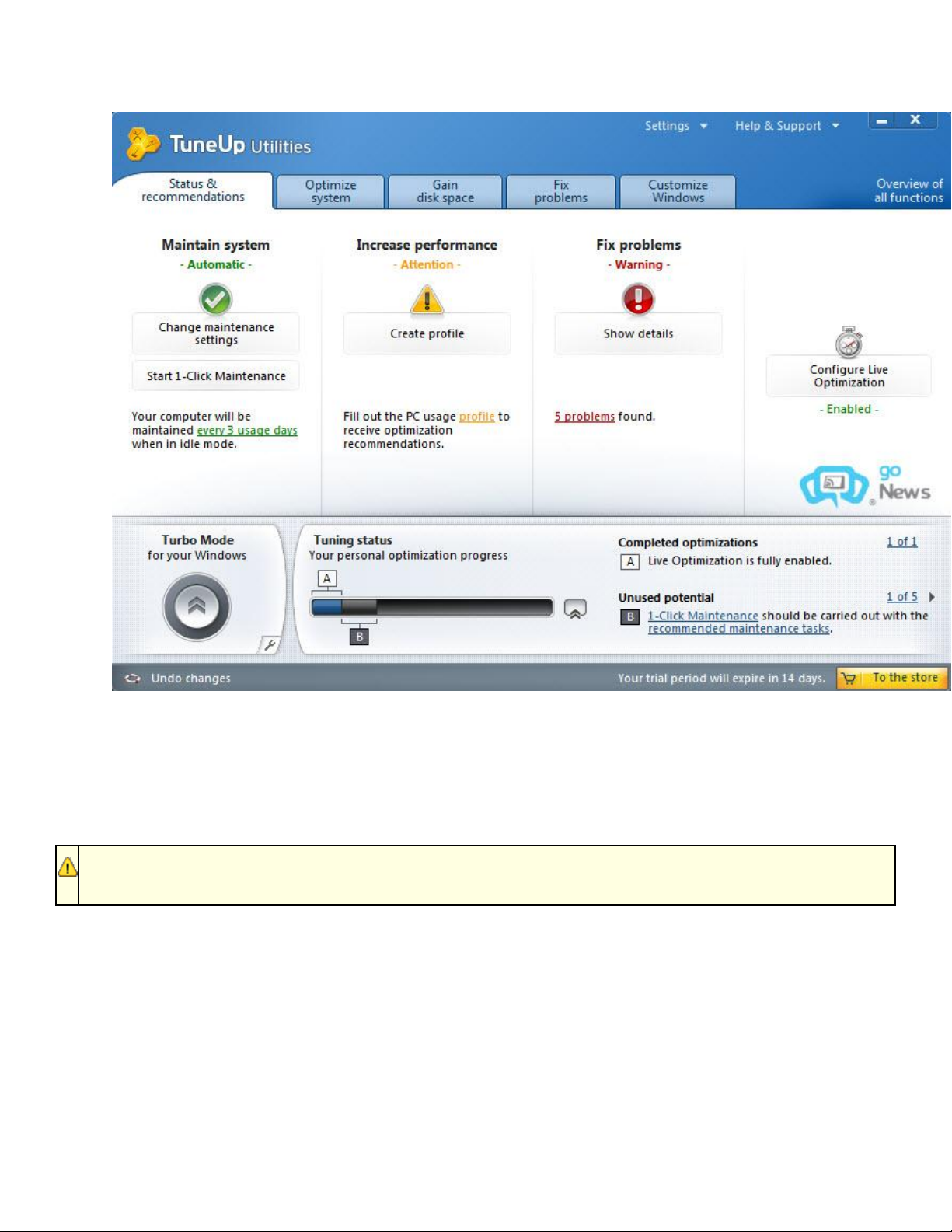
Nếu không quen với cách sắp xếp các nhóm tính năng theo từng thẻ riêng biệt, bạn nhấn mục Overview
of all functions ở góc phải phía trên. Giao diện chương trình sẽ được chuyển sang kiểu mới, ít hình ảnh
hơn nhưng toàn bộ 30 tính năng đều được trưng bày ra “mặt tiền” để bạn khỏi phải tìm kiếm. Khi muốn
trở lại giao diện kiểu cũ, bạn nhấn Switch to category view.
This image has been resized. Click this bar to view the full image. The original image is sized 791x546.
Tắt phần mềm triệt để
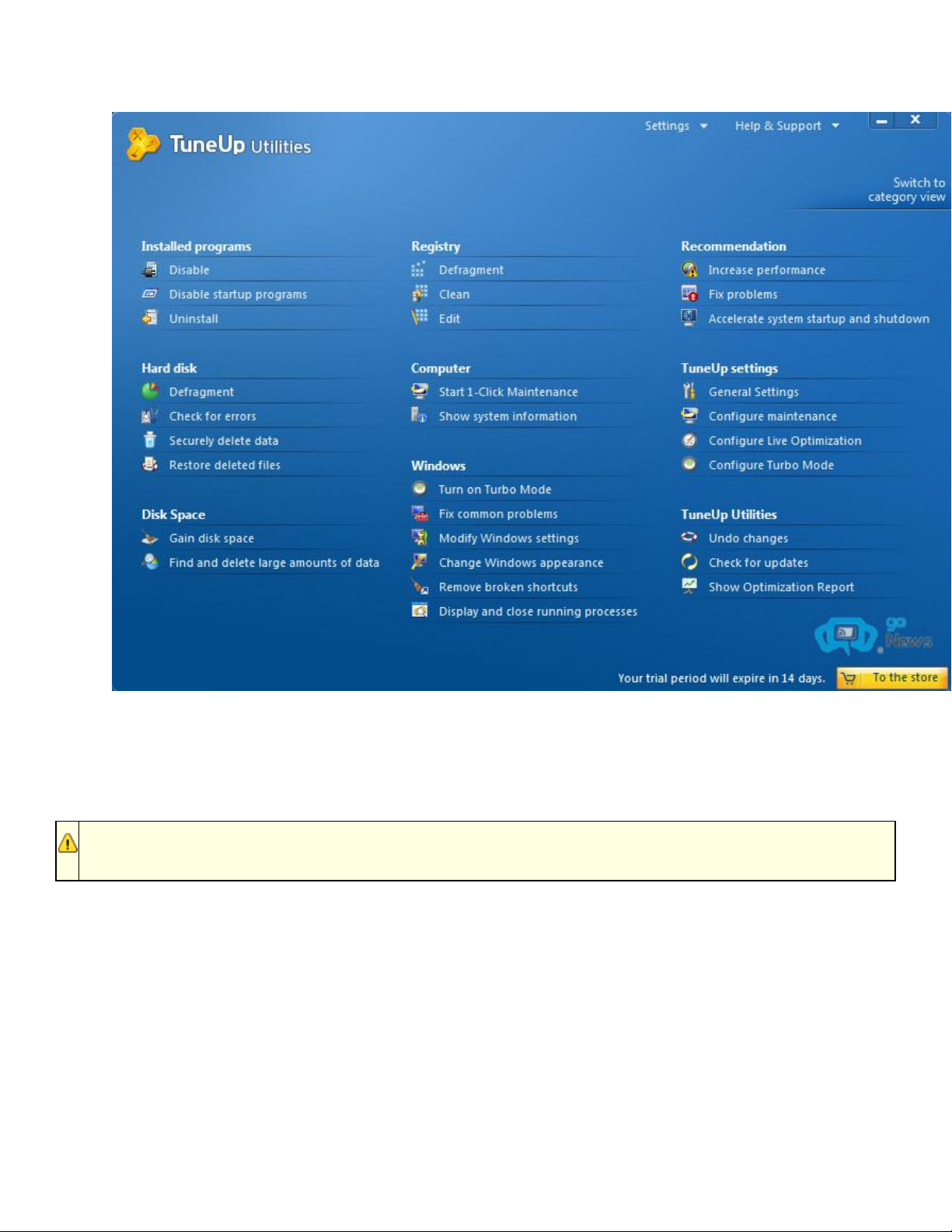
Tính năng mới “cáu” TuneUp Program Deactivator có trong TuneUp Utilities 2011 giúp bạn tắt triệt để
một phần mềm đang hoạt động trên máy tính. Tại thẻ Optimize system, bạn nhấn Disable programs.
This image has been resized. Click this bar to view the full image. The original image is sized 791x546.
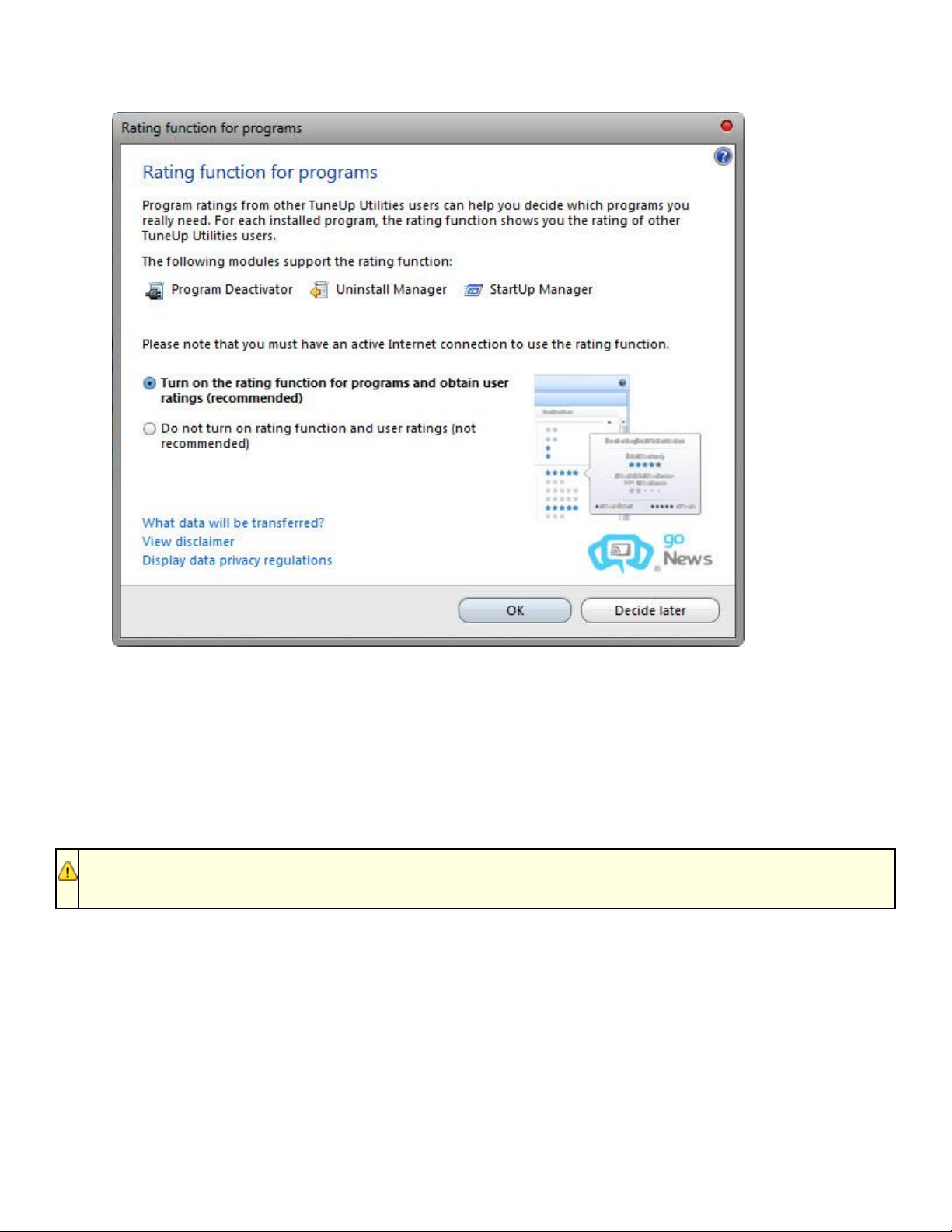
Hộp thoại Rating function for programs hiện ra khuyến cáo bạn nên bật tính năng đánh giá phần mềm
(dựa vào sự đánh giá của người dùng trên toàn thế giới). Bạn đánh dấu vào ô Turn on the rating function
for programs and obtain user ratings rồi nhấn OK. Nếu đã biết rõ các phần mềm đang dùng, bạn có thể
đánh dấu ô Do not turn on rating function and user ratings để không bật tính năng này.
Khung Load from installed programs phía trái hộp thoại TuneUp Program Activator gồm ba cột thống kê
số lượng tiến trình hoạt động khi mở máy (cột 1), khi đã vào Windows (cột 2) và khi tắt máy (cột 3). Phía
bên phải là khung All installed programs liệt kê danh sách các phần mềm đã cài đặt theo hai
mức: High (có nhiều tiến trình chiếm dung lượng bộ nhớ cao) và Low (các phần mềm chiếm ít bộ nhớ).
Bạn nhấp vào từng phần mềm và xem cụ thể mức chiếm dụng bộ nhớ của chúng trên tổng số tại ba cột
phía trái.
This image has been resized. Click this bar to view the full image. The original image is sized 983x646.
![Trắc nghiệm Tin học cơ sở: Tổng hợp bài tập và đáp án [mới nhất]](https://cdn.tailieu.vn/images/document/thumbnail/2025/20250919/kimphuong1001/135x160/59911758271235.jpg)



![Bài giảng Phần mềm mã nguồn mở [mới nhất]](https://cdn.tailieu.vn/images/document/thumbnail/2025/20250526/vihizuzen/135x160/6381748258082.jpg)
![Tài liệu giảng dạy Hệ điều hành [mới nhất]](https://cdn.tailieu.vn/images/document/thumbnail/2025/20250516/phongtrongkim0906/135x160/866_tai-lieu-giang-day-he-dieu-hanh.jpg)


![Bài giảng Hệ điều hành: Trường Đại học Công nghệ Thông tin (UIT) [Mới nhất]](https://cdn.tailieu.vn/images/document/thumbnail/2025/20250515/hoatrongguong03/135x160/6631747304598.jpg)




![Đề thi Excel: Tổng hợp [Năm] mới nhất, có đáp án, chuẩn nhất](https://cdn.tailieu.vn/images/document/thumbnail/2025/20251103/21139086@st.hcmuaf.edu.vn/135x160/61461762222060.jpg)


![Bài tập Tin học đại cương [kèm lời giải/ đáp án/ mới nhất]](https://cdn.tailieu.vn/images/document/thumbnail/2025/20251018/pobbniichan@gmail.com/135x160/16651760753844.jpg)
![Bài giảng Nhập môn Tin học và kỹ năng số [Mới nhất]](https://cdn.tailieu.vn/images/document/thumbnail/2025/20251003/thuhangvictory/135x160/33061759734261.jpg)
![Tài liệu ôn tập Lý thuyết và Thực hành môn Tin học [mới nhất/chuẩn nhất]](https://cdn.tailieu.vn/images/document/thumbnail/2025/20251001/kimphuong1001/135x160/49521759302088.jpg)


