Macromedia Flash - Hiệu ứng với các khối lập phương
Ngu
ồ
n:quantrimang.com
Trong bài này, tôi sẽ giải thích cho các bạn cách làm thế nào để tạo một
hiệu ứng nâng cao với các khối hoặc các hình dựa trên Flash 8 và tất nhiên
là có sử dụng Action Script.
Hãy đi chuyển chuột lên trên các hình lập phương
Bước 1
Mở một file Flash mới. Vào Modify > Document (Ctrl + J). Thiết lập độ rộng và
chiều cao tương ứng là: Width: 400 pixels và Height: 250 pixel. Chọn màu nền là
#72768, Frame rate: 42 fps và chọn OK.
Bước 2
Chọn công cụ Rectangle (R). Bạn sẽ vẽ một hình chữ nhật không có màu viền.
Để làm việc này, chọn màu cho Stroke là No color, màu Fill là màu trắng (white),
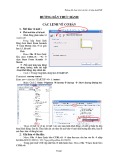
và vẽ một hình lập phương 35 x 35px (Xem hình dưới)
Bước 3
Chọn hình lập phương vừa vẽ, nhấn F8 (hoặc vào Modify > Convert to Symbol)
để chuyển đổi hình lập phương đó sang Movie Clip.

Bước 4
Kích đúp vào Movie clip trên với công cụ Selection (V). Bạn sẽ vào bên trong
Mobie clip.
Bước 5
Chọn hình lập phương và nhấn phím Ctrl + C (Copy), tạo một layer mới (layer2),
chọn frame 2 và nhấn phím F6, sau đó nhấn Ctrl + Shift + V (Paste in Place).
Bước 6
Trở lại layer 1, chọn nó và nhấn phím F8 (Convert to Symbol) để chuyển nó sang
Button. Xem hình dưới.
Bước 7
Sử dụng công cụ Selection Tool (V), click một lần vào hình lập phương để chọn
nó và mở Properties Panel (Ctrl + F3). Ở bên phải bạn sẽ nhìn thấy menu Color.
Hãy chọn Alpha với 17%.
Bước 8
Chọn frame 8 và 13 rồi nhấn F6. Sau đó, trở lại frame 8, chọn công cụ Free
Transform Tool (Q), nhấn và giữ phím Shift, dùng chuột kéo hình lập phương to
ra một chút. Xem hình dưới.

Sau đó
Proper
t
Bước
9
Kích c
h
đó là gi
xuất hi
ệ
Bước
1
Trở lại
f
Nhấn p
Bước
1
Nhập đ
on (r
o
{
p
}
Bước
1
Khóa l
a
vào mã
s
Bước
1
, chọn cô
n
t
ies Panel.
9
h
uột phải
v
ữa frame
8
ệ
n.
1
0
f
rame 1, d
hím F9 h
o
1
1
oạn mã
Ac
o
llOver)
p
lay();
1
2
a
yer1, chọ
n
sau:
s
top ();
1
3
n
g cụ Sele
c
Trên me
n
v
ào bất cứ
8
với fram
ùng công
o
ặc vào W
i
c
tionScrip
t
n
frame đ
ầ
c
tion Tool
n
u Color, l
ạ
đầu trong
e 13 cùng
cụ Selecti
o
i
ndow >
Ac
t
bên dưới
ầ
u tiên củ
a
(V), lại ch
ọ
ạ
i chọn
A
l
p
vùng mà
u
dòng, ch
ọ
o
n Tool (
V
c
tions để
m
vào
A
cti
o
a
layer 2,
v
ọ
n hình lậ
p
ha và giá
u
giữa fra
m
ọ
n Create
V
) và lại ch
m
ở
A
ction
s
o
ns Panel:
v
à trong A
c
p phương
t
r
ị là 100
%
m
e 1 với fr
a
Motion T
w
ọn hình lậ
s
panel.
c
tion Pan
e
và mở
%
.
a
me 8 và
s
w
een từ m
e
p phương
e
l (F9) nhậ
s
au
e
nu
.
p

Chọn frame 2 của layer 2, nhấn phím F8 (Convert to Symbol) để chuyển đổi hình
lập phương này sang Graphic Symbol.
Sau đó, dùng công cụ Selection Tool (V), chọn hình lập phương, vào Properties
Panel. Trong phần menu Color chọn Alpha và 17%.
Bước 14
Chọn frame 35 và 45 và nhấn phím F6.
Bước 15
Trở lại frame 35, dùng công cụ Free Transform Tool (Q) để tăng hình lập
phương lên như là chúng ta đã làm đối với hình lập phương đầu tiên (Bước 8)
Bước 16
Kích chuột phải vào bất cứ đâu trong vùng giữa frame 2 với 35 và sau đó là
frame 35 với 45, chọn Create Motion Tween từ menu xuất hiện.
Bước 17
Trở lại Scene chính (Scene1) và nhân các hình lập phương lên nhiều bản.