
10 mẹo khắc phục sự cố Mac OS X
Dù được đánh giá cao về độ ổn định, nhưng cũng như các hệ điều hành
khác, Mac OS X không hoàn toàn “miễn nhiễm” đối với các trục trặc -
đặc biệt khi người dùng cài nhiều ứng dụng khác. Bài viết này đề cập 10
thủ thuật tiện dụng có thể nhanh chóng giúp bạn xử lý phần lớn các sự cố
mà người dùng OS X gặp phải. 1. Bắt buộc ứng dụng phải thoát
1. Bắt buộc ứng dụng phải thoát
Trong trường hợp một ứng dụng bị treo, có thể gần như không nhận các lệnh
điều khiển trong cửa sổ nữa. Khi đó bạn chỉ còn một lựa chọn là bắt buộc
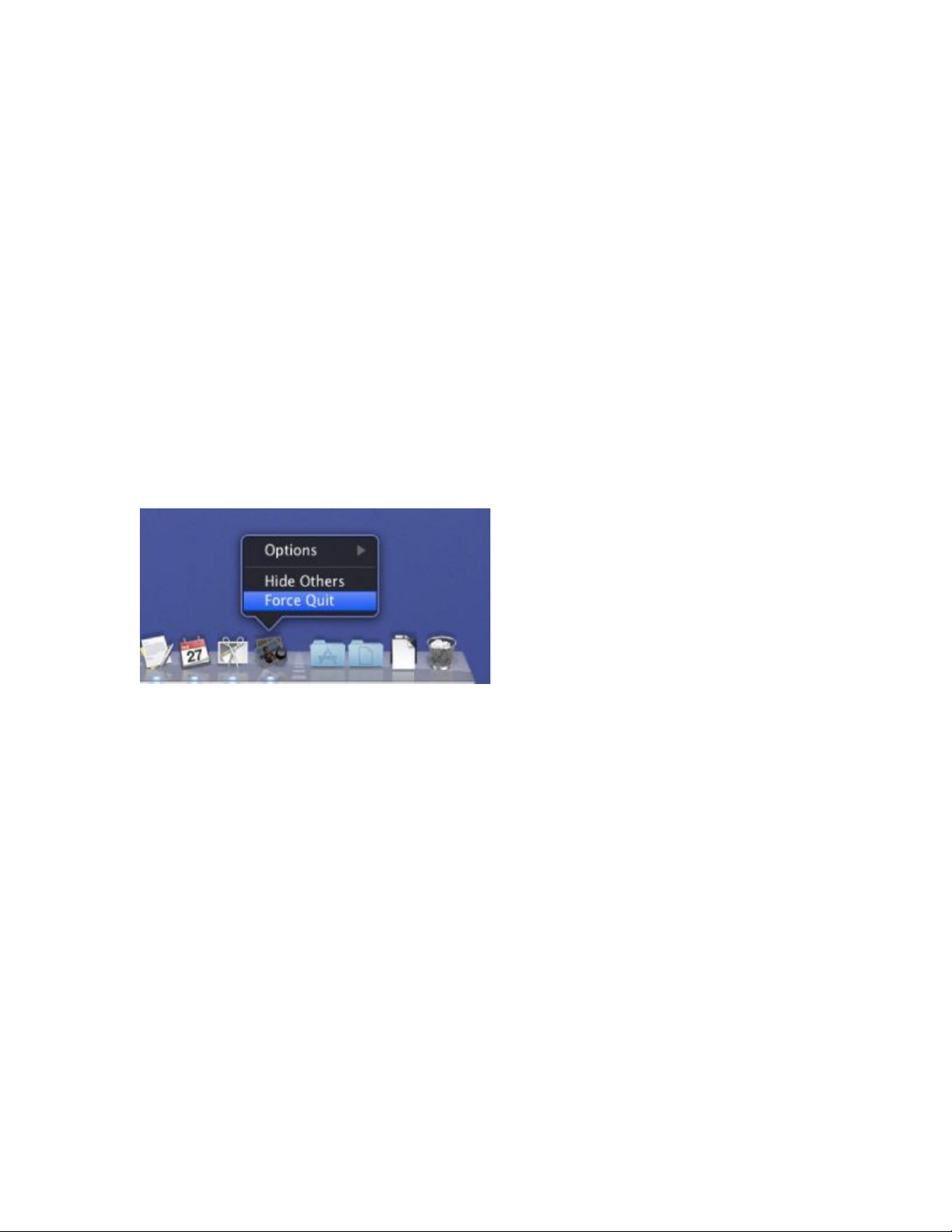
thoát rồi bật lại. Để thực hiện, bạn có thể nhấn Command + Alt + Ecs để
mở cửa sổ Force Quit (gần như Task Manager của Windows) rồi chọn ứng
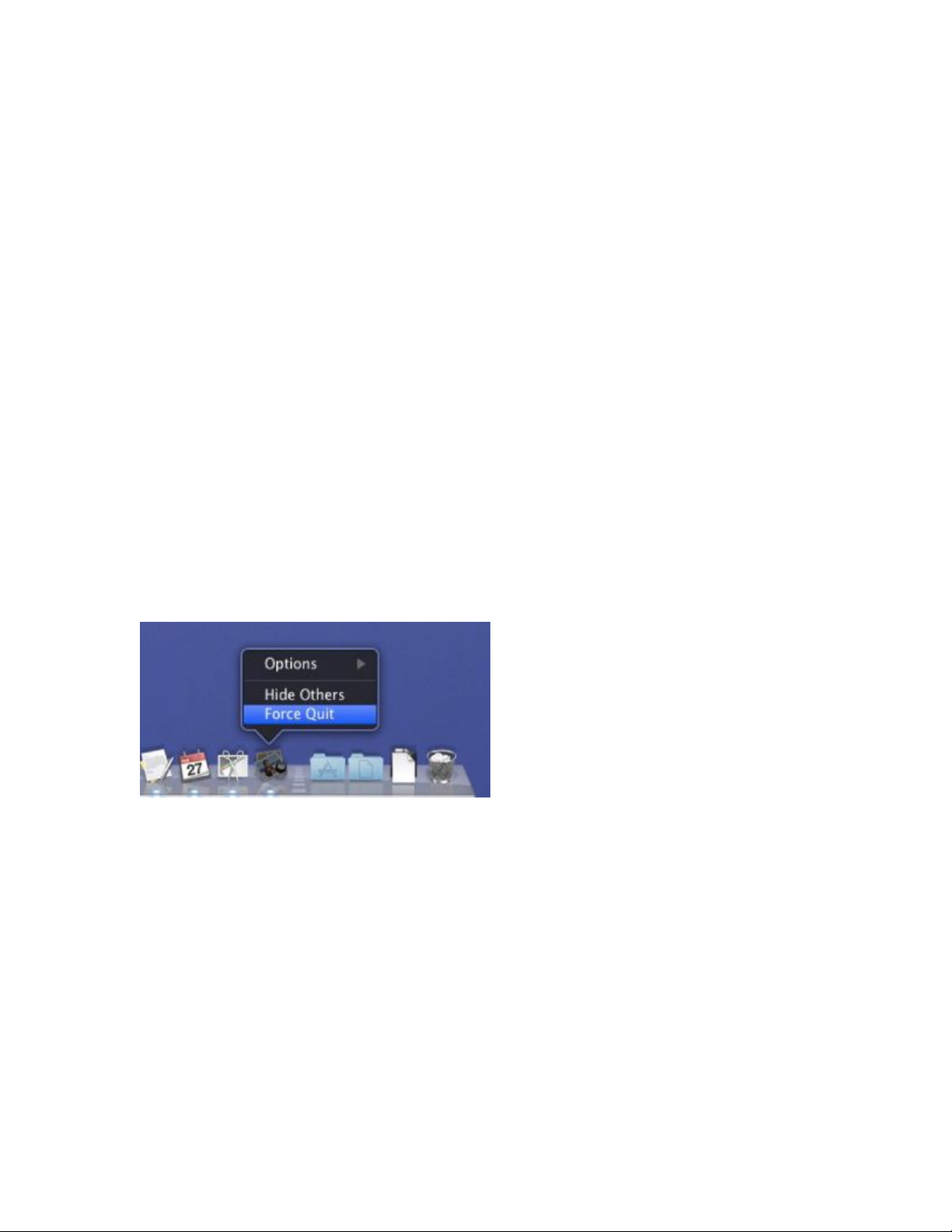
dụng và nhấn Force Quit. Ngoài ra, bạn cũng có thể giữ Alt, nhấn chuột
phải vào biểu tượng của ứng dụng bị treo trên thanh Dock và chọn Force
Quit.
Sau khi ứng dụng đã thoát, chạy lại để kiểm tra độ ổn định. Nếu máy vẫn bị
treo thì khả năng phần mềm này không tương thích với phiên bản OS X bạn
đang sử dụng. Điều đặc biệt là tính năng Force Quit của Mac OS X ổn định
và hiệu quả hơn rất nhiều so với Windows và cũng ít gây rắc rối lớn khiến
bạn khởi động lại máy tính.
2. Sửa các lỗi liên quan tới Software Update
Mac OS X tích hợp công cụ Software Update cho phép cập nhật tự động các
ứng dụng được hỗ trợ. Bạn có thể chạy Software Update từ biểu tượng
Apple trên thanh công cụ hay truy cập System Preferences. Nếu công cụ
quan trọng này của OS X đưa ra thông báo lỗi, nhiều khả năng bạn phải
kiểm tra, sửa các lỗi liên quan tới quyền truy cập (Permission). Bản thân OS
X có một hệ thống các quyền truy cập nhằm quy định người dùng được truy
cập tập tin nào. Nếu hệ thống này bị lỗi, sẽ gây trục trặc dây chuyền cho các
ứng dụng của OS X – khởi đầu chính là Software Update do không thể chạy
hay cài ứng dụng mới.
Để thực hiện việc kiểm tra/sửa Permission, mở Applications > Utilities >
Disk Utility rồi chọn ổ đĩa hệ thống (tên mặc định Macintosh HD), nhấn vào
nút Repair Disk Permission. Sau khi kiểm tra hoàn tất, hãy thử chạy lại
Software Update. Trong phần lớn các tình huống, quy trình này giúp khắc
phục lỗi. Thực tế, trong quá trình sử dụng Mac, việc sửa lỗi Permission cũng
có thể xem như thao tác bảo trì hệ thống và nên thực hiện theo định kì.
3. Mở tập tin bằng ứng dụng chỉ định trước
Nếu bạn gặp thông báo lỗi không mở được một tập tin, nhưng biết chắc ứng
dụng khác có thể mở được tập tin đó, hãy giữ Command + Alt rồi kéo tập
tin thả vào biểu tượng tương ứng của ứng dụng (có thể kéo vào biểu tượng
cả trên Dock hay trong Finder tùy ý). Thao tác này buộc ứng dụng bạn chọn
phải mở tập tin đó; thậm chí có thể ép bất cứ ứng dụng nào thử mở tập tin
nào đó kể cả khi chúng không phải là “bạn”.
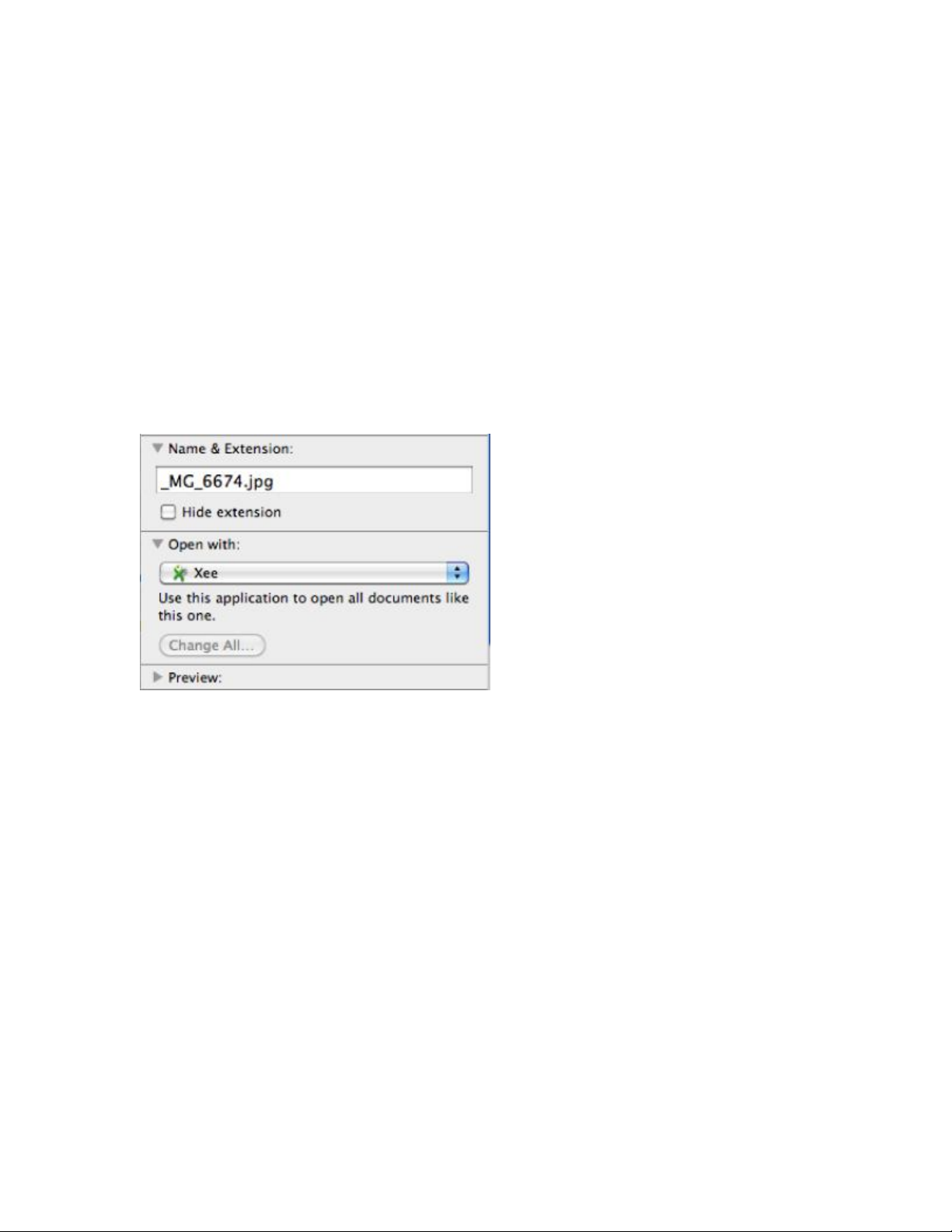
Một phương án khác là bạn nhấn chuột vào tập tin cần mở, nhấn phải chuột
rồi chọn Get Info (hay dùng tổ hợp phím Command + I), sau đó chọn
Open With và chỉ định ứng dụng từ menu thả xuống. Bạn có thể thiết lập
ứng dụng trở thành mặc định để mở các tập tin cùng loại bằng cách nhấn nút
Change All.
4. Dọn trống ổ cứng và tăng bộ nhớ RAM
Sau một thời gian sử dụng, nếu bạn cảm thấy Mac trở nên chậm chạp và đòi
hỏi nhiều thời gian hơn để hoàn thành các tác vụ cơ bản, hãy thử kiểm tra ổ
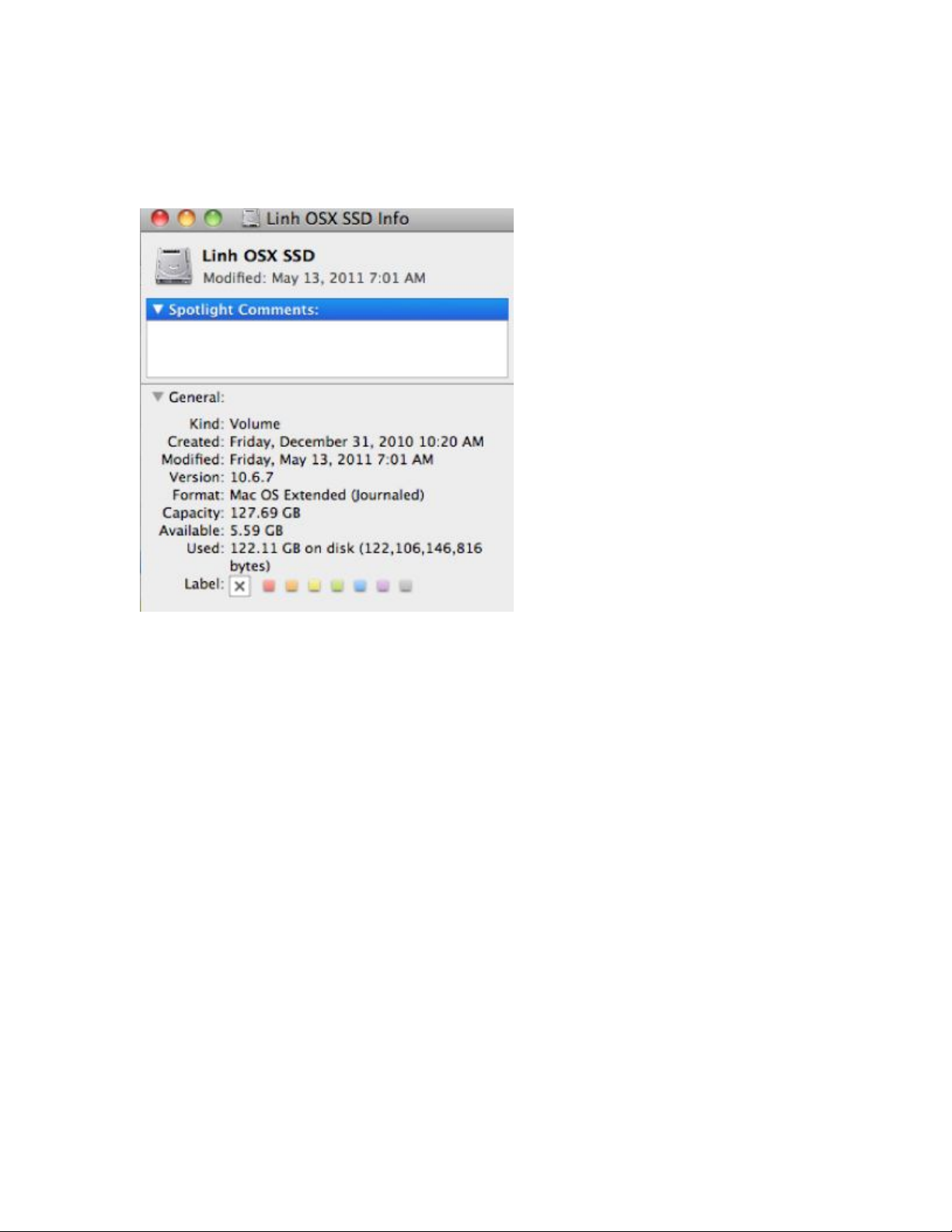
cứng xem có còn chỗ trống (mở cửa sổ Get Info như đề cập trong mục 3).
Nếu khoảng trống còn ít hơn 20%, bạn nên tiến hành dọn dẹp.
Trước tiên, bạn hãy kiểm tra thùng rác của OS X (Trash). Thực tế có nhiều
người dùng chuyển từ Windows qua Mac, vô tình bỏ qua việc OS X chỉ có
thể chuyển tập tin vào thùng rác khi bạn xóa trong Finder chứ không bỏ
hẳn như Explorer của Windows. Rất nhiều người ngạc nhiên khi sau một vài
tháng sử dụng, ổ cứng chỉ còn… 0 byte trống và nghĩ rằng Mac có vấn đề.
Bên cạnh việc dọn Trash, các thủ thuật thông thường như ghi ra đĩa quang,
thay ổ cứng, mua thêm ổ lắp ngoài… cũng là điều nên làm. Bản thân các
ứng dụng iPhoto, iTunes… cũng có cơ sở dữ liệu khá lớn. Ngoài việc
chuyển bớt các đối tượng ra ngoài, bạn thậm chí có thể chuyển cả thư viện ra
ổ ngoài (dĩ nhiên cần một số thủ thuật nhỏ).
Cuối cùng, xem xét nâng cấp RAM hết mức có thể. Với OS X hiện tại, mức
4GB là khá đủ (không muốn nói là dư thừa) với các ứng dụng. Nếu thường
xuyên xử lý phim ảnh hay thiết kế 3D, bạn có thể cần dung lượng 8GB trở
lên.
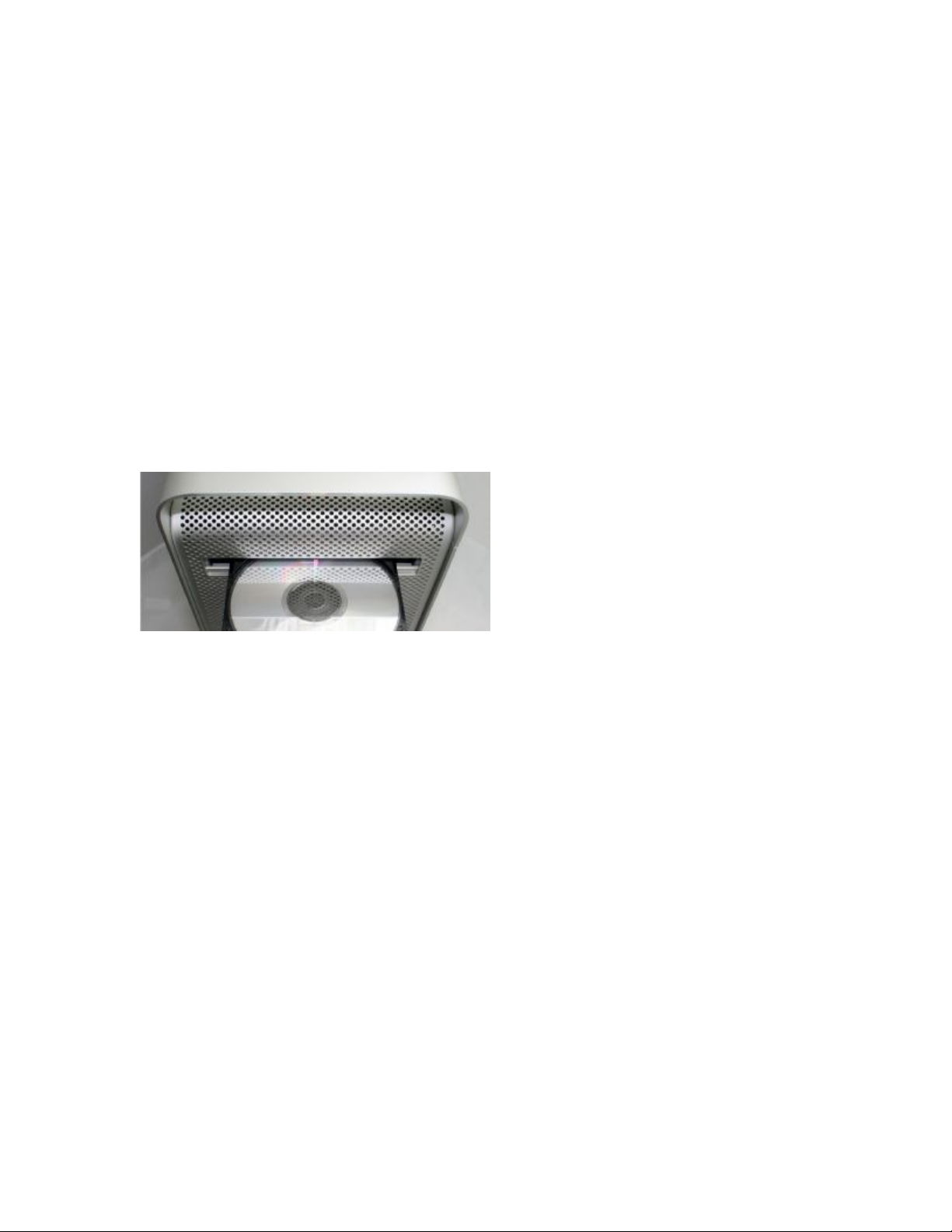
5. Nhả đĩa quang bị kẹt trong ổ SuperDrive
Nếu đĩa quang của bạn không được Mac nhả ra khỏi ổ SuperDrive, thử khởi
động lại máy và giữ nút chuột trái để buộc toàn bộ các ổ quang phải nhả đĩa.
Ngoài ra, bạn có thể mở Terminal (Applications > Utilities > Terminal) rồi
nhập lệnh: drutil tray open, sau đó nhấn Enter.
Một tình huống khác là các loại ổ lắp ngoài (cả ổ cứng, thẻ nhớ, iPhone,
iPod) không thể ngắt kết nối để cho phép bạn rút ra khỏi cổng USB, Firewire
hay Thunderbolt. Trong trường hợp này, tốt nhất bạn nên tắt máy tính, tháo
thiết bị rồi khởi động lại. Quy trình này giúp hệ thống trở lại vận hành bình
thường.
6. Tìm tập tin thất lạc
Hầu hết người dùng đều có xu hướng sắp xếp các tài liệu vào nhiều thư mục
khác nhau trên Mac. Tuy nhiên, sau một thời gian, khi số lượng tập tin cũng
như thư mục đã vượt ngưỡng vài ngàn thì việc tìm lại một đối tượng nằm
đâu đó trở nên… vô phương. Nhưng may mắn là tính năng tìm kiếm
![Trắc nghiệm Tin học cơ sở: Tổng hợp bài tập và đáp án [mới nhất]](https://cdn.tailieu.vn/images/document/thumbnail/2025/20250919/kimphuong1001/135x160/59911758271235.jpg)



![Bài giảng Phần mềm mã nguồn mở [mới nhất]](https://cdn.tailieu.vn/images/document/thumbnail/2025/20250526/vihizuzen/135x160/6381748258082.jpg)
![Tài liệu giảng dạy Hệ điều hành [mới nhất]](https://cdn.tailieu.vn/images/document/thumbnail/2025/20250516/phongtrongkim0906/135x160/866_tai-lieu-giang-day-he-dieu-hanh.jpg)


![Bài giảng Hệ điều hành: Trường Đại học Công nghệ Thông tin (UIT) [Mới nhất]](https://cdn.tailieu.vn/images/document/thumbnail/2025/20250515/hoatrongguong03/135x160/6631747304598.jpg)




![Đề thi Excel: Tổng hợp [Năm] mới nhất, có đáp án, chuẩn nhất](https://cdn.tailieu.vn/images/document/thumbnail/2025/20251103/21139086@st.hcmuaf.edu.vn/135x160/61461762222060.jpg)


![Bài tập Tin học đại cương [kèm lời giải/ đáp án/ mới nhất]](https://cdn.tailieu.vn/images/document/thumbnail/2025/20251018/pobbniichan@gmail.com/135x160/16651760753844.jpg)
![Bài giảng Nhập môn Tin học và kỹ năng số [Mới nhất]](https://cdn.tailieu.vn/images/document/thumbnail/2025/20251003/thuhangvictory/135x160/33061759734261.jpg)
![Tài liệu ôn tập Lý thuyết và Thực hành môn Tin học [mới nhất/chuẩn nhất]](https://cdn.tailieu.vn/images/document/thumbnail/2025/20251001/kimphuong1001/135x160/49521759302088.jpg)


